 FORGE
FORGEOperar
Opere pelo painel Trader ou direto no gráfico, com a sua conta ou em demo.
Antes de operar com dinheiro real
- Não há janela de confirmação: as ordens, os fechamentos e as mudanças de stop saem na hora.
- CLOSE ALL fecha esse símbolo em todas as suas contas, a menos que você ative Somente a conta ativa (mais abaixo), e o FLATTEN sempre fecha tudo o que é do Forge.
- Teste primeiro em Demo (paper): funciona igual e não envia nada ao mercado.
O painel Trader
O botão Trader da barra mostra ou oculta o painel, à direita do gráfico.
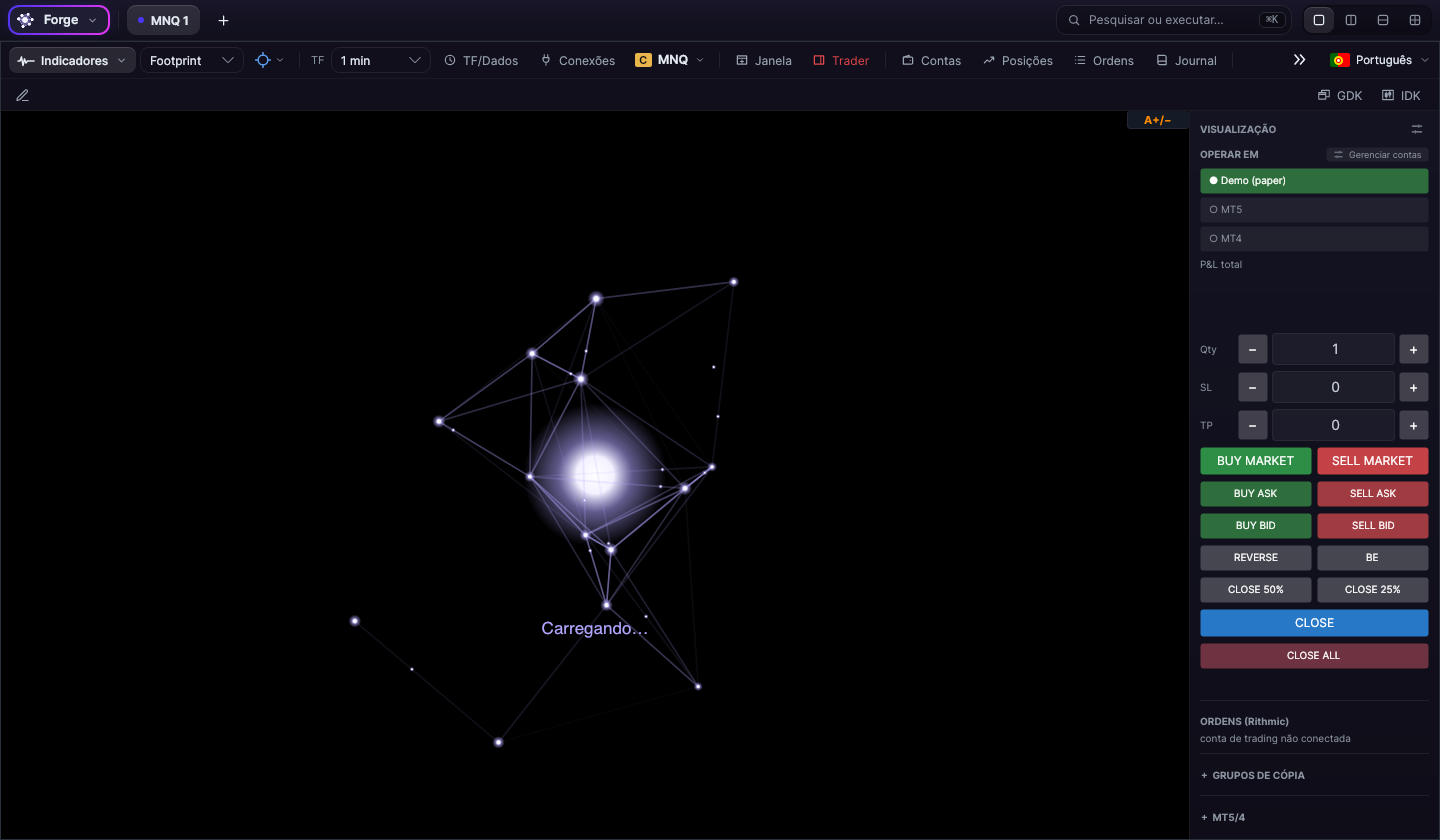
Onde você opera: OPERAR EM
Escolha a conta para a qual vão as ordens: Demo (paper) (sempre existe e vem escolhida de fábrica), cada conta Rithmic que você tenha conectada para operar, MT5 e MT4. Com Gerenciar contas você escolhe quais contas aparecem nesta lista.
Quantidade, stop e alvo
- Qty: contratos (de fábrica, 1). Em CFD são lotes.
- SL e TP: distância do stop e do alvo em pontos, de 5 em 5. Com 0 não é colocado. São enviados junto com a entrada (veja o bracket).
Os botões
| Botão | O que faz |
|---|---|
| BUY MARKET · SELL MARKET | Compra ou vende a mercado, com o SL e o TP do painel |
| BUY ASK · SELL ASK · BUY BID · SELL BID | Hoje também enviam a mercado, igual aos anteriores |
| REVERSE · BE | Inverter a posição · levar o stop para a entrada. Só em Demo e MT4/MT5 |
| CLOSE 50% · CLOSE 25% | Fecha essa parte da posição. Só em Demo e MT4/MT5 |
| CLOSE | Fecha tudo desse gráfico na conta de OPERAR EM: cancela as ordens dele nesse símbolo (as do painel, as de um bracket e as colocadas à mão) e sai da posição |
| CLOSE ALL | Fecha esse símbolo em todas as contas de todas as corretoras conectadas (Demo, MT4/MT5 e contas de futuros): as ordens e as posições dele. Não mexe nos outros símbolos. Com “Somente a conta ativa”, só na de OPERAR EM |
| FLATTEN | Fecha tudo no Forge: todas as contas de todas as corretoras e todos os símbolos, ordens e posições. Ignora “Somente a conta ativa”. É o botão de pânico; de fábrica ele não aparece no painel |
| OCO | Liga as ordens pendentes de entrada desse gráfico: a primeira que for executada cancela as demais (veja OCO) |
Ao passar o mouse por um botão de fechamento, o Forge explica o que ele faz. Embaixo dos botões você vê a resposta: “✓ enviado” ou o motivo, se algo não pôde ser enviado.
Opções do painel
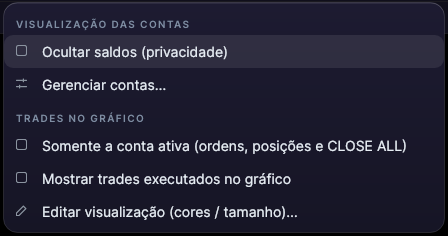
A ⚙ de VISUALIZAÇÃO abre as opções:
- Somente a conta ativa (ordens, posições e CLOSE ALL): desligada de fábrica. Ligue-a se usa várias contas e quer que o CLOSE ALL feche só na de OPERAR EM.
- Ocultar saldos (privacidade) (mascarar saldos (privacidade)): oculta os saldos, para compartilhar a tela.
- Mostrar trades executados no gráfico.
- Gerenciar contas…
- BOTÕES DE FECHO: você escolhe quais aparecem no painel. De fábrica aparecem CLOSE e CLOSE ALL; o FLATTEN você mesmo coloca.
Mini e micro
O seletor MINI → MICRO (ou o contrário) faz os botões operarem o contrato irmão do que você vê: você olha o NQ e opera o MNQ. Se usar, lembre-se de que BUY, SELL, CLOSE e CLOSE ALL vão para esse outro contrato.
O bracket: stop e alvo pelo painel
Se você digitar o SL e o TP no painel antes de comprar ou vender, a entrada sai com o stop e o alvo dela:
- Quando a entrada é executada, as saídas aparecem na posição: a etiqueta verde é o alvo (TP) e a vermelha, o stop (SL).
- Elas se movem arrastando. Colocar um stop à mão não cria um segundo stop: move o que já existe.
- Quando uma das duas é acionada, a outra é cancelada sozinha.
O stop e o alvo da posição
- Cada posição tem um só SL e um só TP. Mesmo que você peça duas vezes seguidas, não sai um segundo.
- Quando o TP ou o SL é acionado, o outro é cancelado.
- Se você fechar o Forge com uma posição aberta, ao abri-lo de novo o TP e o SL dela voltam com os seus preços.
- Se você os cancelar por outra plataforma, o Forge deixa de desenhá-los como colocados.
- O TP e o SL aparecem só na posição, não também como uma ordem pendente à parte.
OCO: a primeira ordem executada cancela as demais
O botão OCO do painel liga as ordens pendentes de entrada desse gráfico (essa conta e esse símbolo):
- Ao ligá-lo, ficam ligadas as que você já colocou e as que colocar enquanto ele estiver ligado. A primeira que for executada cancela as demais.
- O TP e o SL de uma posição não entram no grupo.
- Cada ordem ligada leva OCO na etiqueta, e o botão aparece aceso.
Conforme a conta
- Contas de futuros: quem gerencia é o servidor da corretora, então continua funcionando mesmo que você feche o Forge. Se você adicionar uma ordem a um grupo já ligado, o Forge refaz o grupo: recoloca as ordens e liga todas. Ao desligar o OCO, as ordens ligadas que continuam vivas são recolocadas soltas, no mesmo preço.
- Demo: quem faz é o simulador do Forge. Quando uma ordem do grupo é executada, as demais são canceladas no mesmo instante; se duas forem atingidas ao mesmo tempo, só uma é executada. Ao desligar o OCO, elas são desligadas do grupo sem mexer nas ordens.
- MT4/MT5: quem vigia é o Forge, só enquanto o Forge estiver aberto. Quando uma pendente do grupo é executada, o Forge cancela as demais. Se você cancelar uma à mão, ela só sai do grupo. Uma compra ou venda a mercado sua não dispara nada. Ao desligar o OCO, elas são desligadas do grupo sem mexer nas ordens.
Nas contas de futuros, quando o Forge recoloca uma ordem (ao adicioná-la ao grupo ou ao desligar o OCO), essa ordem perde o lugar dela na fila daquele preço.
Operar pelo gráfico
- Clique direito em um preço: comprar ou vender ali (Buy/Sell a mercado, limit ou stop, conforme onde o preço está), fechar a posição e, se você tem posição, colocar o stop ou o alvo nesse preço.
- Uma entrada limit leva o SL e o TP do painel. Uma entrada stop sai sem stop nem alvo, e o Forge avisa isso ao enviá-la.
- Arraste uma ordem pendente para movê-la, ou a linha do stop ou do alvo para alterá-lo: vale ao soltar.
- O × de uma ordem a cancela; o de uma posição a fecha a mercado.
Contas, ordens e posições
- Contas: saldo, disponível, P&L realizado, aberto e do dia, e comissões de cada conta conectada.
- Ordens: as ordens vivas (símbolo, tipo, estado, quantidade e preço de execução).
- Posições: conta, instrumento, líquido, preço médio, P&L, stop e alvo, também da Demo.
Ordens e Posições sempre mostram todas as contas, mesmo com “Somente a conta ativa” ligado.
A conta Demo
A Demo (paper) simula as operações ao preço ao vivo, com seus stops e alvos, sem mandar nada ao mercado. Começa com 100.000 de saldo. Na janela Contas, bloco CONTA DEMO, você pode mudar o tamanho (25k, 50k, 100k ou 250k, ou o que digitar) e Reiniciar conta.
Reiniciar a Demo apaga as posições, as ordens e também os trades que ela tivesse marcados, e não há como voltar atrás: por isso pede confirmação duas vezes. Dali você também pode criar mais contas demo com nome, mas por enquanto só se opera em “Demo (paper)”.
Suas contas Rithmic
Em Gerenciar contas pressione + adicionar conta Rithmic e preencha a janela Conectar com a Rithmic (gateway, sistema, usuário e senha), como no guia rápido. Se você marcar Lembrar a senha, ela é guardada no chaveiro do sistema.
- Cada conta tem dois interruptores: feed (dela saem os dados de mercado; só uma por vez) e trading (por ela saem as ordens).
- Conectar e Desconectar em cada conta. O ✕ a tira da lista (pede confirmação), não a fecha na corretora.
- Em contas disponíveis você vê as subcontas com o saldo e escolhe quais aparecem em OPERAR EM.
A Rithmic permite uma só sessão por usuário: se você tiver outra plataforma conectada com o mesmo usuário, uma derrubará a outra.
MT4 e MT5
Para operar na sua corretora de MT4 ou MT5, o Forge conversa com um expert que é instalado no terminal:
- No menu, Trading Setup › Instalar EA em… e pressione Instalar OrderHelper no seu terminal.
- No terminal: Navegador › Expert Advisors › clique direito › Atualizar.
- Arraste o OrderHelper para um gráfico e marque Permitir trading ao vivo.
- Ligue o AutoTrading (ou Algo Trading).
Escolha MT5 ou MT4 em OPERAR EM e pronto. Se o expert não estiver colocado ou não responder, o Forge avisa e não envia nada.
Com MT4/MT5, “✓ enviado” significa que a ordem foi entregue ao terminal; quem a executa é o terminal. O expert advisor não distingue o que você coloca pelo Forge do que você coloca à mão no terminal. CLOSE cancela as ordens pendentes desse símbolo e fecha as posições dele, inclusive as abertas à mão. CLOSE ALL faz o mesmo com esse símbolo em cada terminal conectado. FLATTEN cancela todas as ordens pendentes e fecha todas as posições do terminal, de qualquer símbolo. Se o expert advisor não responder, o CLOSE avisa você no painel; CLOSE ALL e FLATTEN pulam esse terminal sem avisar e fecham nos demais.
Grupos de copy
No bloco GRUPOS DE CÓPIA do painel você pode preparar grupos de contas de destino com o multiplicador. Por enquanto não replica as ordens: cada ordem sai só para a conta de OPERAR EM.