 FORGE
FORGETrader
Tradez depuis le panneau Trader ou depuis le graphique lui-même, avec votre compte ou en démo.
Avant de trader avec de l’argent réel
- Il n’y a pas de fenêtre de confirmation : les ordres, les clôtures et les changements de stop partent immédiatement.
- CLOSE ALL ferme ce symbole sur tous vos comptes sauf si vous activez Uniquement le compte actif (plus bas), et FLATTEN ferme toujours tout ce qui est dans Forge.
- Testez d’abord sur Demo (paper) : cela fonctionne pareil et n’envoie rien au marché.
Le panneau Trader
Le bouton Trader de la barre l’affiche ou le masque, à droite du graphique.
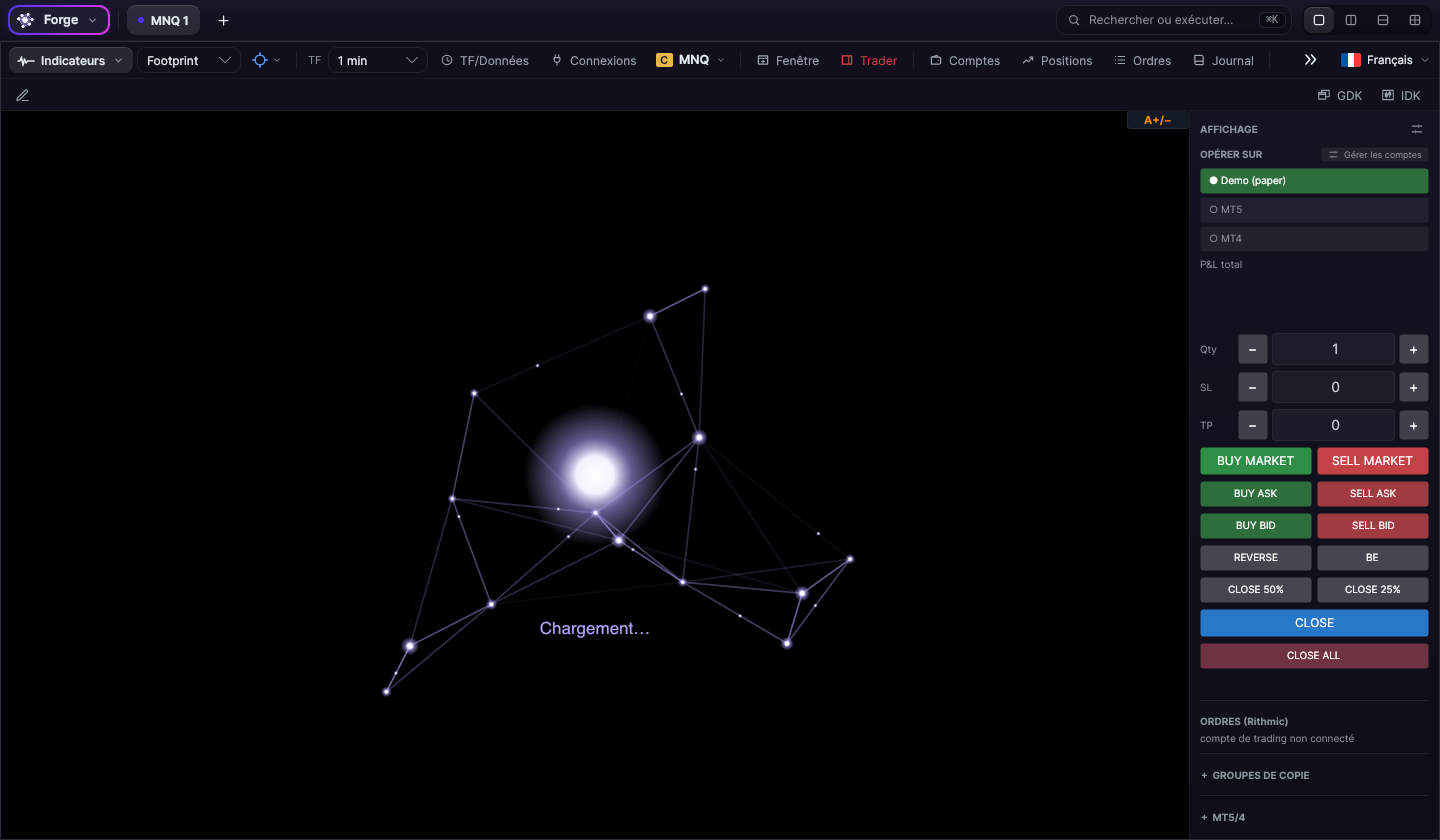
Où vous tradez : OPÉRER SUR
Choisissez le compte vers lequel partent les ordres : Demo (paper) (toujours présent et sélectionné par défaut), chaque compte Rithmic que vous avez connecté pour trader, MT5 et MT4. Avec Gérer les comptes, vous choisissez quels comptes figurent dans cette liste.
Quantité, stop et objectif
- Qty : contrats (par défaut, 1). En CFD, ce sont des lots.
- SL et TP : distance du stop et de l’objectif en points, de 5 en 5. À 0, ils ne sont pas posés. Ils sont envoyés avec l’entrée (voir le bracket).
Les boutons
| Bouton | Ce qu’il fait |
|---|---|
| BUY MARKET · SELL MARKET | Achète ou vend au marché, avec le SL et le TP du panneau |
| BUY ASK · SELL ASK · BUY BID · SELL BID | Aujourd’hui, ils envoient aussi au marché, comme les précédents |
| REVERSE · BE | Retourner la position · amener le stop à l’entrée. Uniquement en Demo et MT4/MT5 |
| CLOSE 50% · CLOSE 25% | Ferme cette part de la position. Uniquement en Demo et MT4/MT5 |
| CLOSE | Ferme tout ce qui concerne ce graphique sur le compte d’OPÉRER SUR : annule ses ordres sur ce symbole (ceux du panneau, ceux d’un bracket et ceux posés à la main) et sort de la position |
| CLOSE ALL | Ferme ce symbole sur tous les comptes de tous les courtiers connectés (Demo, MT4/MT5 et comptes de futures) : ses ordres et ses positions. Ne touche pas aux autres symboles. Avec « Compte actif uniquement », uniquement sur celui d’OPÉRER SUR |
| FLATTEN | Ferme tout dans Forge : tous les comptes de tous les courtiers et tous les symboles, ordres et positions. Ne tient pas compte de « Compte actif uniquement ». C’est le bouton panique ; par défaut, il n’apparaît pas dans le panneau |
| OCO | Lie les ordres d’entrée en attente de ce graphique : le premier exécuté annule les autres (voir OCO) |
Quand vous survolez un bouton de clôture, Forge explique ce qu’il fait. Sous les boutons, vous voyez la réponse : « ✓ envoyé » ou le motif si quelque chose n’a pas pu être envoyé.
Options du panneau
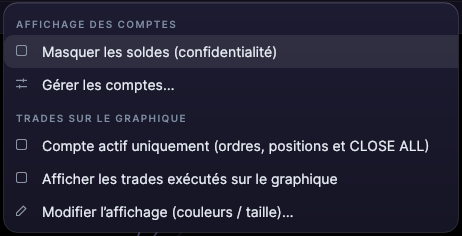
Le ⚙ de AFFICHAGE ouvre les options :
- Compte actif uniquement (ordres, positions et CLOSE ALL) (uniquement le compte actif (ordres, positions et CLOSE ALL)) : désactivé par défaut. Activez-le si vous utilisez plusieurs comptes et que vous voulez que CLOSE ALL ne ferme que sur celui d’OPÉRER SUR.
- Masquer les soldes (confidentialité) (masquer les soldes (confidentialité)) : cache les soldes, pour partager l’écran.
- Afficher les trades exécutés sur le graphique.
- Gérer les comptes…
- BOUTONS DE CLÔTURE : vous choisissez lesquels figurent dans le panneau. Par défaut, CLOSE et CLOSE ALL sont affichés ; FLATTEN, c’est à vous de l’ajouter.
Mini et micro
Le commutateur MINI → MICRO (ou l’inverse) fait que les boutons tradent le contrat frère de celui que vous voyez : vous regardez le NQ et vous tradez le MNQ. Si vous l’utilisez, gardez à l’esprit que BUY, SELL, CLOSE et CLOSE ALL vont vers cet autre contrat.
Le bracket : stop et objectif depuis le panneau
Si vous saisissez le SL et le TP dans le panneau avant d’acheter ou de vendre, l’entrée part avec son stop et son objectif :
- Quand l’entrée est exécutée, ses sorties apparaissent sur la position : la pastille verte est l’objectif (TP) et la rouge, le stop (SL).
- On les déplace en les faisant glisser. Poser un stop à la main ne crée pas un second stop : cela déplace celui qui existe déjà.
- Quand l’un des deux est touché, l’autre s’annule tout seul.
Le stop et l’objectif de la position
- Chaque position a un seul SL et un seul TP. Même si vous le demandez deux fois de suite, il n’en sort pas un second.
- Quand le TP ou le SL est touché, l’autre est annulé.
- Si vous fermez Forge avec une position ouverte, en le rouvrant son TP et son SL réapparaissent avec leurs prix.
- Si vous les annulez depuis une autre plateforme, Forge cesse de les afficher comme posés.
- Le TP et le SL ne s’affichent que sur la position, pas aussi comme un ordre en attente à part.
OCO : le premier ordre exécuté annule les autres
Le bouton OCO du panneau lie les ordres d’entrée en attente de ce graphique (ce compte et ce symbole) :
- Quand vous l’activez, les ordres déjà posés et ceux que vous posez tant qu’il reste activé sont liés. Le premier exécuté annule les autres.
- Le TP et le SL d’une position ne font pas partie du groupe.
- Chaque ordre lié porte OCO sur sa pastille, et le bouton apparaît allumé.
Selon le compte
- Comptes de futures : c’est le serveur du courtier qui le gère, il continue donc de fonctionner même si vous fermez Forge. Si vous ajoutez un ordre à un groupe déjà lié, Forge refait le groupe : il repose les ordres et les lie tous. Quand vous désactivez OCO, les ordres liés encore actifs sont reposés séparément, au même prix.
- Demo : c’est le simulateur de Forge qui s’en charge. Quand un ordre du groupe est exécuté, les autres sont annulés au même instant ; si deux sont atteints en même temps, un seul est exécuté. Quand vous désactivez OCO, ils sont déliés sans toucher aux ordres.
- MT4/MT5 : c’est Forge qui surveille, uniquement tant que Forge est ouvert. Quand un ordre en attente du groupe est exécuté, Forge annule les autres. Si vous en annulez un à la main, il sort simplement du groupe. Un achat ou une vente au marché de votre part ne déclenche rien. Quand vous désactivez OCO, ils sont déliés sans toucher aux ordres.
Sur les comptes de futures, quand Forge repose un ordre (en l’ajoutant au groupe ou en désactivant OCO), cet ordre perd sa place dans la file d’attente à ce prix.
Trader depuis le graphique
- Clic droit sur un prix : acheter ou vendre à ce prix (Buy/Sell au marché, limit ou stop, selon l’endroit où se trouve le prix), clôturer la position et, si vous avez une position, placer le stop ou l’objectif à ce prix.
- Une entrée limit porte le SL et le TP du panneau. Une entrée stop part sans stop ni objectif, et Forge vous le dit à l’envoi.
- Faites glisser un ordre en attente pour le déplacer, ou la ligne du stop ou de l’objectif pour la modifier : c’est appliqué au relâchement.
- Le × d’un ordre l’annule ; celui d’une position la clôture au marché.
Comptes, ordres et positions
- Comptes : solde, disponible, P&L réalisé, ouvert et du jour, et commissions de chaque compte connecté.
- Ordres : les ordres actifs (symbole, type, état, quantité et prix d’exécution).
- Positions : compte, instrument, net, prix moyen, P&L, stop et objectif, y compris pour la Demo.
Ordres et Positions affichent toujours tous les comptes, même si « Compte actif uniquement » est activé.
Le compte Demo
Demo (paper) simule les opérations au prix en direct, avec leurs stops et leurs objectifs, sans rien envoyer au marché. Il démarre avec un solde de 100 000. Dans la fenêtre Comptes, bloc COMPTE DÉMO, vous pouvez changer la taille (25k, 50k, 100k ou 250k, ou celle que vous saisissez) et Réinitialiser le compte.
Réinitialiser la Demo supprime ses positions, ses ordres et aussi les trades qu’elle avait marqués, sans retour en arrière possible : c’est pourquoi Forge demande de le confirmer deux fois. De là, vous pouvez aussi créer d’autres comptes démo nommés, mais pour le moment on ne trade que sur « Demo (paper) ».
Vos comptes Rithmic
Dans Gérer les comptes, appuyez sur + ajouter un compte Rithmic et remplissez la fenêtre Connexion à Rithmic (gateway, système, utilisateur et mot de passe), comme dans le guide rapide. Si vous cochez Mémoriser le mot de passe, il est enregistré dans le trousseau du système.
- Chaque compte a deux interrupteurs : feed (les données de marché viennent de lui ; un seul à la fois) et trading (les ordres passent par lui).
- Connecter et Déconnecter sur chaque compte. Le ✕ le retire de la liste (avec confirmation), sans le fermer chez le courtier.
- Dans comptes disponibles, vous voyez les sous-comptes avec leur solde et vous choisissez lesquels figurent dans OPÉRER SUR.
Rithmic n’autorise qu’une seule session par utilisateur : si vous avez une autre plateforme connectée avec le même utilisateur, l’une éjectera l’autre.
MT4 et MT5
Pour trader chez votre courtier MT4 ou MT5, Forge communique avec un expert installé dans le terminal :
- Dans le menu, Trading Setup › Installer l’EA sur… et appuyez sur Installer OrderHelper dans votre terminal.
- Dans le terminal : Navigateur › Conseillers experts › clic droit › Actualiser.
- Faites glisser OrderHelper sur un graphique et cochez Autoriser le trading en direct.
- Activez AutoTrading (ou Algo Trading).
Choisissez MT5 ou MT4 dans OPÉRER SUR et c’est prêt. Si l’expert n’est pas en place ou ne répond pas, Forge vous le dit et n’envoie rien.
Avec MT4/MT5, « ✓ envoyé » signifie que l’ordre a été remis au terminal ; c’est le terminal qui l’exécute. L’expert ne fait pas la différence entre ce que vous placez depuis Forge et ce que vous placez à la main dans le terminal. CLOSE annule les ordres en attente de ce symbole et ferme ses positions, y compris celles ouvertes à la main. CLOSE ALL fait de même pour ce symbole dans chaque terminal connecté. FLATTEN annule tous les ordres en attente et ferme toutes les positions du terminal, quel que soit le symbole. Si l’expert ne répond pas, CLOSE vous le signale dans le panneau ; CLOSE ALL et FLATTEN ignorent ce terminal sans prévenir et ferment dans les autres.
Groupes de copy
Dans le bloc GROUPES DE COPIE du panneau, vous pouvez préparer des groupes de comptes de destination avec leur multiplicateur. Pour le moment, il ne réplique pas les ordres : chaque ordre part uniquement vers le compte d’OPÉRER SUR.