 FORGE
FORGEOperar
Opera desde el panel Trader o desde el propio gráfico, con tu cuenta o en demo.
Antes de operar con dinero real
- No hay ventana de confirmación: las órdenes, los cierres y los cambios de stop salen al momento.
- CLOSE ALL cierra ese símbolo en todas tus cuentas salvo que actives Solo la cuenta activa (más abajo), y FLATTEN cierra todo lo de Forge, siempre.
- Prueba primero en Demo (paper): funciona igual y no envía nada al mercado.
El panel Trader
El botón Trader de la barra lo muestra u oculta, a la derecha del gráfico.
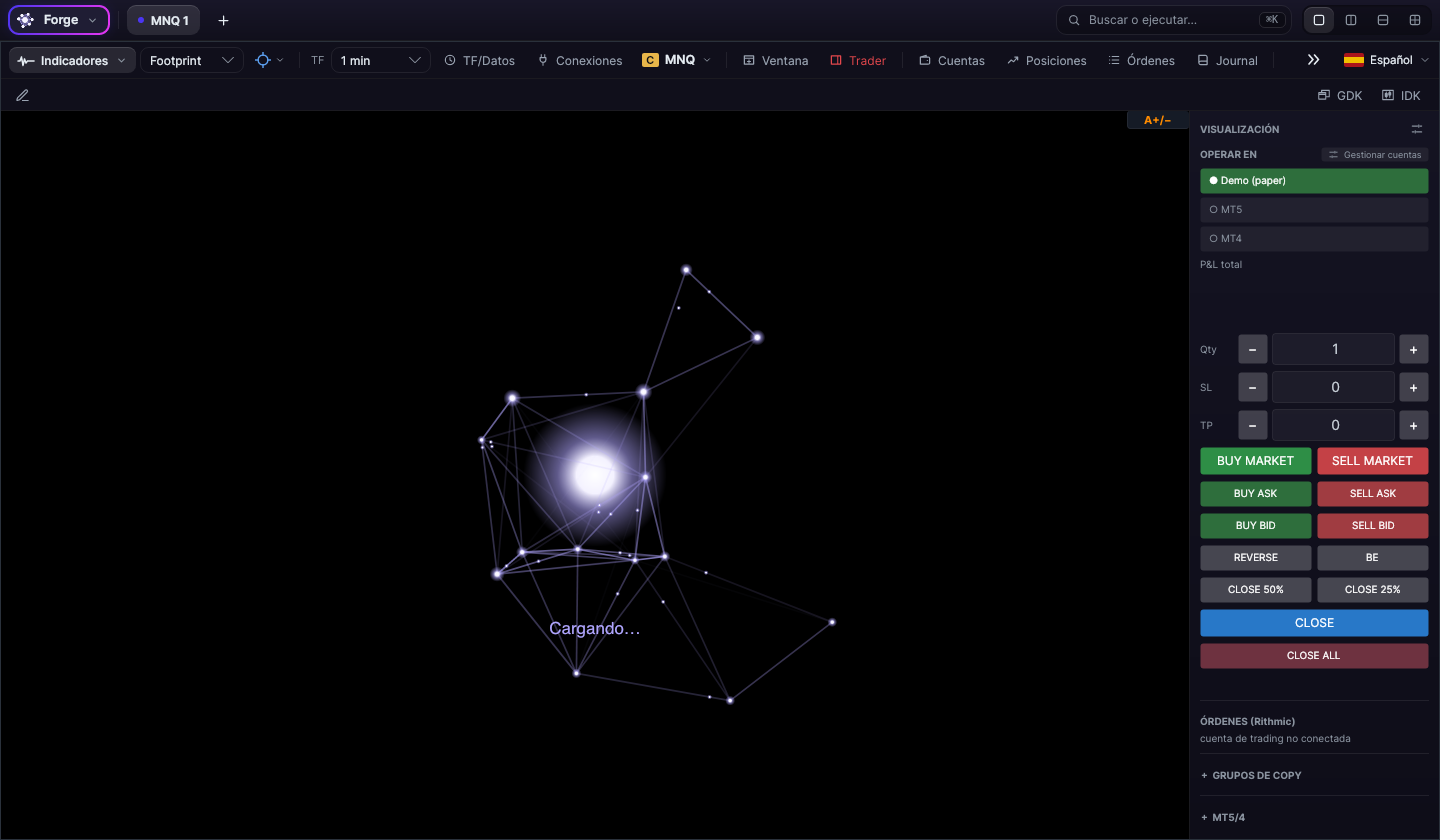
Dónde operas: OPERAR EN
Elige la cuenta a la que van las órdenes: Demo (paper) (siempre está y viene elegida de fábrica), cada cuenta de Rithmic que tengas conectada para operar, MT5 y MT4. Con Gestionar cuentas eliges qué cuentas salen en esta lista.
Cantidad, stop y objetivo
- Qty: contratos (de fábrica, 1). En CFD son lotes.
- SL y TP: distancia del stop y del objetivo en puntos, de 5 en 5. Con 0 no se pone. Se envían junto con la entrada (ver el bracket).
Los botones
| Botón | Qué hace |
|---|---|
| BUY MARKET · SELL MARKET | Compra o vende a mercado, con el SL y el TP del panel |
| BUY ASK · SELL ASK · BUY BID · SELL BID | Hoy también envían a mercado, igual que los anteriores |
| REVERSE · BE | Dar la vuelta a la posición · llevar el stop a la entrada. Solo en Demo y MT4/MT5 |
| CLOSE 50% · CLOSE 25% | Cierra esa parte de la posición. Solo en Demo y MT4/MT5 |
| CLOSE | Cierra todo lo de ese gráfico en la cuenta de OPERAR EN: cancela sus órdenes de ese símbolo (las del panel, las de un bracket y las puestas a mano) y sale de la posición |
| CLOSE ALL | Cierra ese símbolo en todas las cuentas de todos los brokers conectados (Demo, MT4/MT5 y cuentas de futuros): sus órdenes y sus posiciones. No toca otros símbolos. Con «Solo la cuenta activa», solo en la de OPERAR EN |
| FLATTEN | Cierra todo en Forge: todas las cuentas de todos los brokers y todos los símbolos, órdenes y posiciones. No mira «Solo la cuenta activa». Es el botón de pánico; de fábrica no sale en el panel |
| OCO | Enlaza las órdenes pendientes de entrada de ese gráfico: la primera que se ejecuta cancela las demás (ver OCO) |
Al pasar el ratón por un botón de cierre, Forge explica lo que hace. Debajo de los botones verás la respuesta: «✓ enviado» o el motivo si algo no se pudo enviar.
Opciones del panel
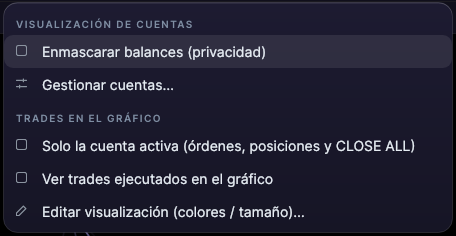
El ⚙ de VISUALIZACIÓN abre las opciones:
- Solo la cuenta activa (órdenes, posiciones y CLOSE ALL): apagada de fábrica. Enciéndela si usas varias cuentas y quieres que CLOSE ALL solo cierre en la de OPERAR EN.
- Enmascarar balances (privacidad): oculta los saldos, para compartir pantalla.
- Ver trades ejecutados en el gráfico.
- Gestionar cuentas…
- BOTONES DE CIERRE: eliges cuáles salen en el panel. De fábrica salen CLOSE y CLOSE ALL; FLATTEN lo pones tú.
Mini y micro
El conmutador MINI → MICRO (o al revés) hace que los botones operen el contrato hermano del que ves: miras el NQ y operas el MNQ. Si lo usas, ten en cuenta que BUY, SELL, CLOSE y CLOSE ALL van a ese otro contrato.
El bracket: stop y objetivo desde el panel
Si escribes el SL y el TP en el panel antes de comprar o vender, la entrada sale con su stop y su objetivo:
- Cuando se llena la entrada, sus salidas se ven en la posición: la chapa verde es el objetivo (TP) y la roja, el stop (SL).
- Se mueven arrastrándolas. Poner un stop a mano no crea un segundo stop: mueve el que ya hay.
- Cuando salta una de las dos, la otra se cancela sola.
El stop y el objetivo de la posición
- Cada posición tiene un solo SL y un solo TP. Aunque lo pidas dos veces seguidas, no sale un segundo.
- Cuando salta el TP o el SL, el otro se cancela.
- Si cierras Forge con una posición abierta, al volver a abrirlo su TP y su SL salen con sus precios.
- Si los cancelas desde otra plataforma, Forge deja de pintarlos como puestos.
- El TP y el SL se ven solo en la posición, no también como una orden pendiente aparte.
OCO: la primera orden que se ejecuta cancela las demás
El botón OCO del panel enlaza las órdenes pendientes de entrada de ese gráfico (esa cuenta y ese símbolo):
- Al encenderlo, quedan enlazadas las que ya tienes puestas y las que pongas mientras siga encendido. La primera que se ejecuta cancela las demás.
- El TP y el SL de una posición no entran en el grupo.
- Cada orden enlazada lleva OCO en su chapa, y el botón se ve encendido.
Según la cuenta
- Cuentas de futuros: lo gestiona el servidor del bróker, así que funciona aunque cierres Forge. Si añades una orden a un grupo ya enlazado, Forge rehace el grupo: vuelve a poner las órdenes y las enlaza todas. Al apagar OCO, las enlazadas que siguen vivas se vuelven a poner sueltas, al mismo precio.
- Demo: lo hace el simulador de Forge. Cuando se ejecuta una del grupo, las demás se cancelan en el mismo instante; si dos se alcanzan a la vez, solo se ejecuta una. Al apagar OCO, se desenlazan sin tocar las órdenes.
- MT4/MT5: lo vigila Forge, solo mientras Forge está abierto. Cuando una pendiente del grupo se ejecuta, Forge cancela las demás. Si cancelas una a mano, solo sale del grupo. Una compra o venta a mercado tuya no dispara nada. Al apagar OCO, se desenlazan sin tocar las órdenes.
En las cuentas de futuros, cuando Forge vuelve a poner una orden (al añadirla al grupo o al apagar OCO), esa orden pierde su sitio en la cola del precio.
Operar desde el gráfico
- Clic derecho sobre un precio: comprar o vender ahí (Buy/Sell a mercado, limit o stop, según dónde esté el precio), cerrar la posición y, si tienes posición, poner el stop o el objetivo en ese precio.
- Una entrada limit lleva el SL y el TP del panel. Una entrada stop sale sin stop ni objetivo, y Forge te lo dice al enviarla.
- Arrastra una orden pendiente para moverla, o la línea del stop o del objetivo para cambiarlo: se aplica al soltar.
- La × de una orden la cancela; la de una posición la cierra a mercado.
Cuentas, órdenes y posiciones
- Cuentas: saldo, disponible, P&L realizado, abierto y del día, y comisiones de cada cuenta conectada.
- Órdenes: las órdenes vivas (símbolo, tipo, estado, cantidad y precio de ejecución).
- Posiciones: cuenta, instrumento, neto, precio medio, P&L, stop y objetivo, también de la Demo.
Órdenes y Posiciones enseñan siempre todas las cuentas, aunque tengas encendido «Solo la cuenta activa».
La cuenta Demo
Demo (paper) simula las operaciones al precio en vivo, con sus stops y objetivos, sin mandar nada al mercado. Empieza con 100.000 de saldo. En la ventana Cuentas, bloque CUENTA DEMO, puedes cambiar el tamaño (25k, 50k, 100k o 250k, o el que escribas) y Reiniciar cuenta.
Reiniciar la Demo borra sus posiciones, sus órdenes y también los trades que tuviera marcados, y no tiene marcha atrás: por eso pide confirmarlo dos veces. Desde ahí también puedes crear más cuentas demo con nombre, pero de momento solo se opera en «Demo (paper)».
Tus cuentas de Rithmic
En Gestionar cuentas pulsa + añadir cuenta Rithmic y rellena la ventana Conectar con Rithmic (gateway, sistema, usuario y contraseña), como en la guía rápida. Si marcas Recordar la contraseña, se guarda en el llavero del sistema.
- Cada cuenta tiene dos interruptores: feed (de ella salen los datos de mercado; solo una a la vez) y trading (por ella salen las órdenes).
- Conectar y Desconectar en cada cuenta. La ✕ la quita de la lista (pide confirmación), no la cierra en el bróker.
- En cuentas disponibles ves las subcuentas con su saldo y eliges cuáles salen en OPERAR EN.
Rithmic permite una sola sesión por usuario: si tienes otra plataforma conectada con el mismo usuario, una expulsará a la otra.
MT4 y MT5
Para operar en tu bróker de MT4 o MT5, Forge habla con un experto que se instala en el terminal:
- En el menú, Trading Setup › Instalar EA en… y pulsa Instalar OrderHelper en tu terminal.
- En el terminal: Navegador › Asesores expertos › clic derecho › Actualizar.
- Arrastra OrderHelper a un gráfico y marca Permitir trading en vivo.
- Enciende AutoTrading (o Algo Trading).
Elige MT5 o MT4 en OPERAR EN y ya está. Si el experto no está puesto o no responde, Forge te lo dice y no envía nada.
Con MT4/MT5, «✓ enviado» significa que la orden se ha entregado al terminal; la ejecuta el terminal. El experto no distingue lo que pones desde Forge de lo que pones a mano en el terminal. CLOSE cancela las órdenes pendientes de ese símbolo y cierra sus posiciones, también las abiertas a mano. CLOSE ALL hace lo mismo con ese símbolo en cada terminal conectado. FLATTEN cancela todas las pendientes y cierra todas las posiciones del terminal, de cualquier símbolo. Si el experto no responde, CLOSE te lo dice en el panel; CLOSE ALL y FLATTEN se saltan ese terminal sin avisar y cierran en los demás.
Grupos de copy
En el bloque GRUPOS DE COPY del panel puedes preparar grupos de cuentas de destino con su multiplicador. De momento no replica las órdenes: cada orden sale solo a la cuenta de OPERAR EN.