 FORGE
FORGEGuía rápida de instalación
De cero a tu primer gráfico, en seis pasos.
Antes de empezar
- Un Mac o un PC con Windows 10 u 11 de 64 bits. En Mac vale tanto con chip Apple (M1, M2…) como con Intel. La versión para Linux llegará muy pronto.
- Tu cuenta de datos de Rithmic, la que te da tu bróker o tu prop firm. Forge no incluye datos de mercado y, de momento, Rithmic es la única fuente compatible. Un detalle: algunas prop firms solo dejan usar su conexión para ver el mercado, no para operar desde otra plataforma. Si tienes dudas, pregúntales si permiten operar con Rithmic desde plataformas externas.
Crea tu cuenta
En forgecharts.net, pulsa Crear cuenta gratis, escribe tu email y acepta las condiciones de uso.
Te llegará un correo, «Activa tu cuenta de Forge». Pulsa Activar mi cuenta y elige tu contraseña (mínimo 8 caracteres). El enlace caduca a los 15 minutos: si se te pasa, vuelve a registrarte y te llega otro.
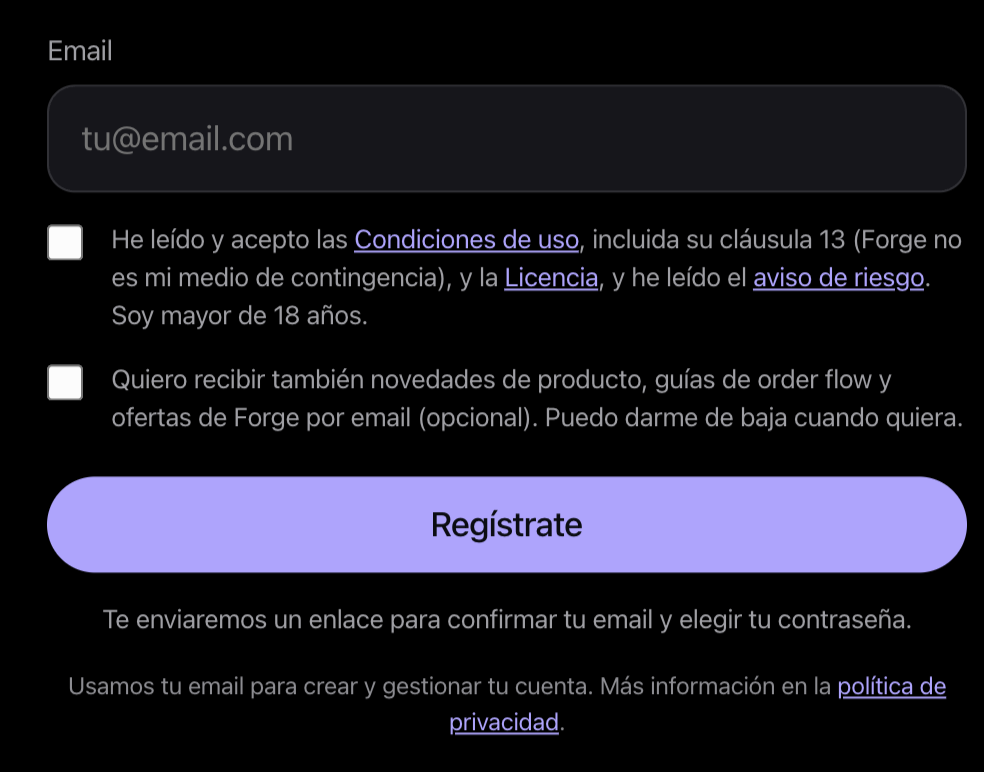
El registro, abajo del todo en la portada de forgecharts.net. Espera el acceso a la beta
Forge está en beta y revisamos cada solicitud a mano. Cuando te aprobemos recibirás el correo «Ya tienes acceso a la beta de Forge».
Descarga e instala
Entra en tu cuenta con Acceder (arriba a la derecha de la web), con tu email y tu contraseña, y descarga el instalador de tu sistema: Forge-win-Setup.exe en Windows, o el de macOS que te toque (Apple Silicon si tu Mac tiene chip M, Intel si no; lo ves en el menú Apple › Acerca de este Mac). Junto a la descarga verás su huella SHA-256, por si quieres comprobar que el fichero es el nuestro.
En Windows no hay pasos: abre Forge-win-Setup.exe y en unos segundos queda instalado, con el acceso directo Forge en el escritorio, y Forge se abre solo. En Mac, el instalador te lleva por tres pantallas (abajo). A partir de ahí, Forge se actualiza solo.
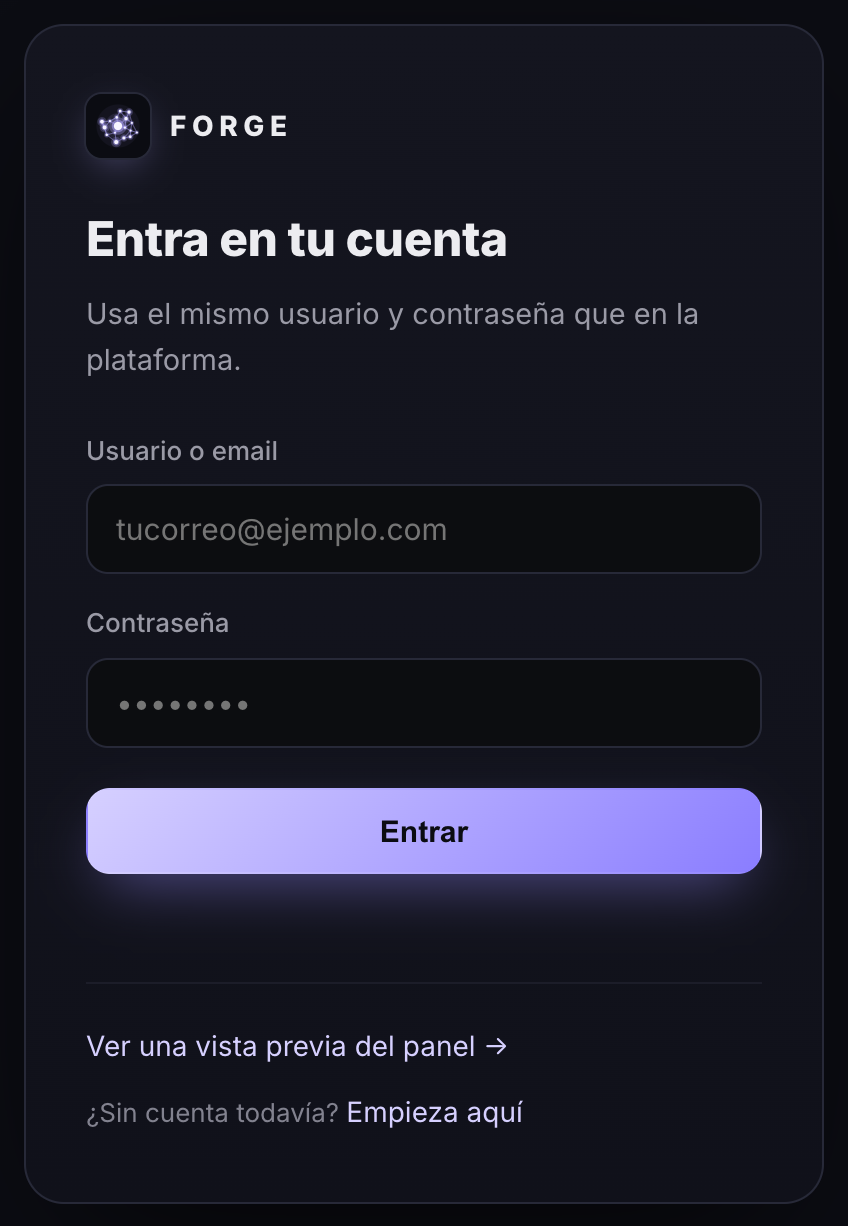
Acceder: el mismo email y la misma contraseña que usarás en Forge. 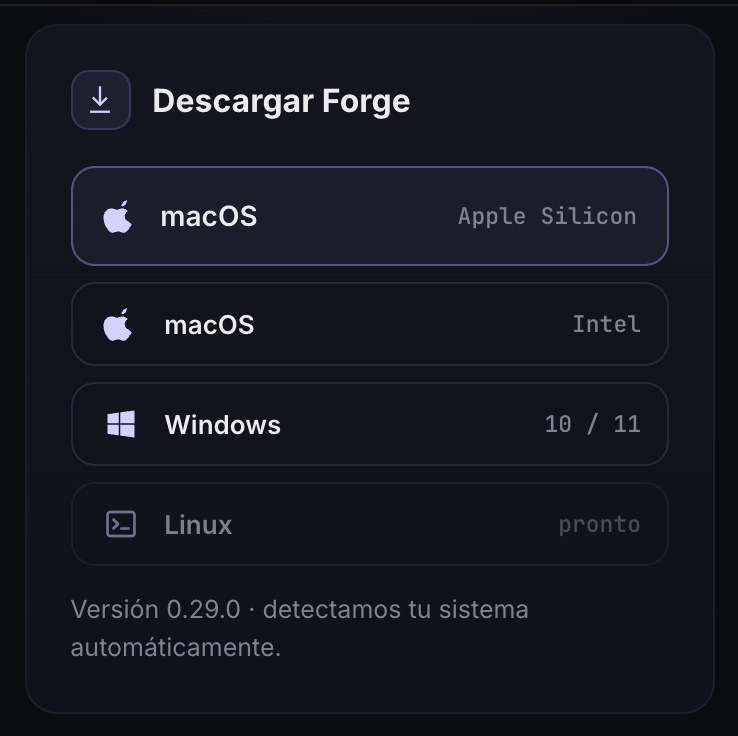
Tu cuenta detecta tu sistema y pone su instalador el primero. 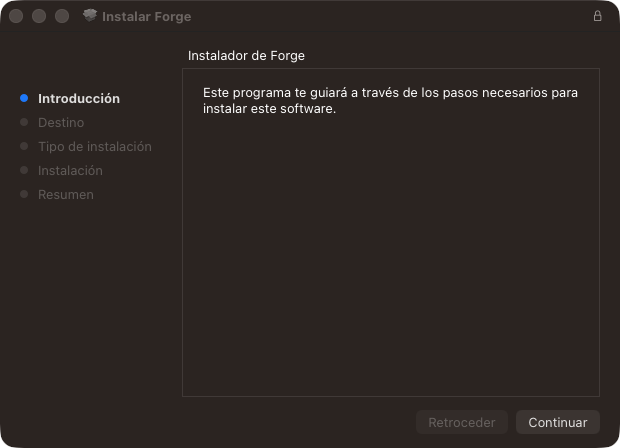
1 · Introducción: pulsa Continuar. 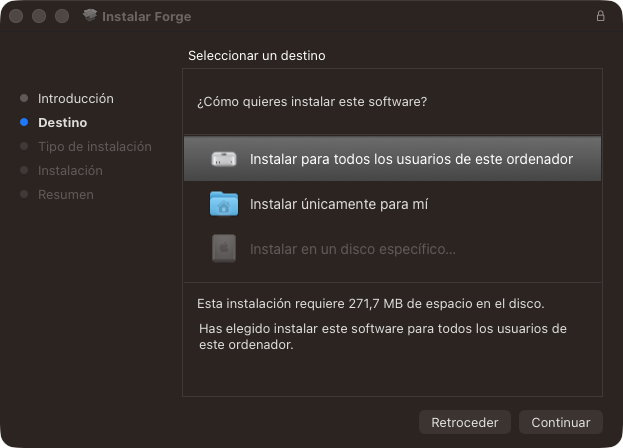
2 · Destino: pulsa Continuar. 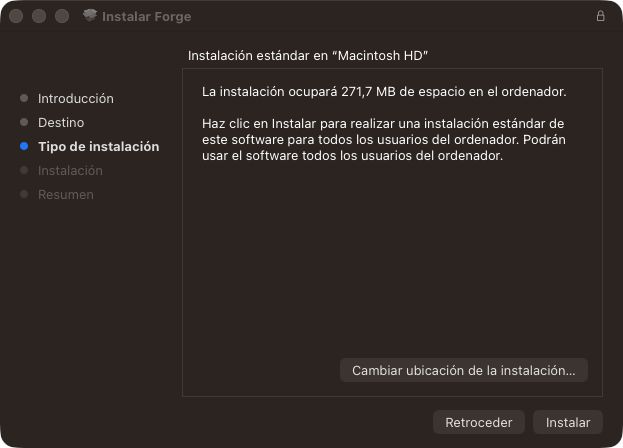
3 · Tipo de instalación: pulsa Instalar. macOS te pide la contraseña de tu Mac para terminar. Inicia sesión en Forge
Abre Forge. En la ventana Iniciar sesión escribe tu email y tu contraseña y pulsa Entrar. Si tu cuenta tiene verificación en dos pasos, te pedirá el código de tu app. Marca Recordar usuario para no escribirlo cada vez.
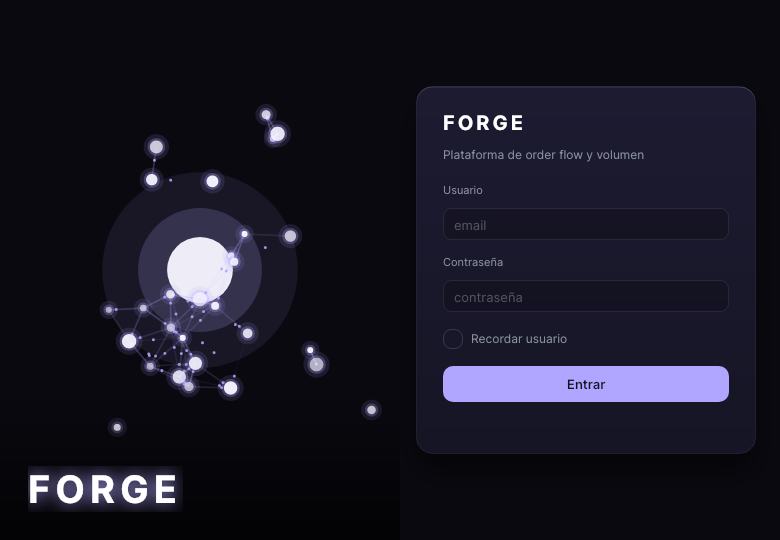
Lo primero que ves al abrir Forge. Conecta tus datos
Forge arranca con un gráfico de MNQ de 1 minuto y el panel de trading abierto. En ese panel, junto a OPERAR EN, pulsa Gestionar cuentas y, en la ventana que se abre, + añadir cuenta Rithmic.
En Conectar con Rithmic elige el gateway, escribe tu usuario y tu contraseña de Rithmic, pulsa Comprobar y cargar sistemas, elige tu sistema (el de tu bróker o prop firm), pulsa Probar conexión y, si todo va bien, Guardar.
Rithmic permite una sola sesión de datos por usuario: si tienes otra plataforma conectada con el mismo usuario, una expulsará a la otra.
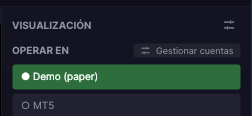
Gestionar cuentas, junto a OPERAR EN. 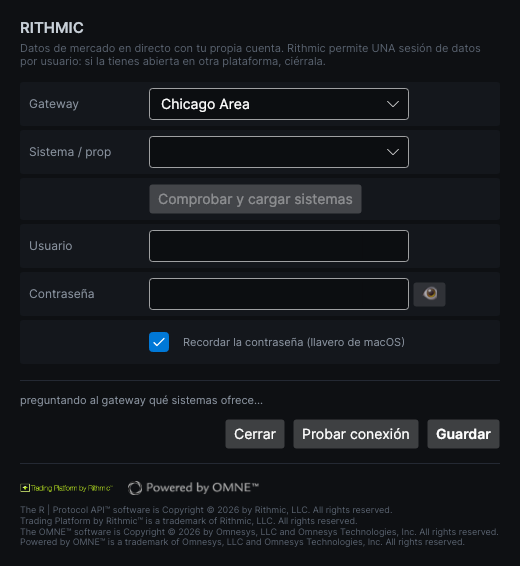
La conexión con Rithmic, antes de rellenarla. Abre tu primer gráfico
Con los datos conectados, el gráfico descarga su histórico y, cuando está completo, empieza a dibujarse en vivo. Mientras carga verás el logo de Forge: es normal y solo tarda la primera vez, porque después el histórico queda guardado en tu equipo.
Desde aquí ya puedes cambiar de instrumento y de marco temporal, y añadir indicadores.
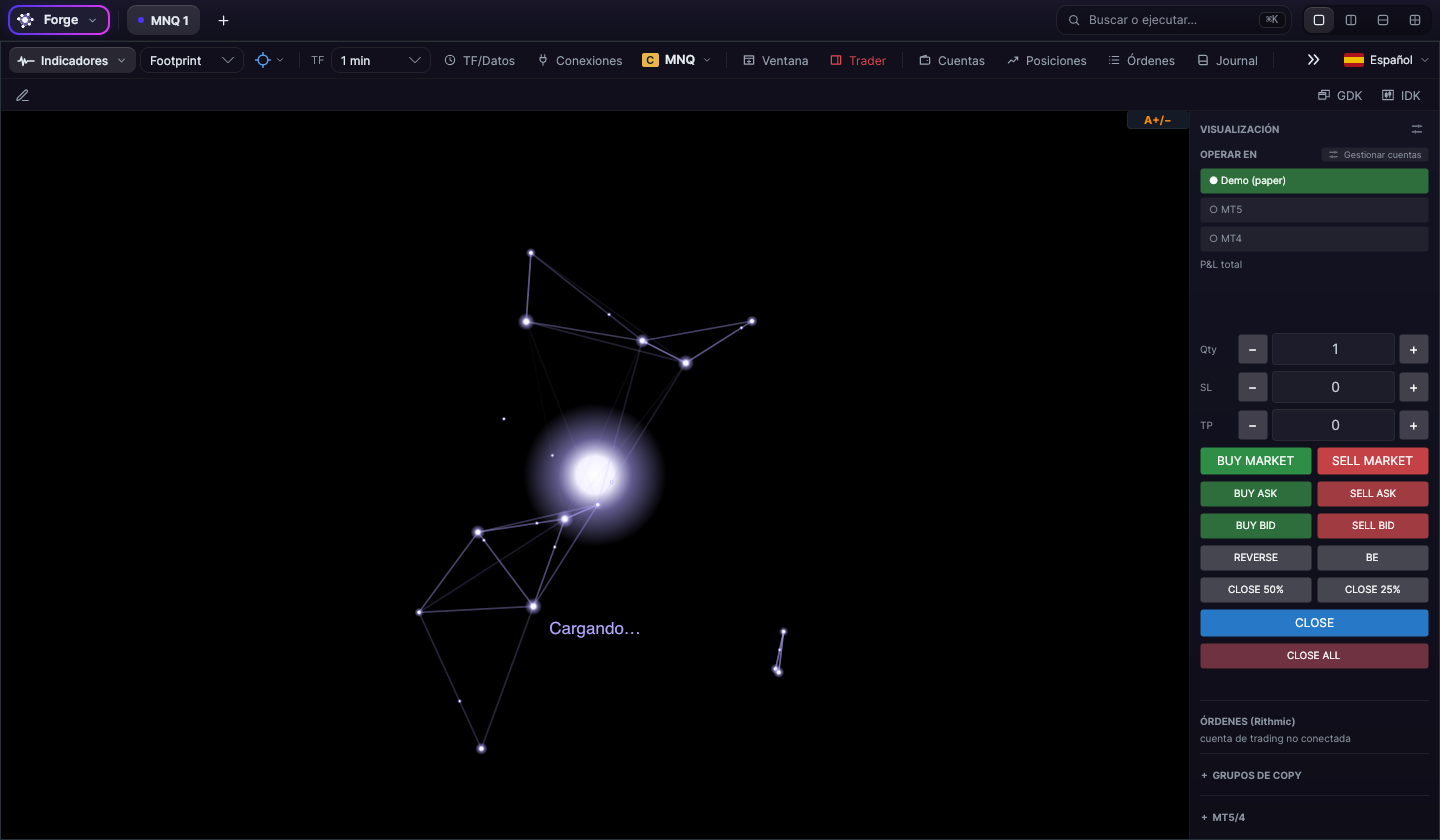
Mientras descarga el histórico, el gráfico enseña el logo de Forge.
¿Algo no va?
Escríbenos a [email protected] o pregunta en nuestro Discord.