 FORGE
FORGEGuia rápido de instalação
Do zero ao seu primeiro gráfico, em seis passos.
Antes de começar
- Um Mac ou um PC com Windows 10 ou 11 de 64 bits. No Mac servem tanto os chips Apple (M1, M2…) quanto Intel. A versão para Linux chega em breve.
- Sua conta de dados da Rithmic, a que sua corretora ou prop firm fornece. O Forge não inclui dados de mercado e, por enquanto, a Rithmic é a única fonte compatível. Um detalhe: algumas prop firms só deixam usar a conexão para ver o mercado, não para operar a partir de outra plataforma. Se tiver dúvida, pergunte se elas permitem operar via Rithmic em plataformas externas.
Crie sua conta
Em forgecharts.net, clique em Criar conta grátis, digite seu e-mail e aceite os termos de uso.
Você receberá um e-mail para ativar sua conta do Forge. Clique no botão de ativação e escolha sua senha (mínimo de 8 caracteres). O link expira em 15 minutos: se isso acontecer, cadastre-se de novo e receberá outro.
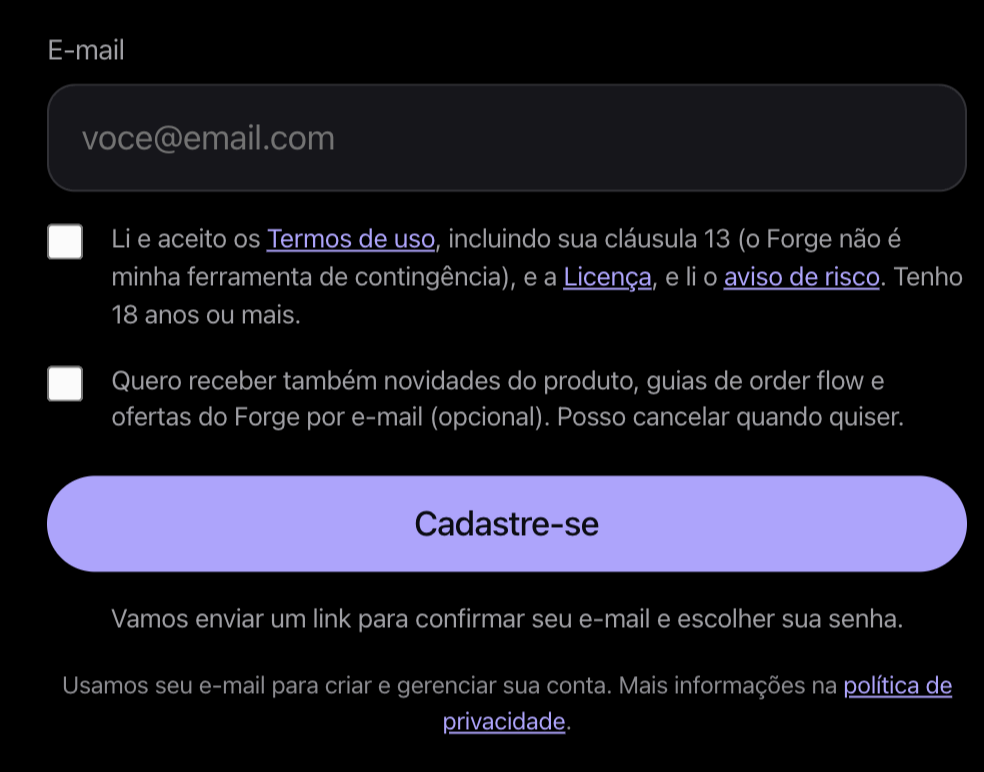
O cadastro, no fim da página inicial do forgecharts.net. Aguarde o acesso à beta
O Forge está em beta e analisamos cada pedido manualmente. Quando você for aprovado, receberá um e-mail avisando que já tem acesso à beta do Forge.
Baixe e instale
Entre na sua conta em Entrar (no canto superior direito do site), com seu e-mail e senha, e baixe o instalador do seu sistema: Forge-win-Setup.exe no Windows, ou o de macOS que corresponde ao seu (Apple Silicon se o seu Mac tem chip M, Intel se não; veja no menu Apple › Sobre Este Mac). Ao lado do download aparece a impressão digital SHA-256 do arquivo, caso queira conferir que ele é nosso.
No Windows não há passos: abra o Forge-win-Setup.exe e em poucos segundos ele fica instalado, com o atalho Forge na área de trabalho, e o Forge abre sozinho. No Mac, o instalador leva você por três telas (abaixo). A partir daí, o Forge se atualiza sozinho.
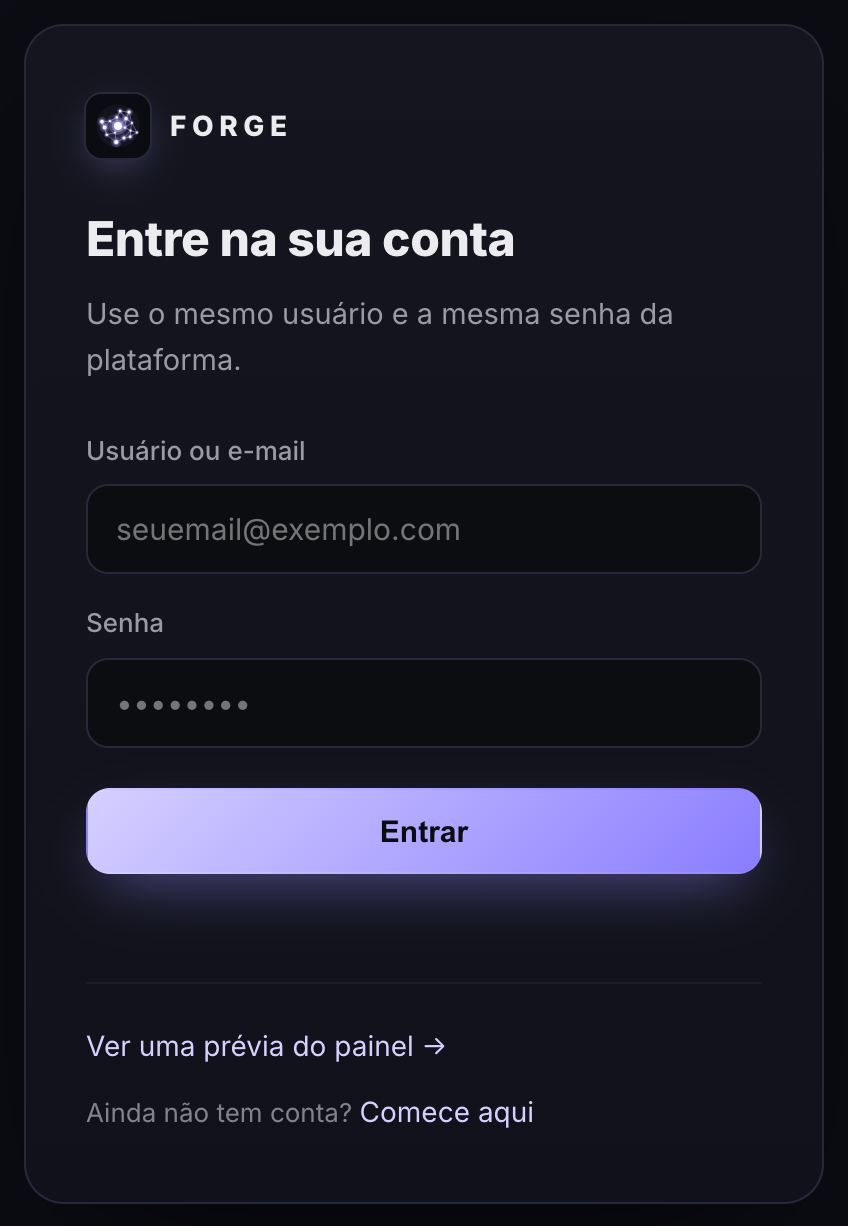
Entre com o mesmo email e a mesma senha que você vai usar no Forge. 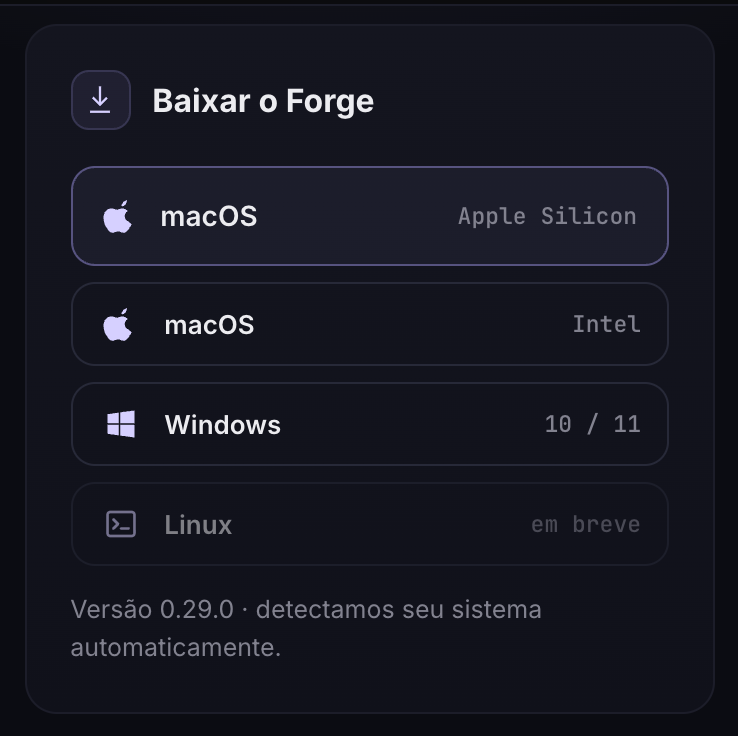
Sua conta detecta o seu sistema e coloca o instalador dele primeiro. 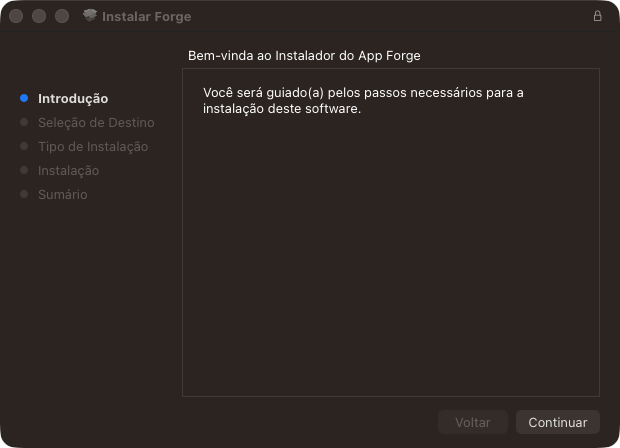
1 · Introdução: clique em Continuar. 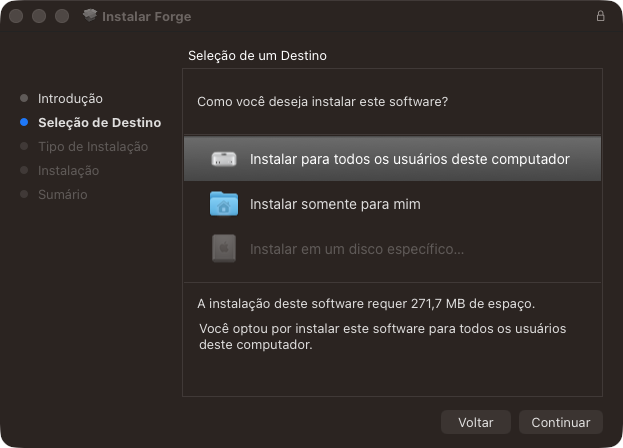
2 · Seleção de Destino: clique em Continuar. 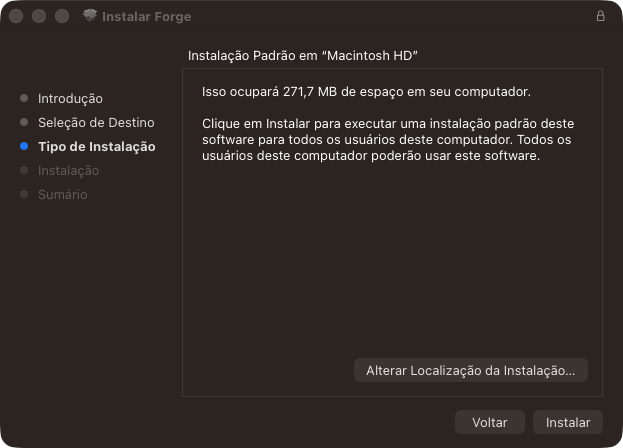
3 · Tipo de Instalação: clique em Instalar. O macOS pede a senha do seu Mac para terminar. Entre no Forge
Abra o Forge. Na janela de login (Entrar), digite seu e-mail e senha e clique em Entrar. Se sua conta usa verificação em duas etapas, será pedido o código do seu app. Marque Lembrar usuário para não digitá-lo toda vez.
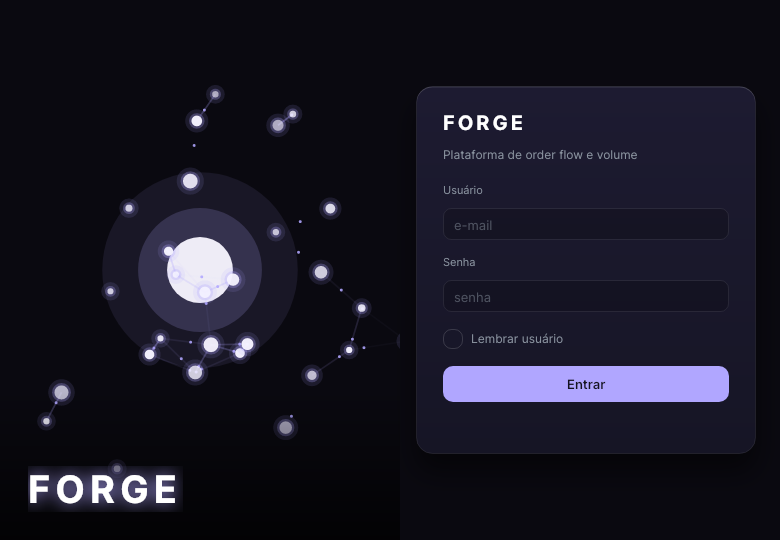
A primeira coisa que você vê ao abrir o Forge. Conecte seus dados
O Forge abre com um gráfico de MNQ de 1 minuto e o painel de trading aberto. Nesse painel, ao lado de OPERAR EM, clique em Gerenciar contas e, na janela que se abre, em + adicionar conta Rithmic.
Em Conectar com a Rithmic, escolha o gateway, digite seu usuário e senha da Rithmic, clique em Verificar e carregar sistemas, escolha seu sistema (o da sua corretora ou prop firm), clique em Testar conexão e, se estiver tudo certo, em Salvar.
A Rithmic permite uma única sessão de dados por usuário: se outra plataforma estiver conectada com o mesmo usuário, uma derrubará a outra.
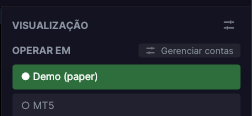
Gerenciar contas, ao lado de OPERAR EM. 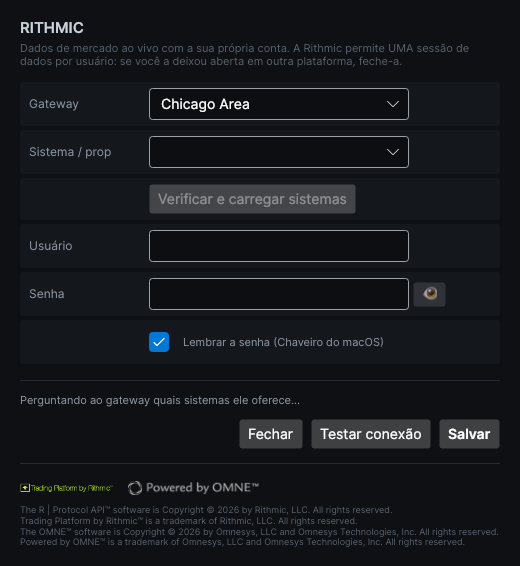
A conexão com a Rithmic, antes de preenchê-la. Abra seu primeiro gráfico
Com os dados conectados, o gráfico baixa o histórico e, quando termina, passa a ser desenhado ao vivo. Durante o carregamento você verá o logo do Forge: é normal e só demora na primeira vez, porque depois o histórico fica salvo no seu computador.
A partir daqui você pode trocar de instrumento e de timeframe e adicionar indicadores.
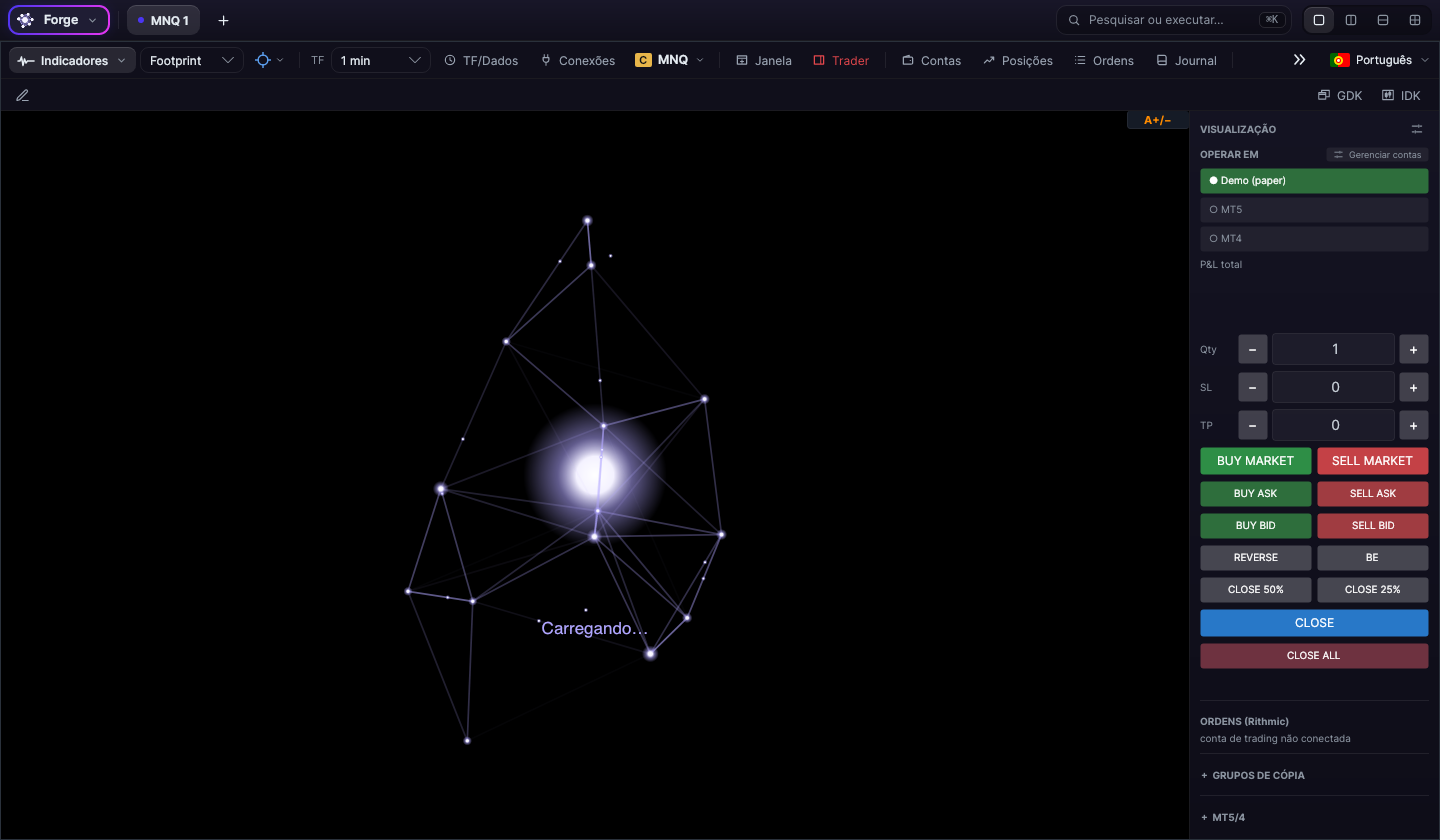
Enquanto baixa o histórico, o gráfico mostra o logo do Forge.
Algo não funciona?
Escreva para [email protected] ou pergunte no nosso Discord.