 FORGE
FORGEGuida rapida all’installazione
Da zero al tuo primo grafico, in sei passi.
Prima di iniziare
- Un Mac o un PC con Windows 10 o 11 a 64 bit. Su Mac vanno bene sia i chip Apple (M1, M2…) sia Intel. La versione per Linux arriva presto.
- Il tuo account dati Rithmic, quello che ti dà il tuo broker o la tua prop firm. Forge non include dati di mercato e, per ora, Rithmic è l’unica fonte compatibile. Una precisazione: alcune prop firm permettono di usare la loro connessione solo per vedere il mercato, non per fare trading da un’altra piattaforma. Se hai dubbi, chiedi loro se permettono di operare tramite Rithmic da piattaforme esterne.
Crea il tuo account
Su forgecharts.net, clicca su Crea un account gratis, inserisci la tua email e accetta le condizioni d’uso.
Riceverai un’email per attivare il tuo account Forge. Clicca sul pulsante di attivazione e scegli la password (almeno 8 caratteri). Il link scade dopo 15 minuti: in quel caso registrati di nuovo e ne riceverai un altro.
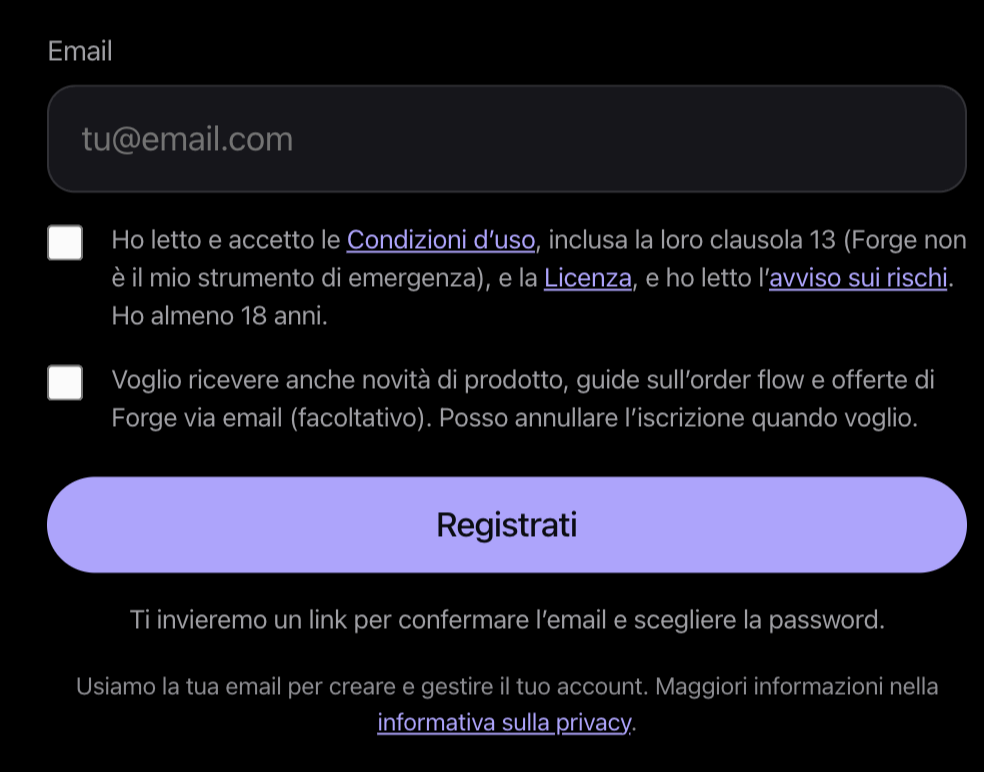
La registrazione, in fondo alla home page di forgecharts.net. Attendi l’accesso alla beta
Forge è in beta e controlliamo ogni richiesta a mano. Una volta approvato, riceverai un’email che ti conferma l’accesso alla beta di Forge.
Scarica e installa
Entra nel tuo account con Accedi (in alto a destra sul sito), con email e password, e scarica l’installer del tuo sistema: Forge-win-Setup.exe su Windows, oppure quello per macOS adatto a te (Apple Silicon se il tuo Mac ha un chip M, altrimenti Intel; lo vedi nel menu Apple › Informazioni su questo Mac). Accanto al download vedrai la sua impronta SHA-256, se vuoi verificare che il file sia nostro.
Su Windows non ci sono passaggi: apri Forge-win-Setup.exe e in pochi secondi è installato, con il collegamento Forge sul desktop, e Forge si apre da solo. Su Mac, l’installer ti guida in tre schermate (qui sotto). Da lì in poi Forge si aggiorna da solo.
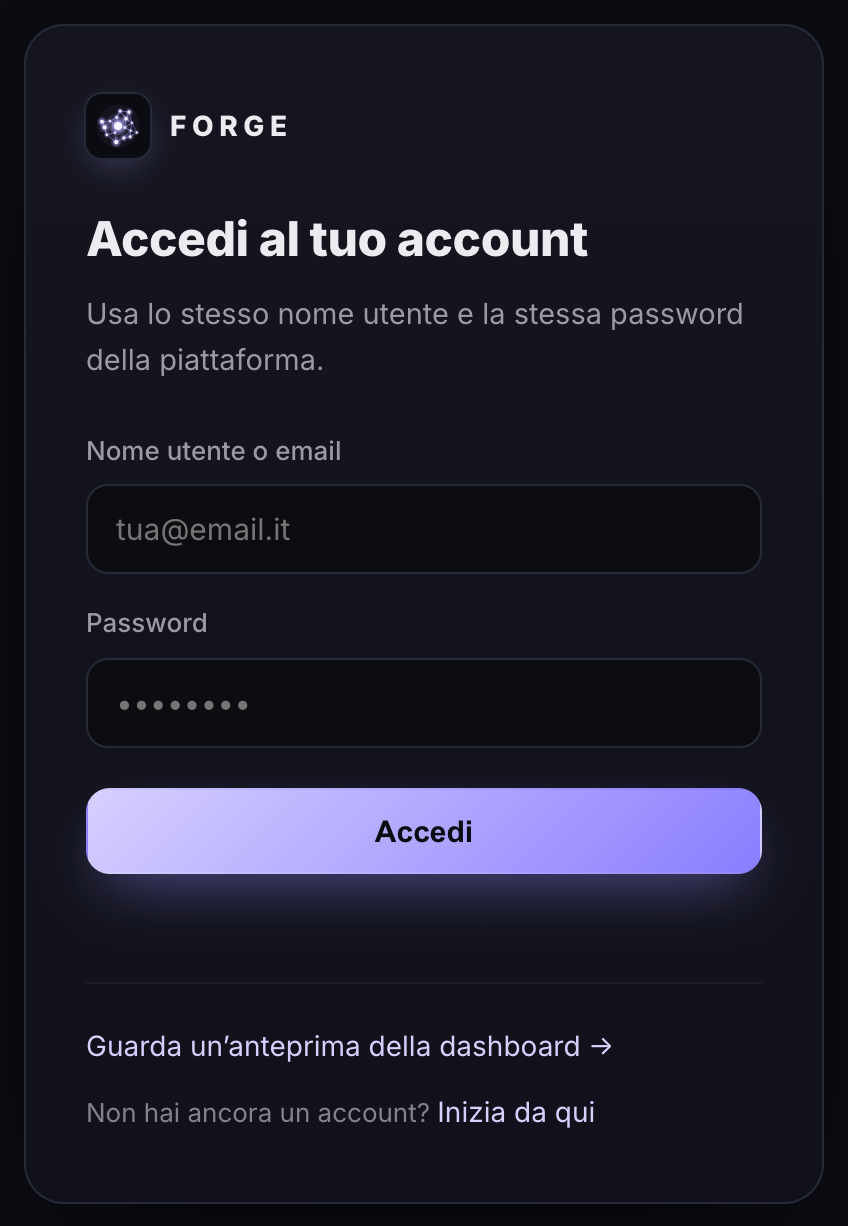
Accedi con la stessa email e la stessa password che userai in Forge. 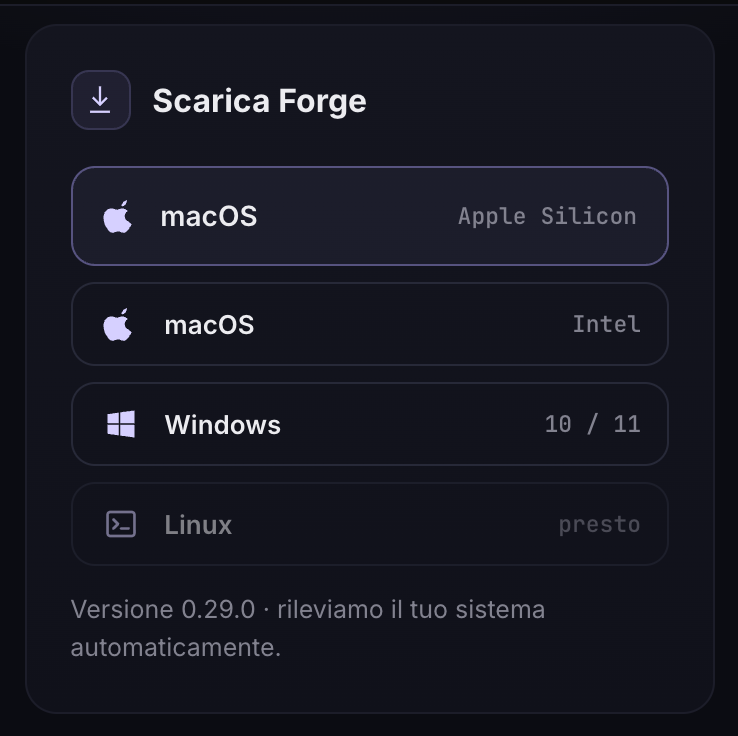
Il tuo account riconosce il tuo sistema e mette per primo il suo programma di installazione. 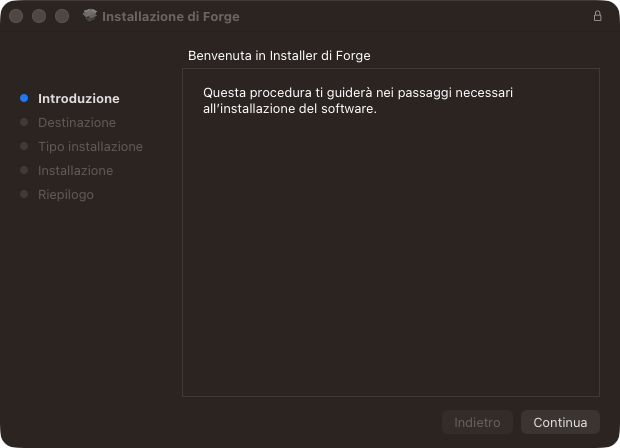
1 · Introduzione: clicca su Continua. 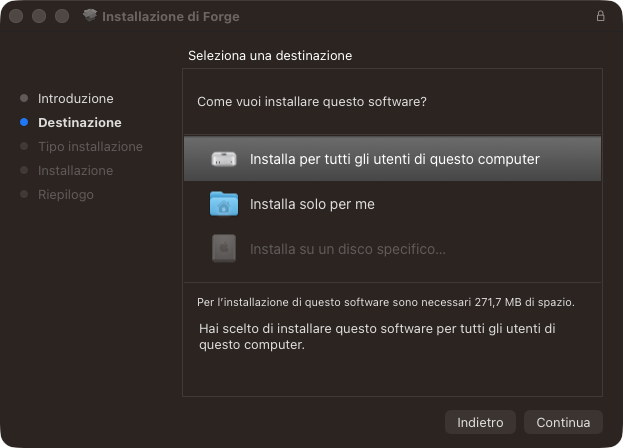
2 · Destinazione: clicca su Continua. 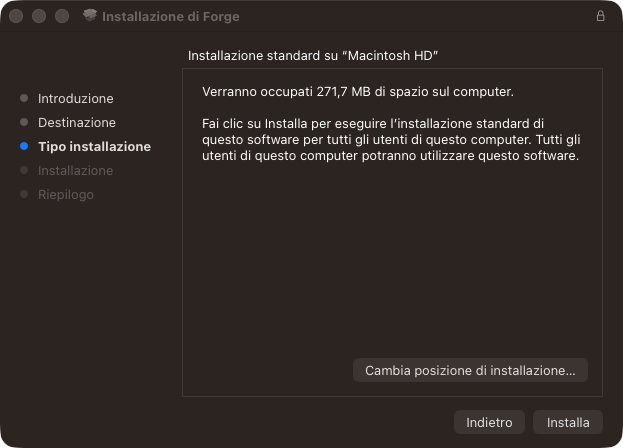
3 · Tipo installazione: clicca su Installa. macOS ti chiede la password del Mac per finire. Accedi a Forge
Apri Forge. Nella finestra di accesso (Accedi) inserisci email e password e clicca su Accedi. Se il tuo account usa la verifica in due passaggi, ti verrà chiesto il codice della tua app. Spunta Ricorda utente.
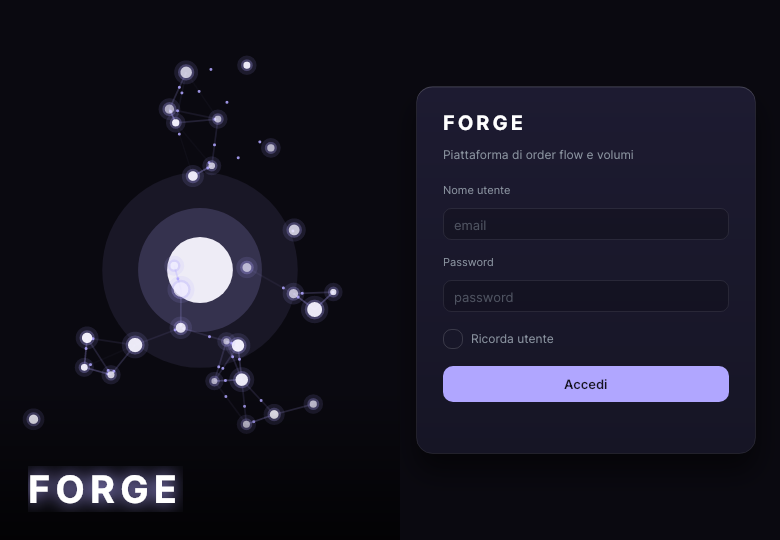
La prima cosa che vedi quando apri Forge. Collega i tuoi dati
Forge si apre con un grafico MNQ a 1 minuto e il pannello di trading aperto. In quel pannello, accanto a OPERA SU, clicca su Gestisci conti e, nella finestra che si apre, su + aggiungi conto Rithmic.
In Connetti a Rithmic scegli il gateway, inserisci utente e password Rithmic, clicca su Verifica e carica i sistemi, scegli il tuo sistema (quello del tuo broker o prop firm), clicca su Prova connessione e, se va tutto bene, su Salva.
Rithmic consente una sola sessione dati per utente: se un’altra piattaforma è collegata con lo stesso utente, una disconnetterà l’altra.
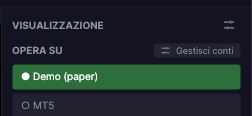
Gestisci conti, accanto a OPERA SU. 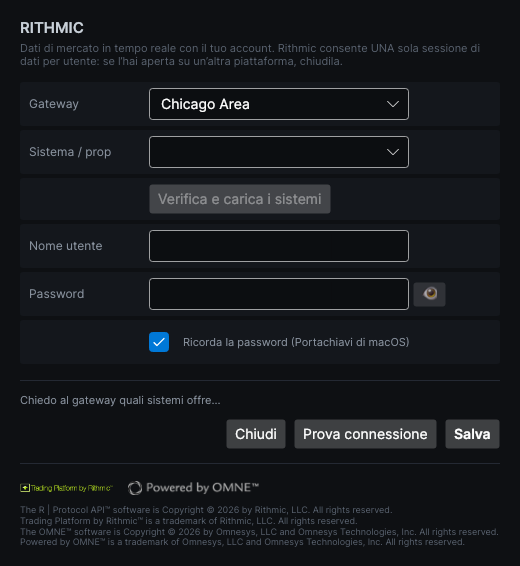
La connessione a Rithmic, prima di compilarla. Apri il primo grafico
Con i dati collegati, il grafico scarica lo storico e, una volta completo, inizia a disegnarsi in tempo reale. Durante il caricamento vedrai il logo di Forge: è normale e richiede tempo solo la prima volta, perché poi lo storico resta salvato sul tuo computer.
Da qui puoi cambiare strumento e timeframe e aggiungere indicatori.
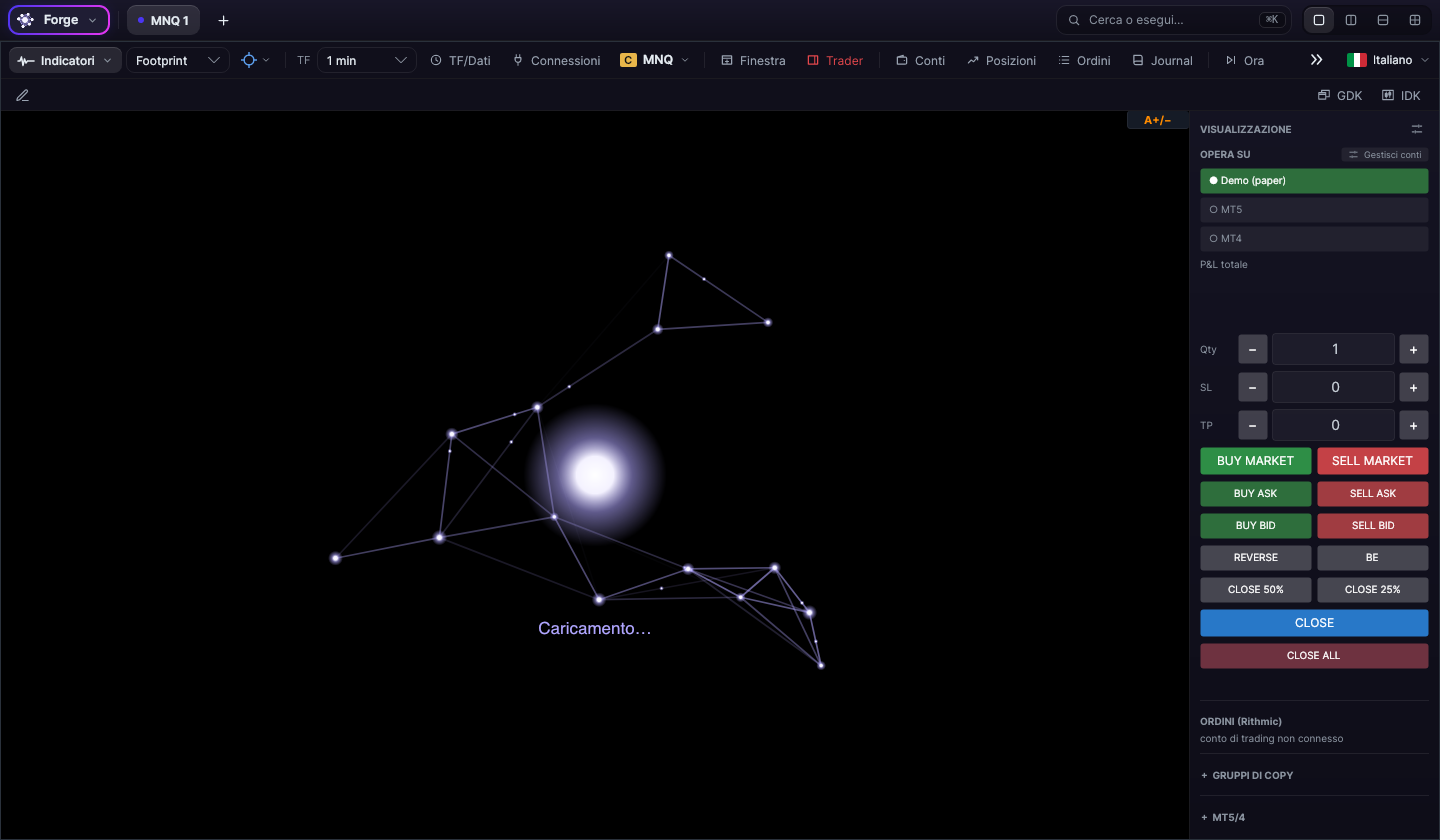
Mentre scarica lo storico, il grafico mostra il logo di Forge.
Qualcosa non va?
Scrivi a [email protected] o chiedi sul nostro Discord.