 FORGE
FORGESchnellstart zur Installation
Von null zu deinem ersten Chart, in sechs Schritten.
Bevor du anfängst
- Ein Mac oder ein PC mit Windows 10 oder 11, 64 Bit. Auf dem Mac werden Apple-Chips (M1, M2…) und Intel unterstützt. Die Linux-Version kommt bald.
- Dein Rithmic-Datenkonto, das du von deinem Broker oder deiner Prop-Firm bekommst. Forge enthält keine Marktdaten, und Rithmic ist derzeit die einzige kompatible Quelle. Kleiner Hinweis: Manche Prop-Firms erlauben ihre Verbindung nur, um den Markt zu sehen, nicht zum Handeln aus einer anderen Plattform. Im Zweifel frag nach, ob sie den Handel über Rithmic aus Drittplattformen erlauben.
Konto erstellen
Klicke unter forgecharts.net auf Kostenloses Konto erstellen, gib deine E-Mail ein und akzeptiere die Nutzungsbedingungen.
Du bekommst eine E-Mail zur Aktivierung deines Forge-Kontos. Klicke auf den Aktivierungsbutton und wähle dein Passwort (mindestens 8 Zeichen). Der Link läuft nach 15 Minuten ab – dann registriere dich einfach erneut und du bekommst einen neuen.
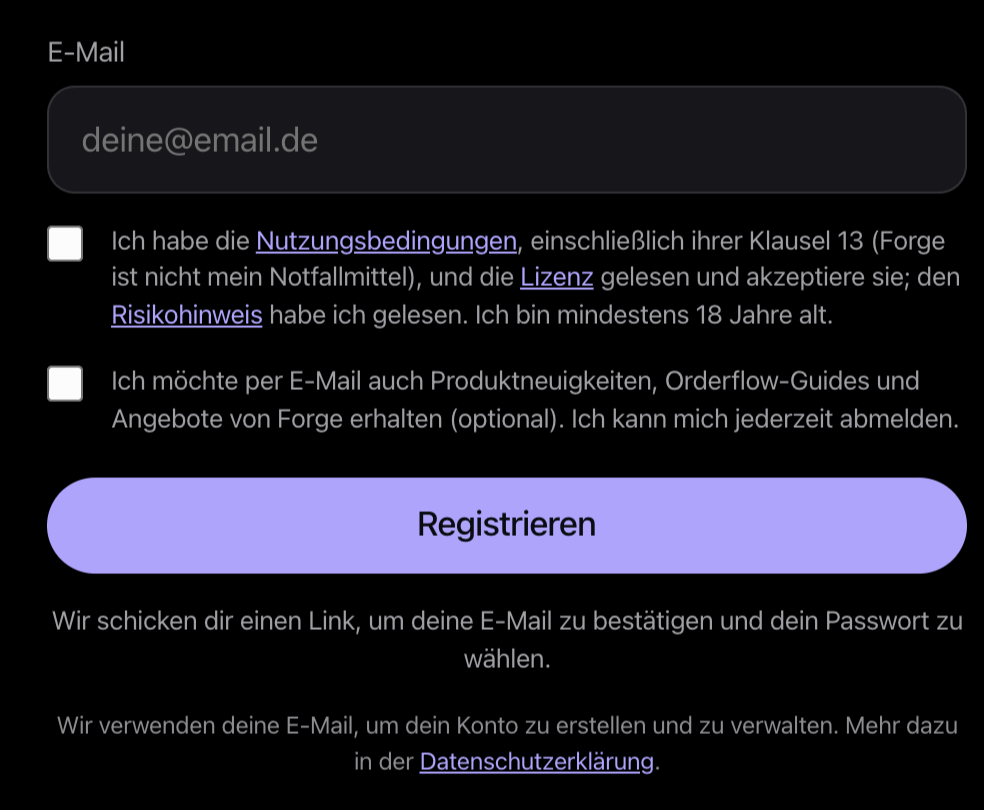
Die Registrierung, ganz unten auf der Startseite von forgecharts.net. Auf den Beta-Zugang warten
Forge ist in der Beta und wir prüfen jede Anfrage von Hand. Sobald du freigeschaltet bist, bekommst du eine E-Mail, dass du Zugang zur Forge-Beta hast.
Herunterladen und installieren
Melde dich über Anmelden (oben rechts auf der Website) mit deiner E-Mail und deinem Passwort an und lade den Installer für dein System herunter: Forge-win-Setup.exe unter Windows oder den passenden für macOS (Apple Silicon, wenn dein Mac einen M-Chip hat, sonst Intel; siehe Apple-Menü › Über diesen Mac). Neben dem Download siehst du seinen SHA-256-Fingerabdruck, falls du prüfen willst, dass die Datei von uns ist.
Unter Windows gibt es keine Schritte: Öffne Forge-win-Setup.exe, und in wenigen Sekunden ist es installiert, mit der Verknüpfung Forge auf dem Desktop, und Forge öffnet sich von selbst. Auf dem Mac führt dich der Installer durch drei Bildschirme (unten). Danach aktualisiert sich Forge von selbst.
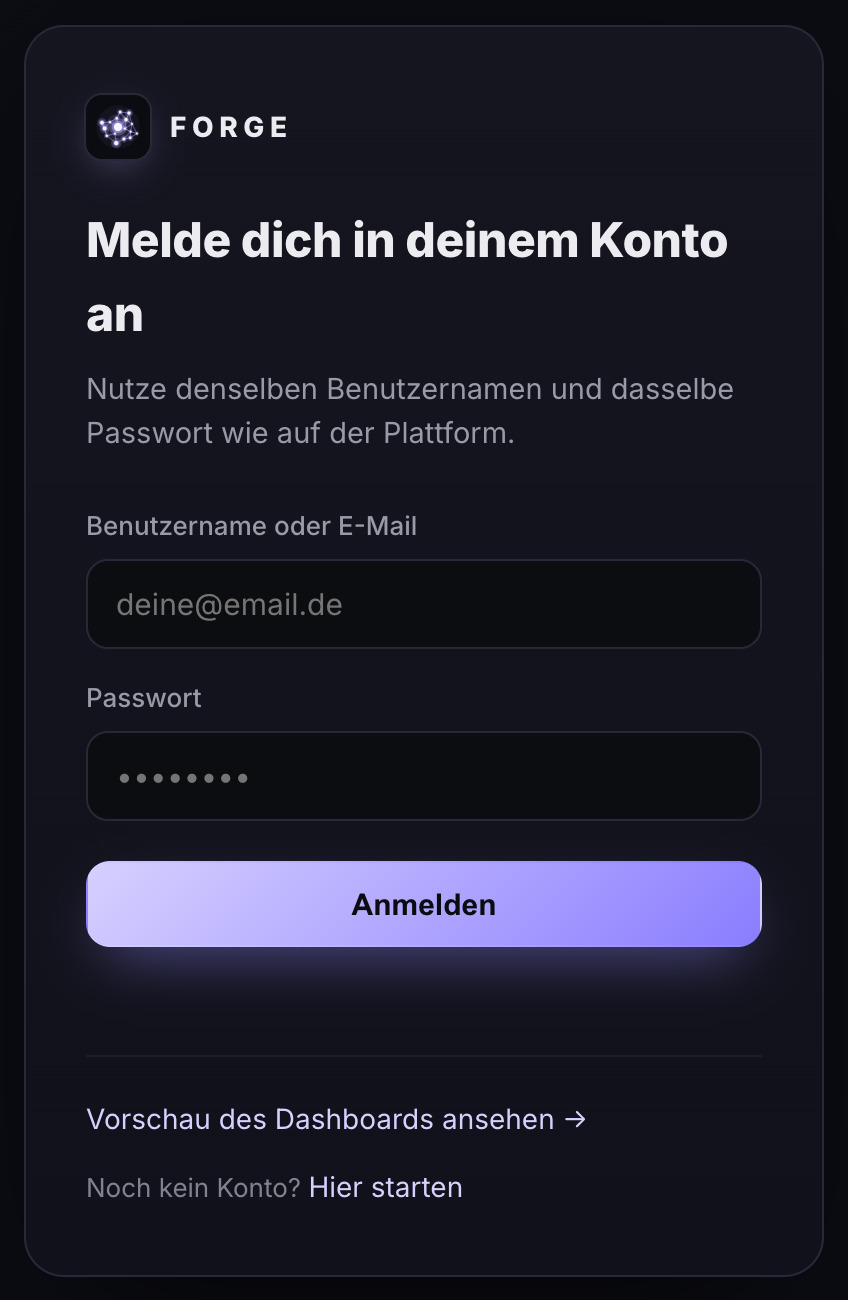
Melde dich mit derselben E-Mail und demselben Passwort an wie in Forge. 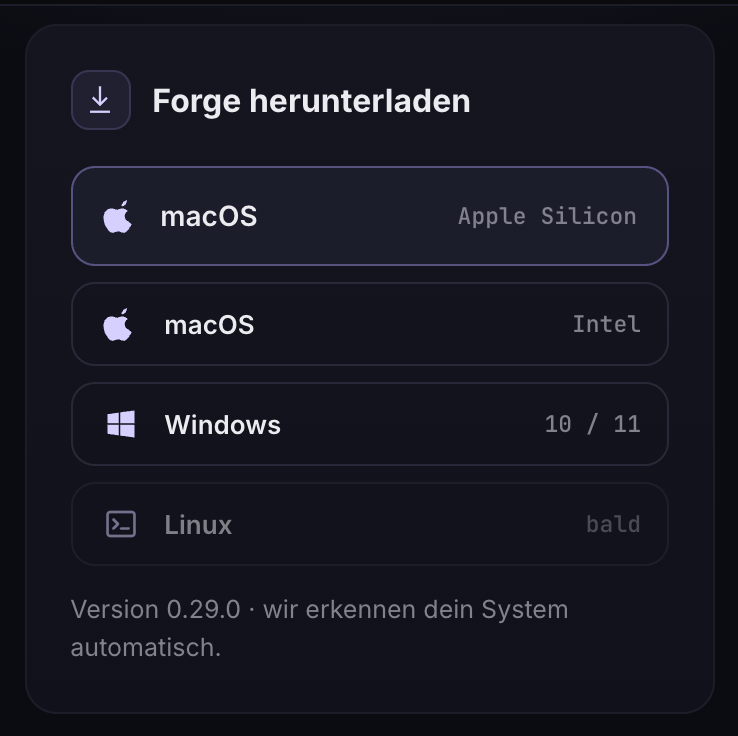
Dein Konto erkennt dein System und zeigt dessen Installer zuerst. 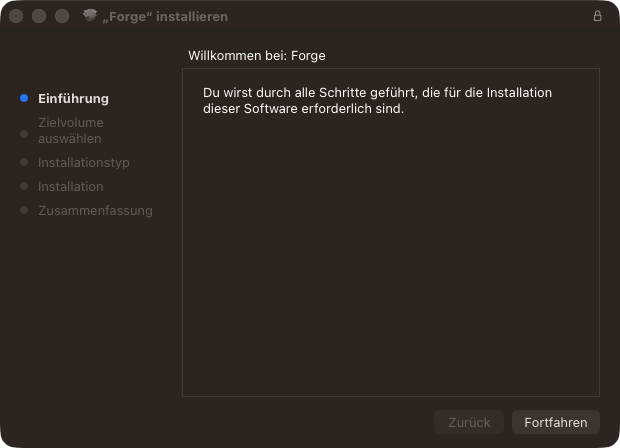
1 · Einführung: klicke auf Fortfahren. 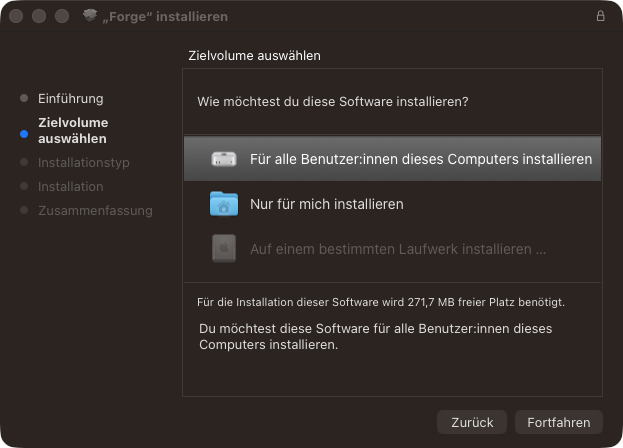
2 · Zielvolume auswählen: klicke auf Fortfahren. 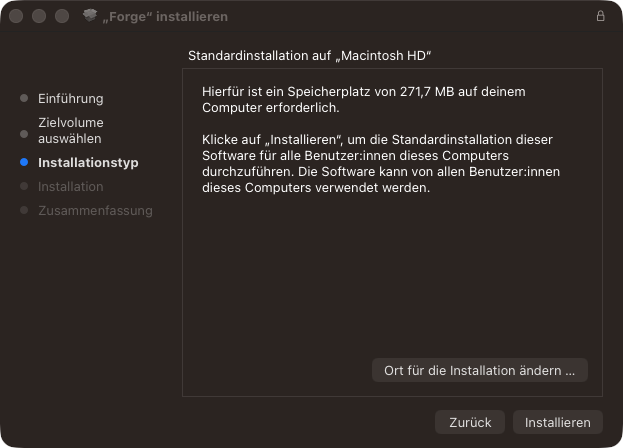
3 · Installationstyp: klicke auf Installieren. macOS fragt zum Abschluss nach dem Passwort deines Macs. Bei Forge anmelden
Öffne Forge. Gib im Anmeldefenster (Anmelden) deine E-Mail und dein Passwort ein und klicke auf Anmelden. Wenn dein Konto die Zwei-Schritt-Verifizierung nutzt, wirst du nach dem Code aus deiner App gefragt. Hake Benutzernamen merken an, damit du ihn nicht jedes Mal eingeben musst.
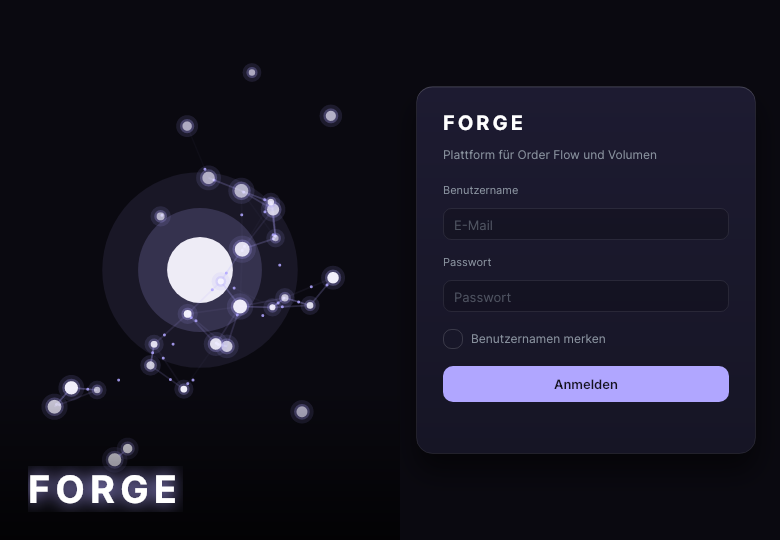
Das Erste, was du beim Öffnen von Forge siehst. Daten verbinden
Forge startet mit einem 1-Minuten-Chart von MNQ und offenem Trading-Panel. Klicke in diesem Panel neben HANDELN ÜBER auf Konten verwalten und im Fenster, das sich öffnet, auf + Rithmic-Konto hinzufügen.
Wähle in Mit Rithmic verbinden das Gateway, gib deinen Rithmic-Benutzernamen und dein Passwort ein, klicke auf Systeme prüfen und laden, wähle dein System (das deines Brokers oder deiner Prop-Firm), klicke auf Verbindung testen und, wenn alles passt, auf Speichern.
Rithmic erlaubt nur eine Datensitzung pro Benutzer: Ist eine andere Plattform mit demselben Benutzer verbunden, wirft die eine die andere hinaus.
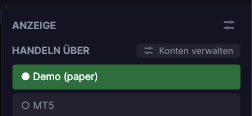
Konten verwalten, neben HANDELN ÜBER. 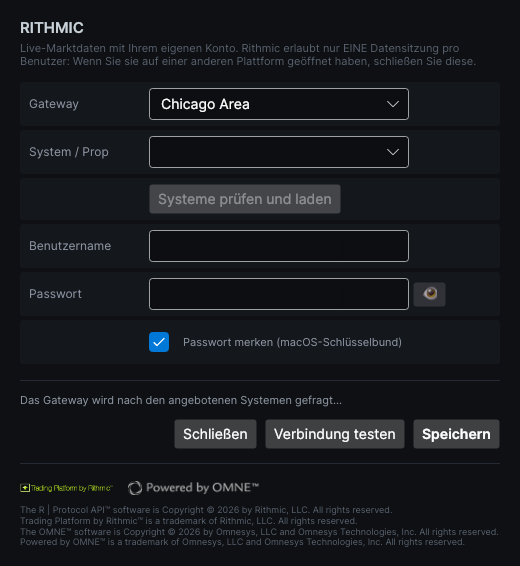
Die Rithmic-Verbindung, bevor du sie ausfüllst. Ersten Chart öffnen
Mit verbundenen Daten lädt der Chart seine Historie und zeichnet danach live. Während des Ladens siehst du das Forge-Logo: Das ist normal und dauert nur beim ersten Mal, weil die Historie danach auf deinem Rechner gespeichert bleibt.
Ab hier kannst du Instrument und Zeitrahmen wechseln und Indikatoren hinzufügen.
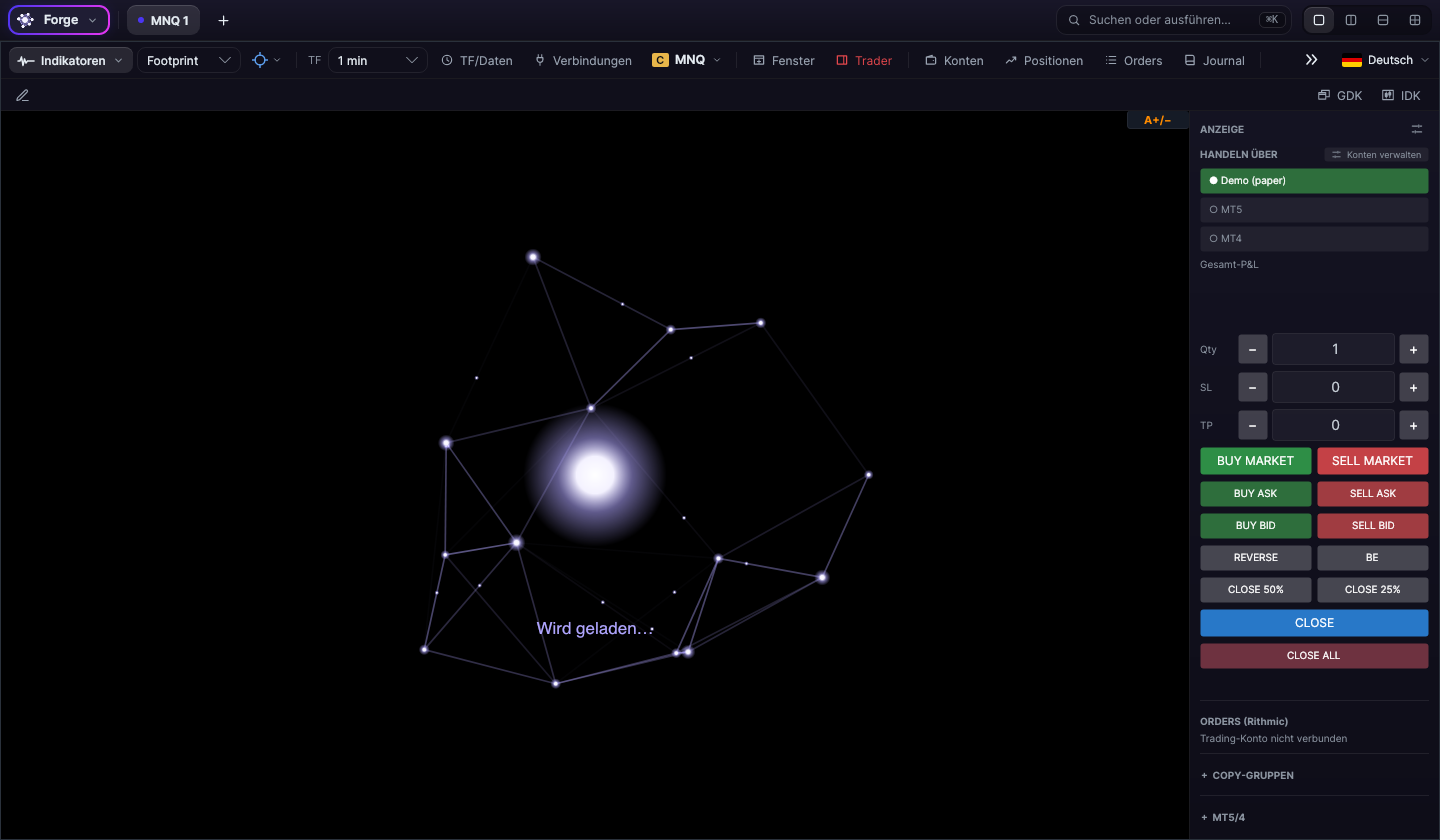
Während der Verlauf geladen wird, zeigt der Chart das Forge-Logo.
Etwas klappt nicht?
Schreib an [email protected] oder frag in unserem Discord.