 FORGE
FORGEGuide d’installation rapide
De zéro à votre premier graphique, en six étapes.
Avant de commencer
- Un Mac ou un PC sous Windows 10 ou 11 64 bits. Sur Mac, les puces Apple (M1, M2…) comme Intel conviennent. La version Linux arrive bientôt.
- Votre compte de données Rithmic, celui que vous donne votre courtier ou votre prop firm. Forge n’inclut pas de données de marché et, pour l’instant, Rithmic est la seule source compatible. Petite précision : certaines prop firms ne permettent d’utiliser leur connexion que pour voir le marché, pas pour trader depuis une autre plateforme. En cas de doute, demandez-leur s’ils autorisent le trading via Rithmic depuis des plateformes tierces.
Créez votre compte
Sur forgecharts.net, cliquez sur Créer un compte gratuit, saisissez votre email et acceptez les conditions d’utilisation.
Vous recevrez un email pour activer votre compte Forge. Cliquez sur le bouton d’activation et choisissez votre mot de passe (8 caractères minimum). Le lien expire au bout de 15 minutes : dans ce cas, inscrivez-vous à nouveau et vous en recevrez un autre.
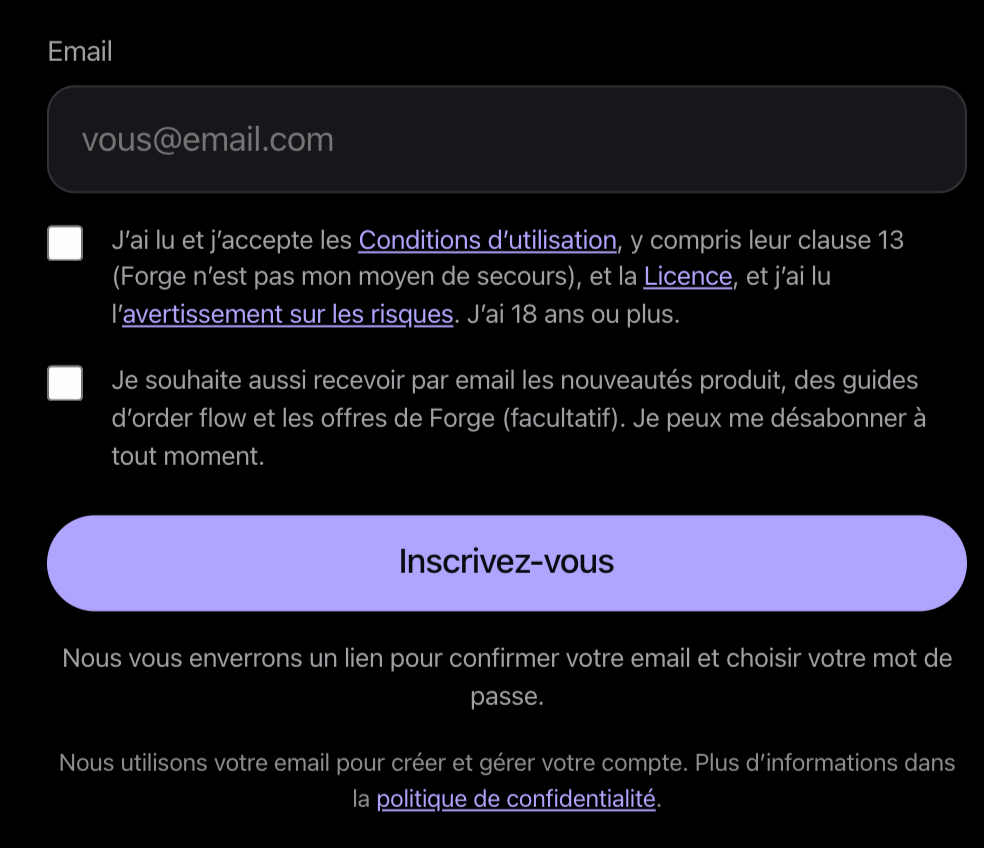
L’inscription, tout en bas de la page d’accueil de forgecharts.net. Attendez l’accès à la bêta
Forge est en bêta et nous examinons chaque demande à la main. Une fois votre demande approuvée, vous recevrez un email vous indiquant que vous avez accès à la bêta.
Téléchargez et installez
Connectez-vous à votre compte avec Connexion (en haut à droite du site), avec votre email et votre mot de passe, et téléchargez l’installateur de votre système : Forge-win-Setup.exe sous Windows, ou celui de macOS qui vous correspond (Apple Silicon si votre Mac a une puce M, Intel sinon ; voir menu Pomme › À propos de ce Mac). À côté du téléchargement figure son empreinte SHA-256, pour vérifier que le fichier vient bien de nous.
Sous Windows, aucune étape : ouvrez Forge-win-Setup.exe et en quelques secondes il est installé, avec le raccourci Forge sur le bureau, puis Forge s’ouvre tout seul. Sur Mac, l’installateur vous guide en trois écrans (ci-dessous). Ensuite, Forge se met à jour tout seul.
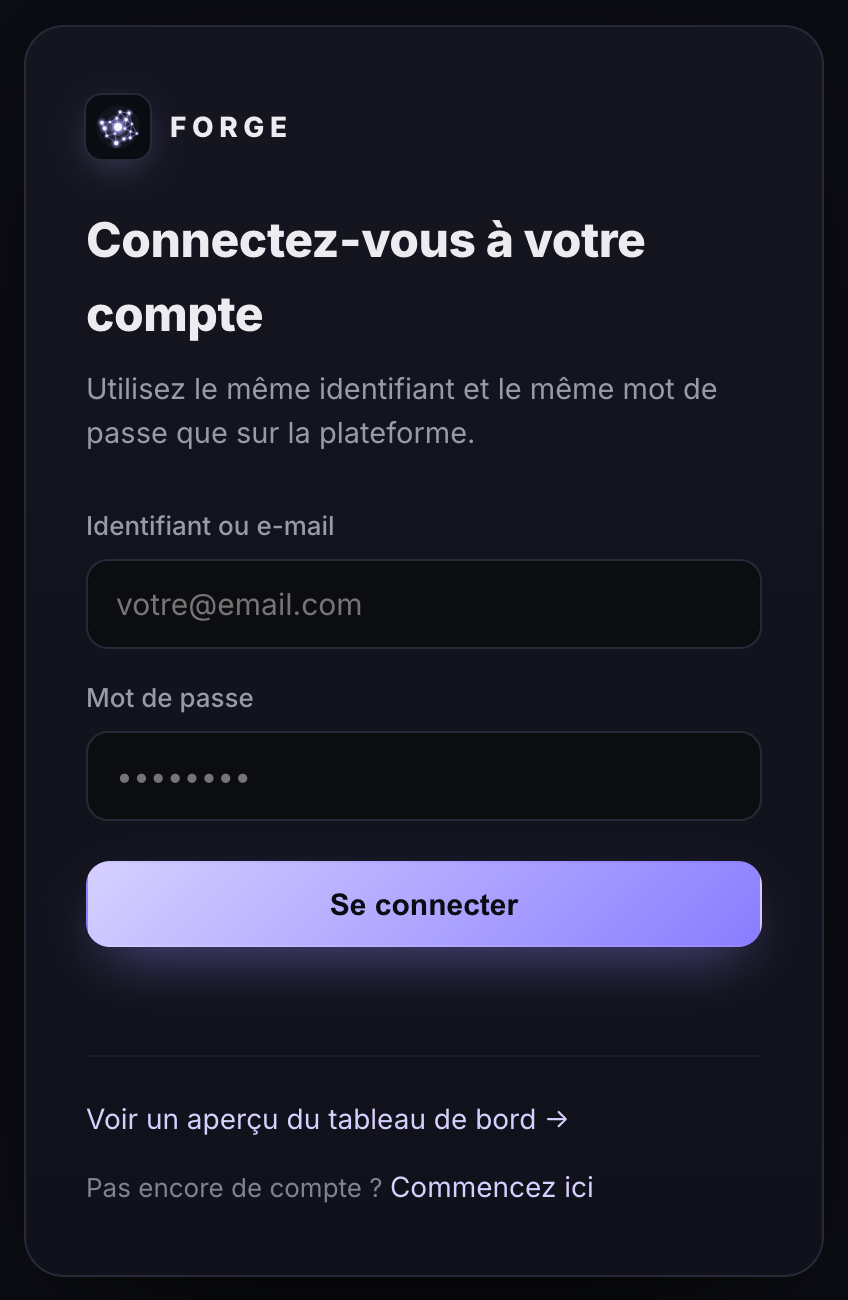
Connectez-vous avec le même e-mail et le même mot de passe que dans Forge. 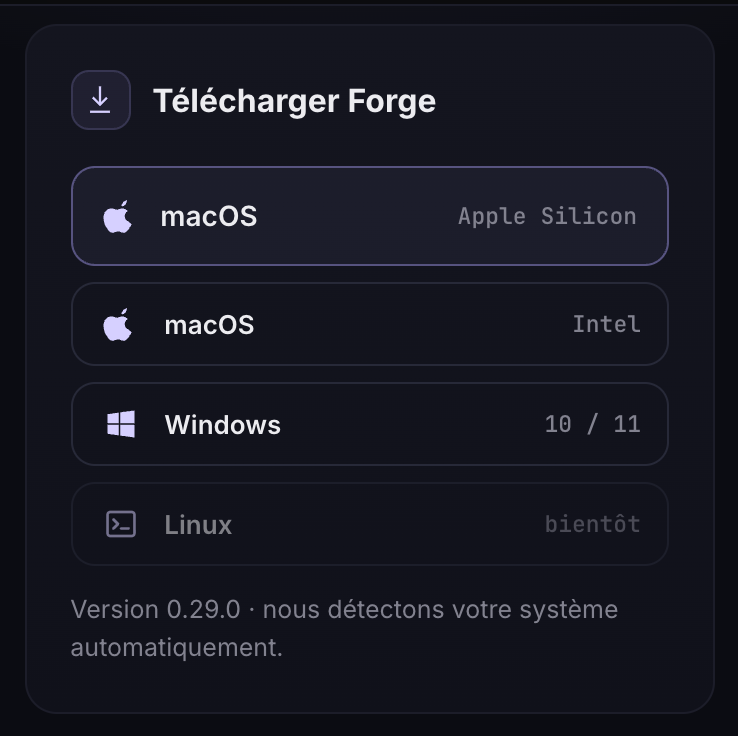
Votre compte détecte votre système et place son installateur en premier. 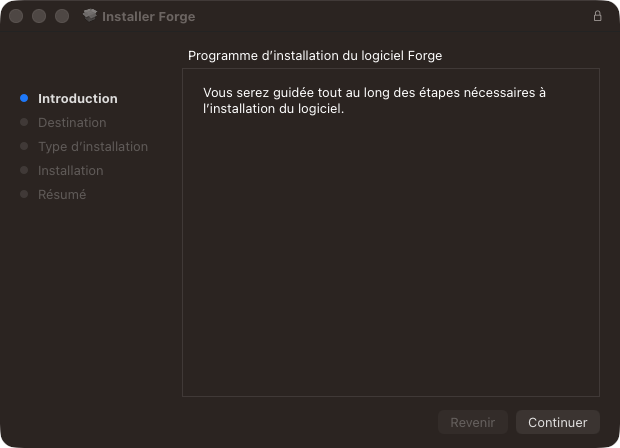
1 · Introduction : cliquez sur Continuer. 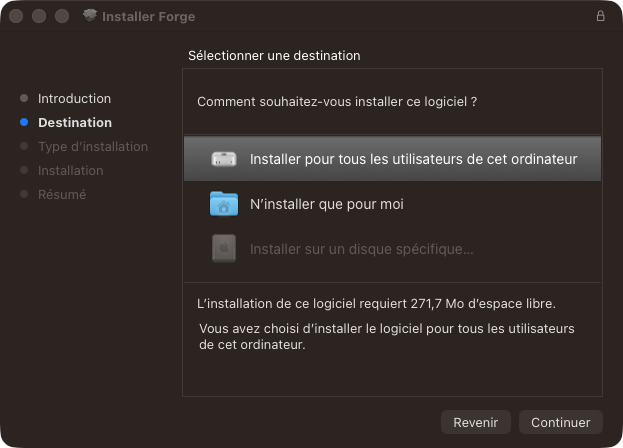
2 · Destination : cliquez sur Continuer. 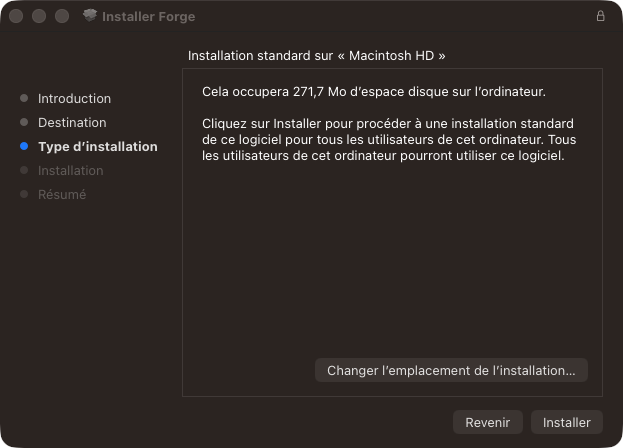
3 · Type d’installation : cliquez sur Installer. macOS vous demande le mot de passe de votre Mac pour terminer. Connectez-vous à Forge
Ouvrez Forge. Dans la fenêtre de connexion (Connexion), saisissez votre email et votre mot de passe puis cliquez sur Se connecter. Si votre compte utilise la vérification en deux étapes, le code de votre application vous sera demandé. Cochez Mémoriser l’identifiant pour ne pas avoir à le saisir à chaque fois.
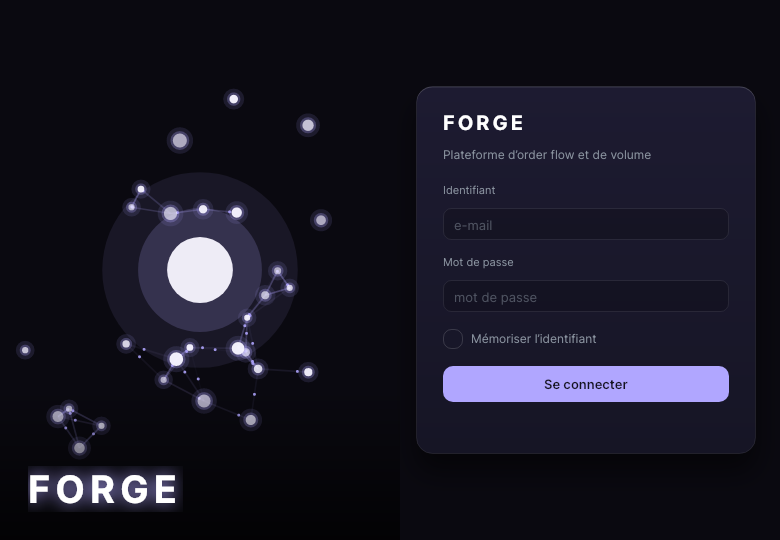
La première chose que vous voyez en ouvrant Forge. Branchez vos données
Forge démarre avec un graphique MNQ 1 minute et le panneau de trading ouvert. Dans ce panneau, à côté de OPÉRER SUR, cliquez sur Gérer les comptes puis, dans la fenêtre qui s’ouvre, sur + ajouter un compte Rithmic.
Dans Connexion à Rithmic, choisissez le gateway, saisissez votre identifiant et votre mot de passe Rithmic, cliquez sur Vérifier et charger les systèmes, choisissez votre système (celui de votre courtier ou prop firm), cliquez sur Tester la connexion puis, si tout va bien, sur Enregistrer.
Rithmic n’autorise qu’une session de données par utilisateur : si une autre plateforme est connectée avec le même identifiant, l’une déconnectera l’autre.
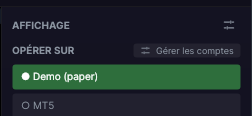
Gérer les comptes, à côté de OPÉRER SUR. 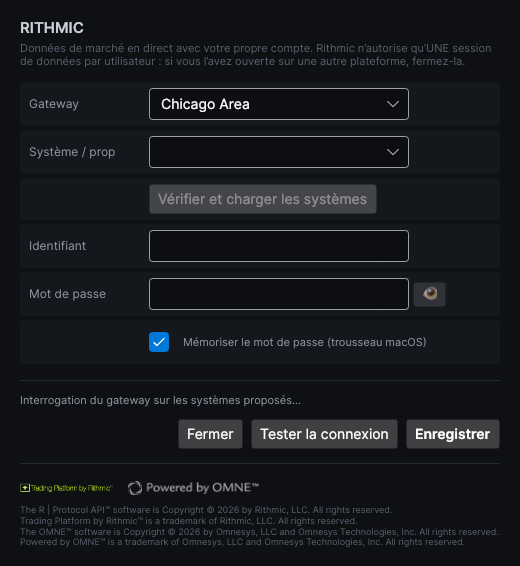
La connexion à Rithmic, avant de la remplir. Ouvrez votre premier graphique
Une fois les données branchées, le graphique télécharge son historique et, une fois celui-ci complet, commence à se dessiner en direct. Pendant le chargement, vous verrez le logo de Forge : c’est normal et ce n’est long que la première fois, car l’historique reste ensuite enregistré sur votre ordinateur.
Vous pouvez alors changer d’instrument et d’unité de temps, et ajouter des indicateurs.
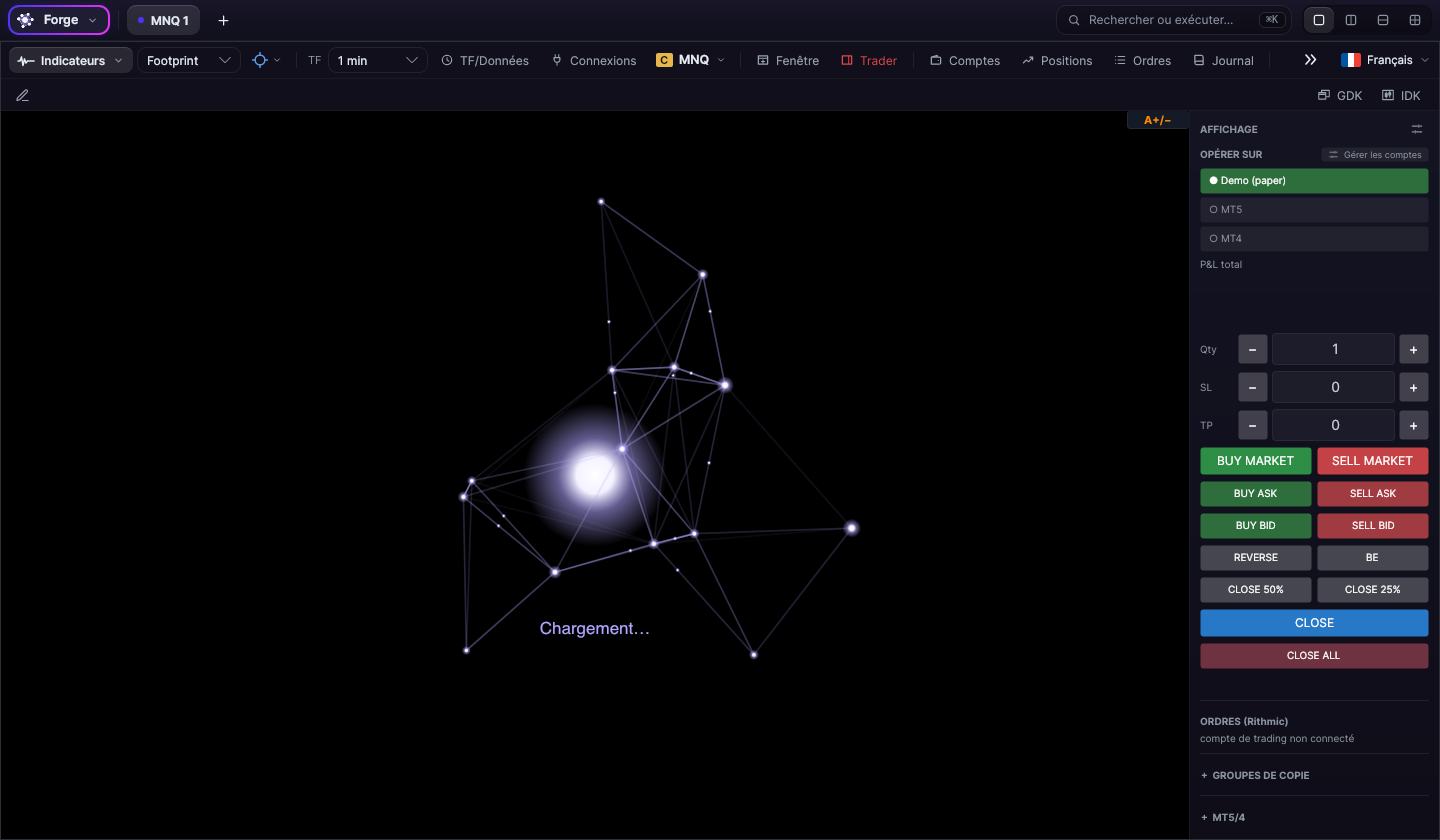
Pendant le téléchargement de l’historique, le graphique affiche le logo de Forge.
Un problème ?
Écrivez à [email protected] ou posez votre question sur notre Discord.