 FORGE
FORGETraden
Trade über das Trader-Panel oder direkt im Chart, mit deinem Konto oder in der Demo.
Bevor du mit echtem Geld tradest
- Es gibt kein Bestätigungsfenster: Orders, Schließungen und Stop-Änderungen gehen sofort raus.
- CLOSE ALL schließt dieses Symbol in allen deinen Konten, es sei denn, du aktivierst Nur das aktive Konto (weiter unten); FLATTEN schließt immer alles in Forge.
- Teste zuerst in Demo (paper): Sie funktioniert genauso und schickt nichts an den Markt.
Das Trader-Panel
Die Schaltfläche Trader in der Leiste blendet es rechts vom Chart ein oder aus.
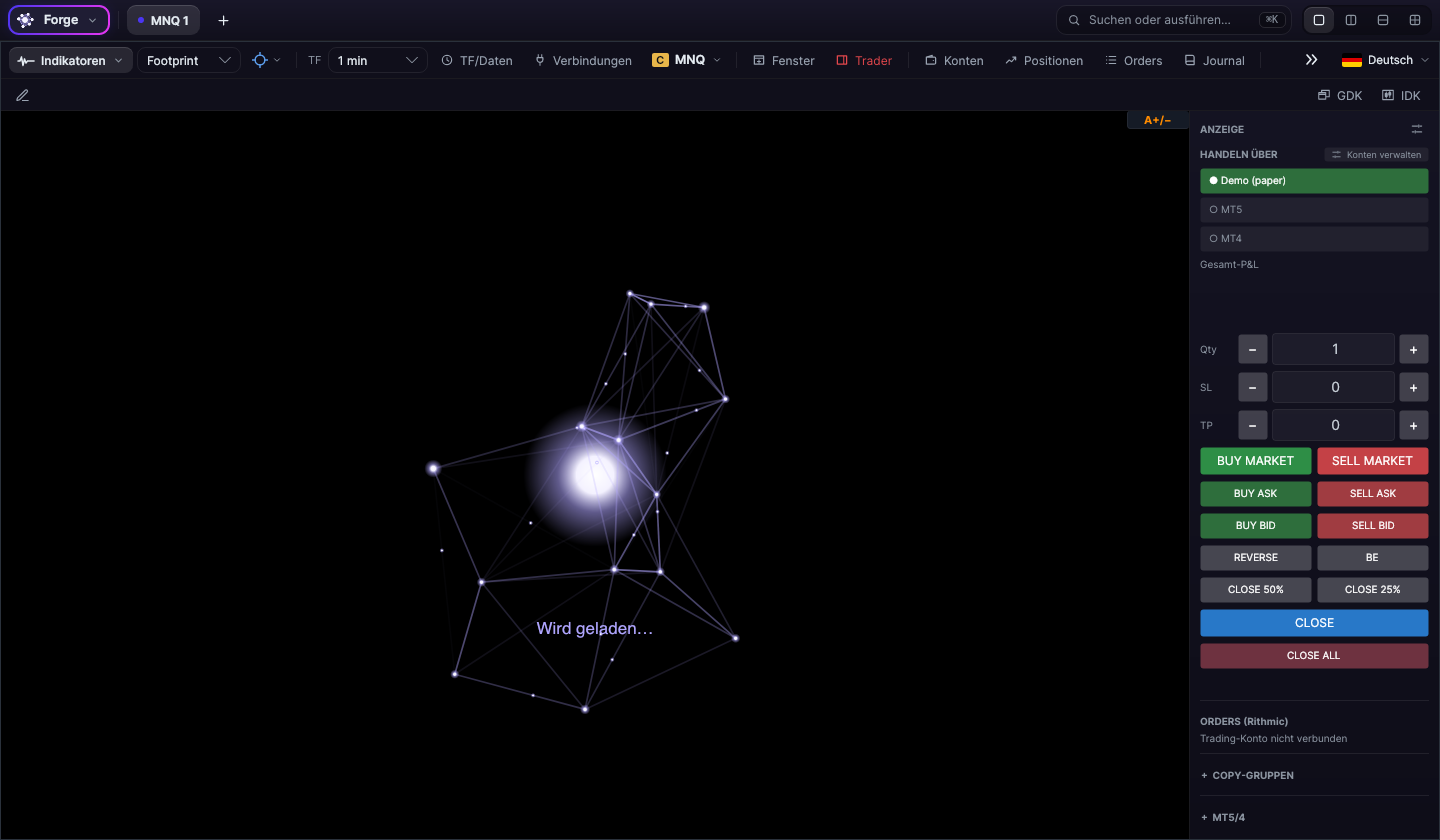
Wo du tradest: HANDELN ÜBER
Wähle das Konto, an das die Orders gehen: Demo (paper) (ist immer da und werkseitig gewählt), jedes Rithmic-Konto, das du zum Traden verbunden hast, MT5 und MT4. Mit Konten verwalten wählst du, welche Konten in dieser Liste erscheinen.
Menge, Stop und Ziel
- Qty: Kontrakte (werkseitig 1). Bei CFDs sind es Lots.
- SL und TP: Abstand von Stop und Ziel in Punkten, in 5er-Schritten. Mit 0 wird keiner gesetzt. Sie werden zusammen mit dem Einstieg gesendet (siehe das Bracket).
Die Schaltflächen
| Schaltfläche | Was sie tut |
|---|---|
| BUY MARKET · SELL MARKET | Kauft oder verkauft zum Markt, mit SL und TP aus dem Panel |
| BUY ASK · SELL ASK · BUY BID · SELL BID | Senden heute ebenfalls zum Markt, genau wie die vorherigen |
| REVERSE · BE | Die Position umkehren · den Stop auf den Einstieg setzen. Nur in der Demo und bei MT4/MT5 |
| CLOSE 50% · CLOSE 25% | Schließt diesen Teil der Position. Nur in der Demo und bei MT4/MT5 |
| CLOSE | Schließt alles zu diesem Chart im Konto von HANDELN ÜBER: storniert die Orders zu diesem Symbol (die aus dem Panel, die eines Brackets und die von Hand gesetzten) und steigt aus der Position aus |
| CLOSE ALL | Schließt dieses Symbol in allen Konten aller verbundenen Broker (Demo, MT4/MT5 und Futures-Konten): seine Orders und seine Positionen. Andere Symbole bleiben unberührt. Bei „Nur aktives Konto“ nur in dem von HANDELN ÜBER |
| FLATTEN | Schließt alles in Forge: alle Konten aller Broker und alle Symbole, Orders und Positionen. Ignoriert „Nur aktives Konto“. Es ist der Panikknopf; werkseitig erscheint er nicht im Panel |
| OCO | Verknüpft die ausstehenden Einstiegs-Orders dieses Charts: Die erste, die ausgeführt wird, storniert die übrigen (siehe OCO) |
Fährst du mit der Maus über einen Schließ-Button, erklärt Forge, was er tut. Unter den Schaltflächen siehst du die Antwort: „✓ gesendet“ oder den Grund, warum etwas nicht gesendet werden konnte.
Optionen des Panels
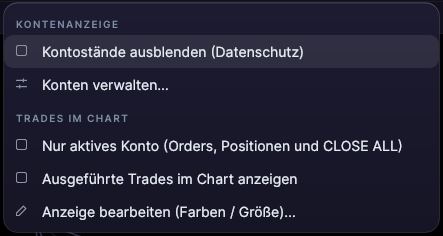
Das ⚙ bei ANZEIGE öffnet die Optionen:
- Nur aktives Konto (Orders, Positionen und CLOSE ALL) (Nur das aktive Konto (Orders, Positionen und CLOSE ALL)): werkseitig aus. Schalte sie ein, wenn du mehrere Konten nutzt und willst, dass CLOSE ALL nur in dem von HANDELN ÜBER schließt.
- Kontostände ausblenden (Datenschutz) (Salden ausblenden (Privatsphäre)): Verbirgt die Kontostände, zum Bildschirmteilen.
- Ausgeführte Trades im Chart anzeigen.
- Konten verwalten…
- SCHLIESS-BUTTONS: Du wählst, welche im Panel erscheinen. Werkseitig sind CLOSE und CLOSE ALL zu sehen; FLATTEN fügst du selbst hinzu.
Mini und Micro
Der Umschalter MINI → MICRO (oder umgekehrt) sorgt dafür, dass die Schaltflächen den Schwesterkontrakt dessen handeln, den du siehst: Du schaust auf den NQ und tradest den MNQ. Wenn du ihn nutzt, beachte, dass BUY, SELL, CLOSE und CLOSE ALL an diesen anderen Kontrakt gehen.
Das Bracket: Stop und Ziel aus dem Panel
Wenn du SL und TP im Panel einträgst, bevor du kaufst oder verkaufst, geht der Einstieg mit Stop und Ziel raus:
- Sobald der Einstieg ausgeführt ist, siehst du seine Ausstiege an der Position: Das grüne Label ist das Ziel (TP), das rote der Stop (SL).
- Du verschiebst sie per Ziehen. Einen Stop von Hand zu setzen erzeugt keinen zweiten Stop: Es verschiebt den, der schon da ist.
- Wird einer der beiden ausgelöst, wird der andere automatisch storniert.
Stop und Ziel der Position
- Jede Position hat nur einen SL und nur ein TP. Auch wenn du es zweimal hintereinander anforderst, kommt kein zweiter dazu.
- Wenn das TP oder der SL ausgelöst wird, wird das andere storniert.
- Wenn du Forge mit offener Position schließt, kommen TP und SL beim erneuten Öffnen mit ihren Preisen zurück.
- Wenn du sie von einer anderen Plattform aus stornierst, zeichnet Forge sie nicht mehr als gesetzt.
- TP und SL erscheinen nur an der Position, nicht zusätzlich als separate ausstehende Order.
OCO: Die erste ausgeführte Order storniert die übrigen
Der Button OCO im Panel verknüpft die ausstehenden Einstiegs-Orders dieses Charts (dieses Konto und dieses Symbol):
- Wenn du ihn einschaltest, werden die bereits gesetzten und die, die du setzt, solange er an ist, verknüpft. Die erste, die ausgeführt wird, storniert die übrigen.
- TP und SL einer Position gehören nicht zur Gruppe.
- Jede verknüpfte Order trägt OCO auf ihrem Label, und der Button erscheint eingeschaltet.
Je nach Konto
- Futures-Konten: Das verwaltet der Server des Brokers, es funktioniert also auch weiter, wenn du Forge schließt. Wenn du einer bereits verknüpften Gruppe eine Order hinzufügst, baut Forge die Gruppe neu auf: Es setzt die Orders neu und verknüpft sie alle. Beim Ausschalten von OCO werden die verknüpften Orders, die noch aktiv sind, wieder einzeln gesetzt, zum selben Preis.
- Demo: Das übernimmt der Simulator von Forge. Wird eine Order der Gruppe ausgeführt, werden die übrigen im selben Moment storniert; werden zwei gleichzeitig erreicht, wird nur eine ausgeführt. Beim Ausschalten von OCO wird die Verknüpfung gelöst, ohne die Orders anzufassen.
- MT4/MT5: Forge überwacht das, nur solange Forge geöffnet ist. Wird eine ausstehende Order der Gruppe ausgeführt, storniert Forge die übrigen. Stornierst du eine von Hand, verlässt sie nur die Gruppe. Ein eigener Kauf oder Verkauf zum Markt löst nichts aus. Beim Ausschalten von OCO wird die Verknüpfung gelöst, ohne die Orders anzufassen.
In den Futures-Konten verliert eine Order, die Forge neu setzt (beim Hinzufügen zur Gruppe oder beim Ausschalten von OCO), ihren Platz in der Warteschlange bei diesem Preis.
Aus dem Chart traden
- Rechtsklick auf einen Preis: dort kaufen oder verkaufen (Buy/Sell zum Markt, Limit oder Stop, je nachdem, wo der Preis liegt), die Position schließen und, wenn du eine Position hast, den Stop oder das Ziel auf diesen Preis setzen.
- Ein Limit-Einstieg trägt SL und TP aus dem Panel. Ein Stop-Einstieg geht ohne Stop und Ziel raus, und Forge sagt dir das beim Senden.
- Zieh eine ausstehende Order, um sie zu verschieben, oder die Linie des Stops oder des Ziels, um sie zu ändern: Es gilt beim Loslassen.
- Das × einer Order storniert sie; das einer Position schließt sie zum Markt.
Konten, Orders und Positionen
- Konten: Saldo, verfügbarer Betrag, realisierter, offener und Tages-P&L sowie Gebühren jedes verbundenen Kontos.
- Orders: die aktiven Orders (Symbol, Typ, Status, Menge und Ausführungspreis).
- Positionen: Konto, Instrument, Netto, Durchschnittspreis, P&L, Stop und Ziel, auch die der Demo.
Orders und Positionen zeigen immer alle Konten, auch wenn „Nur aktives Konto“ eingeschaltet ist.
Das Demo-Konto
Demo (paper) simuliert die Trades zum Live-Preis, mit ihren Stops und Zielen, ohne etwas an den Markt zu schicken. Sie startet mit einem Saldo von 100.000. Im Fenster Konten, Block DEMO-KONTO, kannst du die Größe ändern (25k, 50k, 100k oder 250k, oder was du eingibst) und das Konto mit Konto zurücksetzen neu starten.
Das Zurücksetzen der Demo löscht ihre Positionen, ihre Orders und auch die Trades, die sie markiert hatte, und lässt sich nicht rückgängig machen: Deshalb verlangt es eine doppelte Bestätigung. Von dort kannst du auch weitere benannte Demo-Konten anlegen, aber vorerst wird nur in „Demo (paper)“ getradet.
Deine Rithmic-Konten
Drücke unter Konten verwalten auf + Rithmic-Konto hinzufügen und fülle das Fenster Mit Rithmic verbinden aus (Gateway, System, Benutzer und Passwort), wie in der Schnellstart-Anleitung. Wenn du Passwort merken ankreuzt, wird es im Schlüsselbund des Systems gespeichert.
- Jedes Konto hat zwei Schalter: feed (aus ihm kommen die Marktdaten; nur eines gleichzeitig) und trading (darüber gehen die Orders raus).
- Verbinden und Trennen bei jedem Konto. Das ✕ entfernt es aus der Liste (mit Bestätigung), schließt es aber nicht beim Broker.
- Unter verfügbare Konten siehst du die Unterkonten mit ihrem Saldo und wählst, welche in HANDELN ÜBER erscheinen.
Rithmic erlaubt nur eine Sitzung pro Benutzer: Wenn du mit demselben Benutzer eine andere Plattform verbunden hast, wirft die eine die andere raus.
MT4 und MT5
Um bei deinem MT4- oder MT5-Broker zu traden, spricht Forge mit einem Expert, der im Terminal installiert wird:
- Öffne im Menü Trading Setup › EA installieren in… und drücke OrderHelper installieren bei deinem Terminal.
- Im Terminal: Navigator › Expert Advisors › Rechtsklick › Aktualisieren.
- Zieh OrderHelper auf einen Chart und kreuze Live-Trading erlauben an.
- Schalte AutoTrading (oder Algo Trading) ein.
Wähle MT5 oder MT4 in HANDELN ÜBER und fertig. Wenn der Expert nicht aktiv ist oder nicht antwortet, sagt Forge es dir und sendet nichts.
Bei MT4/MT5 heißt „✓ gesendet“, dass die Order an das Terminal übergeben wurde; das Terminal führt sie aus. Der Experte unterscheidet nicht zwischen dem, was du aus Forge setzt, und dem, was du von Hand im Terminal setzt. CLOSE storniert die ausstehenden Orders dieses Symbols und schließt seine Positionen, auch die von Hand geöffneten. CLOSE ALL macht dasselbe mit diesem Symbol in jedem verbundenen Terminal. FLATTEN storniert alle ausstehenden Orders und schließt alle Positionen des Terminals, egal welches Symbol. Antwortet der Experte nicht, sagt dir CLOSE das im Panel; CLOSE ALL und FLATTEN überspringen dieses Terminal ohne Hinweis und schließen in den anderen.
Copy-Gruppen
Im Block COPY-GRUPPEN des Panels kannst du Gruppen von Zielkonten mit ihrem Multiplikator vorbereiten. Vorerst repliziert es keine Orders: Jede Order geht nur an das Konto von HANDELN ÜBER.