 FORGE
FORGEOperare
Opera dal pannello Trader o dal grafico stesso, con il tuo conto o in demo.
Prima di operare con denaro reale
- Non c’è nessuna finestra di conferma: gli ordini, le chiusure e le modifiche di stop partono subito.
- CLOSE ALL chiude quel simbolo su tutti i tuoi conti a meno che tu non attivi Solo il conto attivo (più sotto), e FLATTEN chiude sempre tutto ciò che è in Forge.
- Prova prima su Demo (paper): funziona uguale e non invia nulla al mercato.
Il pannello Trader
Il pulsante Trader della barra lo mostra o lo nasconde, a destra del grafico.
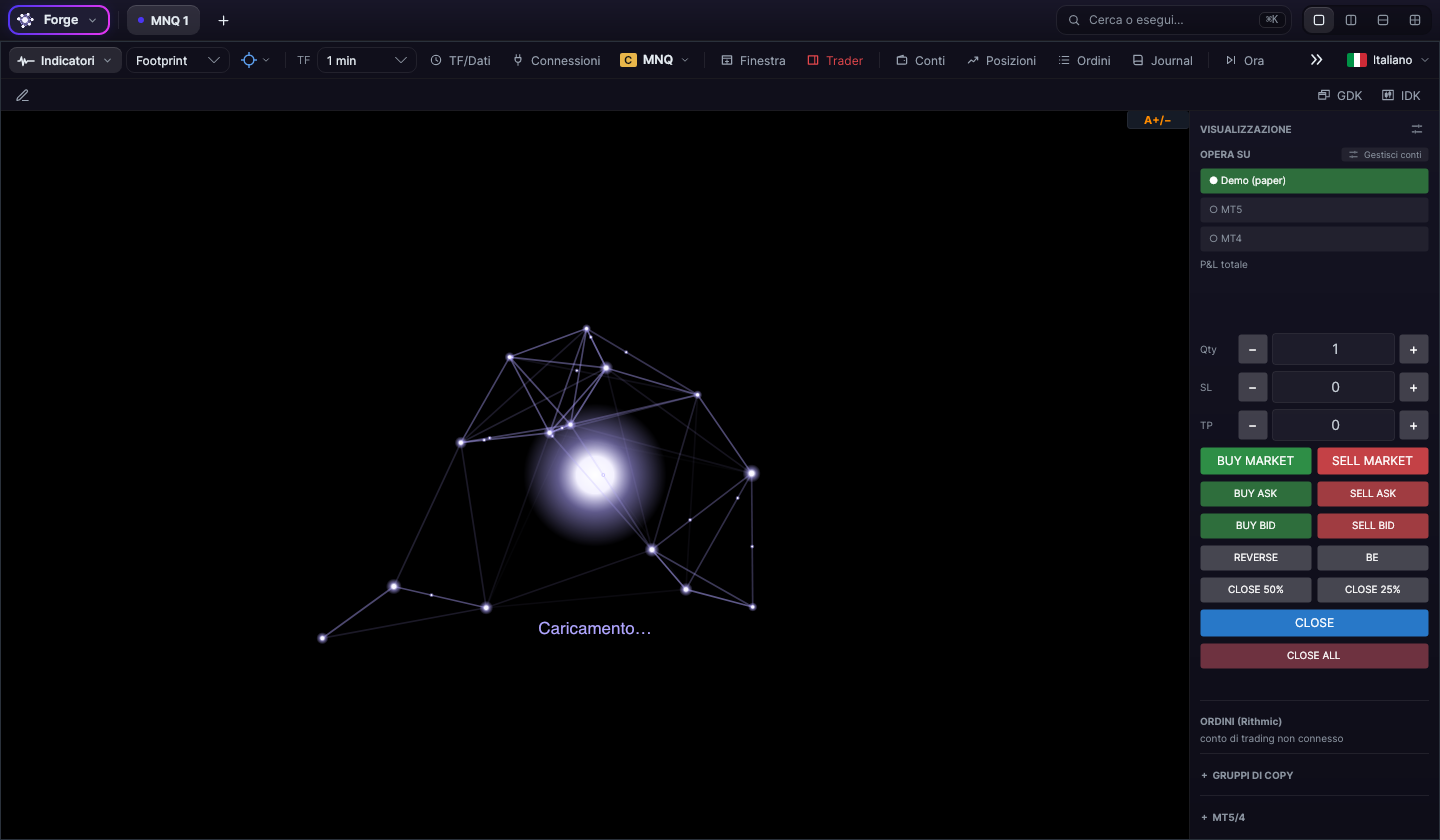
Dove operi: OPERA SU
Scegli il conto a cui vanno gli ordini: Demo (paper) (c’è sempre ed è scelto di fabbrica), ogni conto Rithmic che hai connesso per operare, MT5 e MT4. Con Gestisci conti scegli quali conti compaiono in questo elenco.
Quantità, stop e target
- Qty: contratti (di fabbrica, 1). Sui CFD sono lotti.
- SL e TP: distanza dello stop e del target in punti, di 5 in 5. Con 0 non viene messo. Si inviano insieme all’entrata (vedi il bracket).
I pulsanti
| Pulsante | Cosa fa |
|---|---|
| BUY MARKET · SELL MARKET | Compra o vende a mercato, con l’SL e il TP del pannello |
| BUY ASK · SELL ASK · BUY BID · SELL BID | Per ora inviano anch’essi a mercato, come i precedenti |
| REVERSE · BE | Invertire la posizione · portare lo stop all’entrata. Solo su Demo e MT4/MT5 |
| CLOSE 50% · CLOSE 25% | Chiude quella parte della posizione. Solo su Demo e MT4/MT5 |
| CLOSE | Chiude tutto ciò che riguarda quel grafico nel conto di OPERA SU: cancella i suoi ordini su quel simbolo (quelli del pannello, quelli di un bracket e quelli messi a mano) ed esce dalla posizione |
| CLOSE ALL | Chiude quel simbolo su tutti i conti di tutti i broker connessi (Demo, MT4/MT5 e conti futures): i suoi ordini e le sue posizioni. Non tocca gli altri simboli. Con «Solo il conto attivo», solo su quello di OPERA SU |
| FLATTEN | Chiude tutto in Forge: tutti i conti di tutti i broker e tutti i simboli, ordini e posizioni. Non tiene conto di «Solo il conto attivo». È il pulsante di panico; di fabbrica non compare nel pannello |
| OCO | Collega gli ordini pendenti d’entrata di quel grafico: il primo che viene eseguito cancella gli altri (vedi OCO) |
Passando il mouse su un pulsante di chiusura, Forge spiega cosa fa. Sotto i pulsanti vedrai la risposta: «✓ inviato» o il motivo, se non è stato possibile inviare qualcosa.
Opzioni del pannello
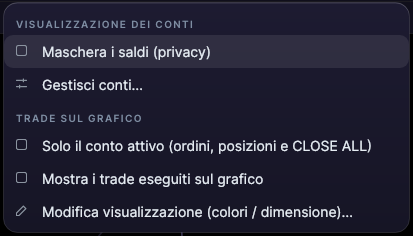
L’⚙ di VISUALIZZAZIONE apre le opzioni:
- Solo il conto attivo (ordini, posizioni e CLOSE ALL): spenta di fabbrica. Accendila se usi più conti e vuoi che CLOSE ALL chiuda solo su quello di OPERA SU.
- Maschera i saldi (privacy): nasconde i saldi, per condividere lo schermo.
- Mostra i trade eseguiti sul grafico.
- Gestisci conti…
- PULSANTI DI CHIUSURA: scegli quali compaiono nel pannello. Di fabbrica compaiono CLOSE e CLOSE ALL; FLATTEN lo aggiungi tu.
Mini e micro
Il commutatore MINI → MICRO (o viceversa) fa sì che i pulsanti operino sul contratto gemello di quello che vedi: guardi l’NQ e operi l’MNQ. Se lo usi, tieni presente che BUY, SELL, CLOSE e CLOSE ALL vanno su quell’altro contratto.
Il bracket: stop e target dal pannello
Se scrivi l’SL e il TP nel pannello prima di comprare o vendere, l’entrata parte con il suo stop e il suo target:
- Quando l’entrata viene eseguita, le sue uscite si vedono sulla posizione: l’etichetta verde è il target (TP) e quella rossa, lo stop (SL).
- Si spostano trascinandole. Mettere uno stop a mano non crea un secondo stop: sposta quello che c’è già.
- Quando scatta uno dei due, l’altro si cancella da solo.
Lo stop e il target della posizione
- Ogni posizione ha un solo SL e un solo TP. Anche se lo chiedi due volte di seguito, non ne esce un secondo.
- Quando scatta il TP o l’SL, l’altro viene cancellato.
- Se chiudi Forge con una posizione aperta, quando lo riapri il suo TP e il suo SL tornano con i loro prezzi.
- Se li cancelli da un’altra piattaforma, Forge smette di disegnarli come messi.
- Il TP e l’SL si vedono solo sulla posizione, non anche come ordine pendente a parte.
OCO: il primo ordine eseguito cancella gli altri
Il pulsante OCO del pannello collega gli ordini pendenti d’entrata di quel grafico (quel conto e quel simbolo):
- Quando lo accendi, restano collegati quelli che hai già messo e quelli che metti finché resta acceso. Il primo che viene eseguito cancella gli altri.
- Il TP e l’SL di una posizione non fanno parte del gruppo.
- Ogni ordine collegato porta OCO sulla sua etichetta, e il pulsante appare acceso.
A seconda del conto
- Conti futures: lo gestisce il server del broker, quindi continua a funzionare anche se chiudi Forge. Se aggiungi un ordine a un gruppo già collegato, Forge rifà il gruppo: rimette gli ordini e li collega tutti. Quando spegni OCO, gli ordini collegati ancora attivi vengono rimessi singoli, allo stesso prezzo.
- Demo: se ne occupa il simulatore di Forge. Quando un ordine del gruppo viene eseguito, gli altri vengono cancellati nello stesso istante; se due vengono raggiunti insieme, ne viene eseguito solo uno. Quando spegni OCO, si scollegano senza toccare gli ordini.
- MT4/MT5: lo sorveglia Forge, solo finché Forge è aperto. Quando un ordine pendente del gruppo viene eseguito, Forge cancella gli altri. Se ne cancelli uno a mano, esce solo dal gruppo. Un tuo acquisto o una tua vendita a mercato non fa scattare nulla. Quando spegni OCO, si scollegano senza toccare gli ordini.
Sui conti futures, quando Forge rimette un ordine (aggiungendolo al gruppo o spegnendo OCO), quell’ordine perde il suo posto nella coda a quel prezzo.
Operare dal grafico
- Clic destro su un prezzo: comprare o vendere lì (Buy/Sell a mercato, limit o stop, a seconda di dove si trova il prezzo), chiudere la posizione e, se hai una posizione, mettere lo stop o il target a quel prezzo.
- Un’entrata limit porta l’SL e il TP del pannello. Un’entrata stop parte senza stop né target, e Forge te lo dice quando la invii.
- Trascina un ordine pendente per spostarlo, o la linea dello stop o del target per cambiarlo: si applica al rilascio.
- La × di un ordine lo cancella; quella di una posizione la chiude a mercato.
Conti, ordini e posizioni
- Conti: saldo, disponibile, P&L realizzato, aperto e del giorno, e commissioni di ogni conto connesso.
- Ordini: gli ordini attivi (simbolo, tipo, stato, quantità e prezzo di esecuzione).
- Posizioni: conto, strumento, netto, prezzo medio, P&L, stop e target, anche della Demo.
Ordini e Posizioni mostrano sempre tutti i conti, anche se hai acceso «Solo il conto attivo».
Il conto Demo
Demo (paper) simula le operazioni al prezzo dal vivo, con i suoi stop e target, senza inviare nulla al mercato. Parte con 100.000 di saldo. Nella finestra Conti, blocco CONTO DEMO, puoi cambiare la dimensione (25k, 50k, 100k o 250k, o quella che scrivi) e Reimposta il conto.
Reimpostare la Demo cancella le sue posizioni, i suoi ordini e anche i trade che avesse segnati, e non si può tornare indietro: per questo chiede di confermare due volte. Da lì puoi anche creare altri conti demo con nome, ma per ora si opera solo su «Demo (paper)».
I tuoi conti Rithmic
In Gestisci conti premi + aggiungi conto Rithmic e compila la finestra Connetti a Rithmic (gateway, sistema, utente e password), come nella guida rapida. Se spunti Ricorda la password, viene salvata nel portachiavi del sistema.
- Ogni conto ha due interruttori: feed (da lì arrivano i dati di mercato; uno solo alla volta) e trading (da lì partono gli ordini).
- Connetti e Disconnetti su ogni conto. La ✕ lo toglie dall’elenco (chiede conferma), non lo chiude presso il broker.
- In conti disponibili vedi i sottoconti con il loro saldo e scegli quali compaiono in OPERA SU.
Rithmic consente una sola sessione per utente: se hai un’altra piattaforma connessa con lo stesso utente, una espellerà l’altra.
MT4 e MT5
Per operare sul tuo broker MT4 o MT5, Forge parla con un expert che si installa nel terminale:
- Nel menu, Trading Setup › Installa EA su… e premi Installa OrderHelper nel tuo terminale.
- Nel terminale: Navigatore › Expert Advisor › clic destro › Aggiorna.
- Trascina OrderHelper su un grafico e spunta Consenti trading live.
- Accendi AutoTrading (o Algo Trading).
Scegli MT5 o MT4 in OPERA SU e hai finito. Se l’expert non è attivo o non risponde, Forge te lo dice e non invia nulla.
Con MT4/MT5, «✓ inviato» significa che l’ordine è stato consegnato al terminale; lo esegue il terminale. L’expert advisor non distingue ciò che metti da Forge da ciò che metti a mano nel terminale. CLOSE cancella gli ordini pendenti di quel simbolo e chiude le sue posizioni, anche quelle aperte a mano. CLOSE ALL fa lo stesso con quel simbolo in ogni terminale collegato. FLATTEN cancella tutti gli ordini pendenti e chiude tutte le posizioni del terminale, di qualsiasi simbolo. Se l’expert advisor non risponde, CLOSE te lo dice nel pannello; CLOSE ALL e FLATTEN saltano quel terminale senza avvisare e chiudono negli altri.
Gruppi di copy
Nel blocco GRUPPI DI COPY del pannello puoi preparare gruppi di conti di destinazione con il loro moltiplicatore. Per ora non replica gli ordini: ogni ordine parte solo verso il conto di OPERA SU.