 FORGE
FORGEA janela do Forge
Onde fica cada coisa: a barra de cima, o menu, a busca e a barra de cada gráfico.
Num relance
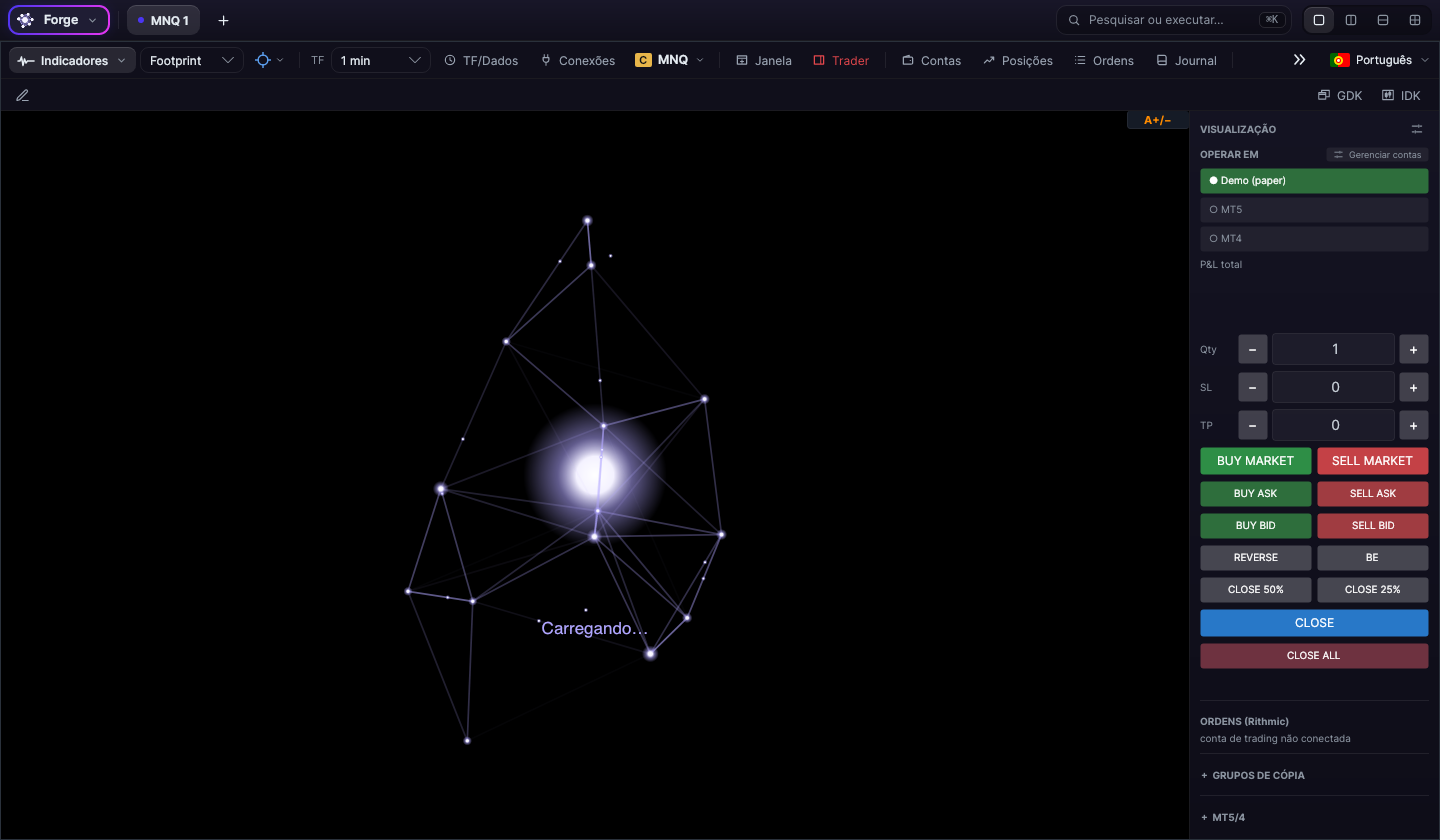
A janela tem três faixas no alto:
- A barra superior: o menu do Forge, as abas dos gráficos, a busca e a disposição dos painéis.
- A barra do gráfico: indicadores, tipo de gráfico, timeframe, instrumento e as janelas de trading.
- A linha de desenho: o lápis que abre a barra de desenho e, à direita, GDK e IDK (os espaços de trabalho).
A barra superior
- Forge (à esquerda): abre o menu.
- Abas de gráfico: uma por gráfico. O + adiciona um gráfico em branco. O × de uma aba fecha o gráfico, mas pede um segundo clique (“fechar?”) para que ele não feche sem querer. Pela aba você também pode levá-lo para uma janela independente.
- Pesquisar ou executar… (⌘K): a busca de ações, mais abaixo.
- Disposição (à direita): 1 gráfico, 2 painéis lado a lado, 2 painéis um em cima do outro, ou 4 painéis.
O menu
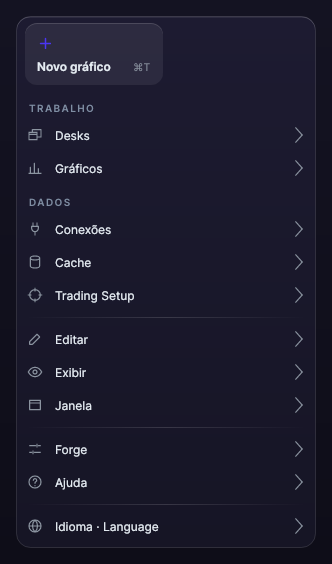
| Menu | O que tem |
|---|---|
| Desks | Salvar Global Desk (⌘S), Global Desk…, Individual Desk…, Importar workspace antigo (.forgews)… |
| Gráficos | Novo gráfico (⌘T), 1 painel, 2 colunas, 2 linhas, 4 painéis, Nova janela do Forge (⌘N) |
| Conexões | Painel de conexões…, conectar e desconectar a fonte de dados, Fontes de dados externas… |
| Cache | Cache deste gráfico… |
| Trading Setup | Instalar EA no MT4/MT5 (veja Operar) |
| Editar | Desfazer, Refazer, Copiar seleção, Colar, Selecionar tudo, Excluir seleção, Excluir tudo |
| Exibir | Configurações do chart…, Time frame e carregamento…, Objetos do gráfico…, Barras e atalhos… |
| Janela | Minimizar (⌘M), Tela cheia (⌃⌘F) e a lista de janelas abertas |
| Forge | Sobre o Forge, Buscar atualizações…, Barras e atalhos… (⌘,), Configurações do Forge…, Configurações do chart…, Sair do Forge (⌘Q) |
| Ajuda | Atalhos de teclado…, Estado dos dados… |
No Windows, onde está ⌘ vale Ctrl.
Pesquisar ou executar (⌘K)
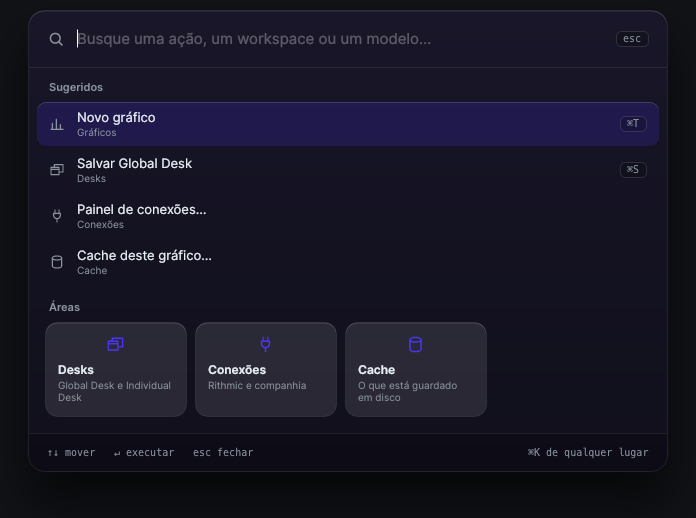
Pressione ⌘K (Ctrl+K no Windows) em qualquer lugar e digite o que você quer fazer: a busca varre o menu inteiro. Sem digitar nada, ela sugere Novo gráfico, Salvar Global Desk, Painel de conexões… e Cache deste gráfico…. Você se move com ↑ ↓, executa com Enter e fecha com Esc.
A barra do gráfico
Cada gráfico tem a sua barra, da esquerda para a direita:
| Botão | Para que serve |
|---|---|
| Indicadores ▾ (indicadores) | Ligar, desligar e configurar os indicadores do gráfico (veja Indicadores) |
| Footprint ▾ | Tipo de gráfico: Candles, Footprint, Barras, Linha ou Oculto (oculto) |
| Ponteiro | Ponteiro, Mira, Mira global, Mira sincronizada, Zoom, Deslocar ou Zoom XY |
| TF | Timeframe rápido: de 1 minuto a semanal |
| TF/Dados | A janela Time frame e carregamento: tipo de barra e quantos dias carregar |
| Conexões | O painel de conexões |
| Instrumento (p. ex. MNQ) | Escolher o ativo |
| Janela | Abrir outra janela do Forge |
| Trader | Mostrar ou ocultar o painel de trading |
| Contas · Posições · Ordens · Journal | Suas janelas (veja Operar e Journal) |
| Agora | Volta ao último candle e reajusta a escala de preço |
| Replay | O painel de replay |
| ETH · RTH | Sessão completa ou só a sessão regular (de fábrica, ETH) |
Se a janela for estreita, o que não couber passa para o botão » no fim da barra.
Fechar o Forge
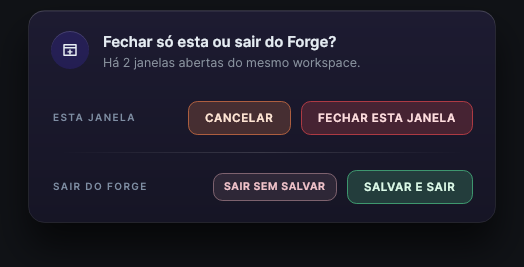
Com Sair do Forge (⌘Q), ele pergunta se você quer salvar o espaço de trabalho: Sair salvando, Sair sem salvar ou Cancelar. Se você tiver várias janelas abertas, também pode Fechar esta janela isoladamente.
O Forge guarda uma cópia do seu espaço de trabalho a cada 2 minutos. Se ele fechar de repente, ao abrir de novo você recupera o que tinha.