 FORGE
FORGELa ventana de Forge
Dónde está cada cosa: la barra de arriba, el menú, la búsqueda y la barra de cada gráfico.
De un vistazo
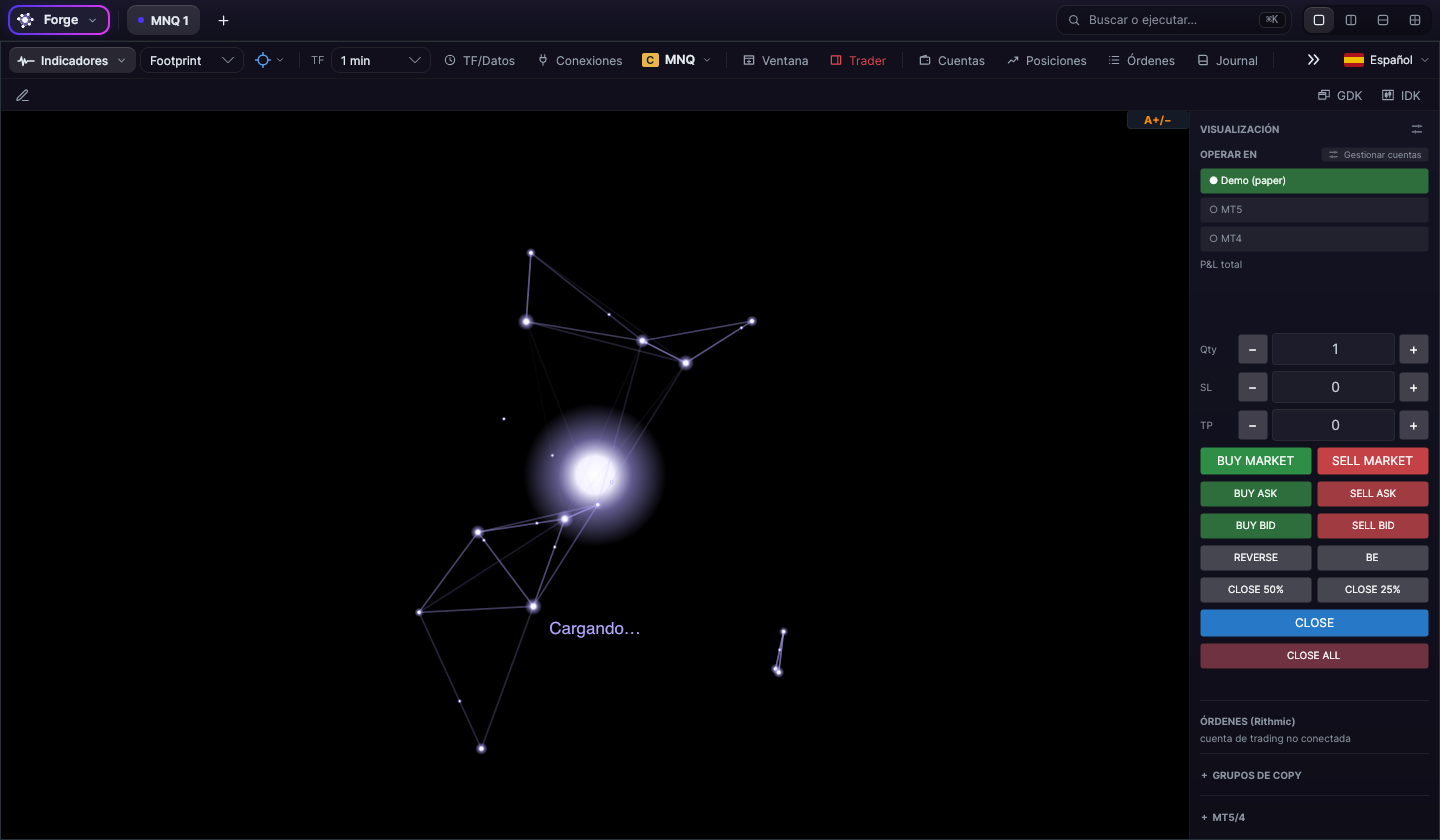
La ventana tiene tres franjas arriba:
- La barra superior: el menú de Forge, las pestañas de los gráficos, la búsqueda y la disposición de paneles.
- La barra del gráfico: indicadores, tipo de gráfico, marco temporal, instrumento y las ventanas de trading.
- La fila de dibujo: el lápiz que abre la barra de dibujo y, a la derecha, GDK e IDK (los espacios de trabajo).
La barra superior
- Forge (a la izquierda): abre el menú.
- Pestañas de gráfico: una por gráfico. El + añade un gráfico en blanco. La × de una pestaña lo cierra, pero pide un segundo clic («¿cerrar?») para que no se cierre sin querer. Desde la pestaña también puedes sacarlo a una ventana independiente.
- Buscar o ejecutar… (⌘K): la búsqueda de acciones, más abajo.
- Disposición (a la derecha): 1 gráfico, 2 paneles lado a lado, 2 paneles arriba y abajo, o 4 paneles.
El menú
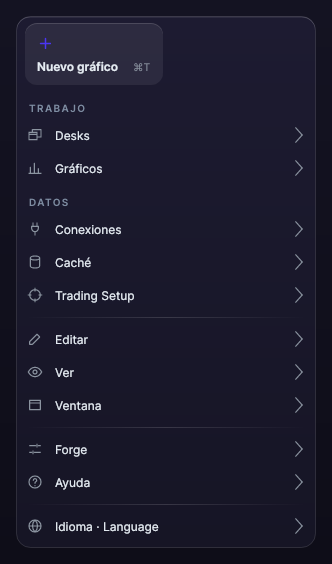
| Menú | Lo que hay |
|---|---|
| Desks | Guardar Global Desk (⌘S), Global Desk…, Individual Desk…, Importar workspace antiguo (.forgews)… |
| Gráficos | Nuevo gráfico (⌘T), 1 panel, 2 columnas, 2 filas, 4 paneles, Nueva ventana Forge (⌘N) |
| Conexiones | Panel de conexiones…, conectar y desconectar la fuente de datos, Fuentes de datos externas… |
| Caché | Caché de este gráfico… |
| Trading Setup | Instalar EA en MT4/MT5 (ver Operar) |
| Editar | Deshacer, Rehacer, Copiar selección, Pegar, Seleccionar todo, Eliminar selección, Eliminar todo |
| Ver | Ajustes del chart…, Time Frame y carga…, Objetos del gráfico…, Barras y atajos… |
| Ventana | Minimizar (⌘M), Pantalla completa (⌃⌘F) y la lista de ventanas abiertas |
| Forge | Acerca de Forge, Buscar actualizaciones…, Barras y atajos… (⌘,), Ajustes de Forge…, Ajustes del chart…, Salir de Forge (⌘Q) |
| Ayuda | Atajos de teclado…, Estado de los datos… |
En Windows, donde pone ⌘ vale Ctrl.
Buscar o ejecutar (⌘K)
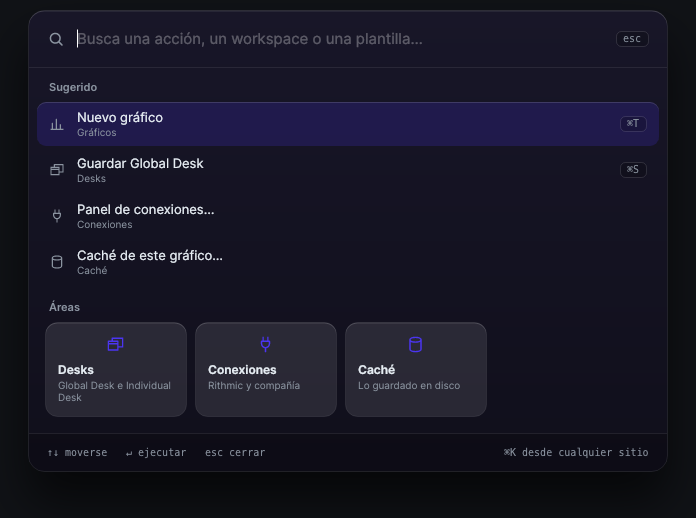
Pulsa ⌘K (Ctrl+K en Windows) desde cualquier sitio y escribe lo que quieres hacer: busca en todo el menú. Sin escribir nada te sugiere Nuevo gráfico, Guardar Global Desk, Panel de conexiones… y Caché de este gráfico… Te mueves con ↑ ↓, ejecutas con Intro y cierras con Esc.
La barra del gráfico
Cada gráfico tiene su barra, de izquierda a derecha:
| Botón | Para qué sirve |
|---|---|
| Indicadores ▾ | Encender, apagar y configurar los indicadores del gráfico (ver Indicadores) |
| Footprint ▾ | Tipo de gráfico: Velas, Footprint, Barras, Línea u Oculto |
| Puntero (icono de mira) | Puntero, Cruceta, Cruceta global, Cruceta sincro, Zoom, Desplazar o Zoom XY |
| TF | Marco temporal rápido: de 1 minuto a semanal |
| TF/Datos | La ventana Time Frame y carga: tipo de barra y cuántos días cargar |
| Conexiones | El panel de conexiones |
| Instrumento (p. ej. MNQ) | Elegir el activo |
| Ventana | Abrir otra ventana de Forge |
| Trader | Mostrar u ocultar el panel de trading |
| Cuentas · Posiciones · Órdenes · Journal | Sus ventanas (ver Operar y Journal) |
| Ahora | Vuelve a la última vela y reajusta la escala de precio |
| Replay | El panel de replay |
| ETH · RTH | Sesión completa o solo la sesión regular (de fábrica, ETH) |
Si la ventana es estrecha, lo que no cabe pasa al botón » del final de la barra.
Cerrar Forge
Con Salir de Forge (⌘Q) te pregunta si guardas el espacio de trabajo: Salir guardando, Salir sin guardar o Cancelar. Si tienes varias ventanas abiertas, también puedes Cerrar esta ventana sola.
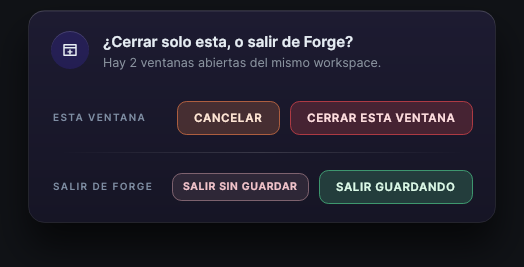
Forge guarda una copia de tu espacio de trabajo cada 2 minutos. Si se cierra de golpe, al volver a abrirlo recuperas lo que tenías.