 FORGE
FORGELa fenêtre de Forge
Où se trouve chaque chose : la barre du haut, le menu, la recherche et la barre de chaque graphique.
En un coup d’œil
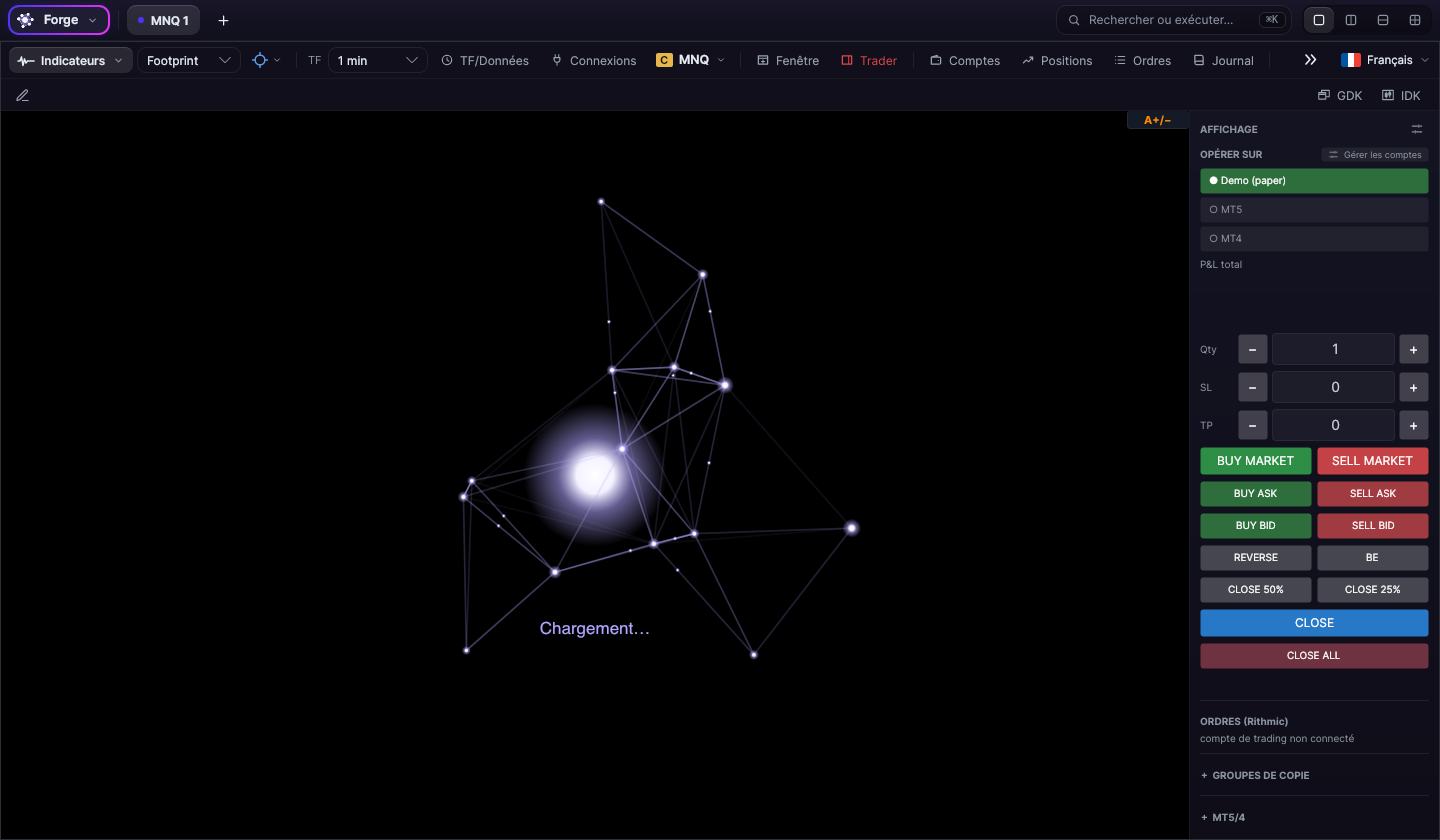
La fenêtre comporte trois bandeaux en haut :
- La barre supérieure : le menu de Forge, les onglets des graphiques, la recherche et la disposition des panneaux.
- La barre du graphique : indicateurs, type de graphique, unité de temps, instrument et fenêtres de trading.
- La ligne de dessin : le crayon qui ouvre la barre de dessin et, à droite, GDK et IDK (les espaces de travail).
La barre supérieure
- Forge (à gauche) : ouvre le menu.
- Onglets de graphique : un par graphique. Le + ajoute un graphique vierge. Le × d’un onglet le ferme, mais demande un second clic (« fermer ? ») pour qu’il ne se ferme pas par erreur. Depuis l’onglet, vous pouvez aussi le sortir dans une fenêtre indépendante.
- Rechercher ou exécuter… (⌘K) : la recherche d’actions, plus bas.
- Disposition (à droite) : 1 graphique, 2 panneaux côte à côte, 2 panneaux l’un au-dessus de l’autre, ou 4 panneaux.
Le menu
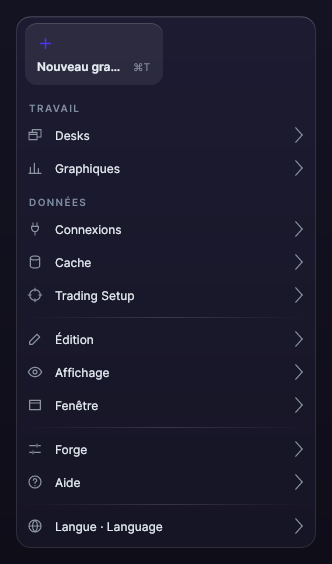
| Menu | Contenu |
|---|---|
| Desks | Enregistrer le Global Desk (⌘S), Global Desk…, Individual Desk…, Importer un ancien workspace (.forgews)… |
| Graphiques | Nouveau graphique (⌘T), 1 panneau, 2 colonnes, 2 lignes, 4 panneaux, Nouvelle fenêtre Forge (⌘N) |
| Connexions | Panneau des connexions…, connecter et déconnecter la source de données, Sources de données externes… |
| Cache | Cache de ce graphique… |
| Trading Setup | Installer l’EA sur MT4/MT5 (voir Trader) |
| Édition | Annuler, Rétablir, Copier la sélection, Coller, Tout sélectionner, Supprimer la sélection, Tout supprimer |
| Affichage | Réglages du graphique…, Unité de temps et chargement…, Objets du graphique…, Barres et raccourcis… |
| Fenêtre | Réduire (⌘M), Plein écran (⌃⌘F) et la liste des fenêtres ouvertes |
| Forge | À propos de Forge, Rechercher des mises à jour…, Barres et raccourcis… (⌘,), Réglages de Forge…, Réglages du graphique…, Quitter Forge (⌘Q) |
| Aide | Raccourcis clavier…, État des données… |
Sous Windows, ⌘ correspond à Ctrl.
Rechercher ou exécuter (⌘K)
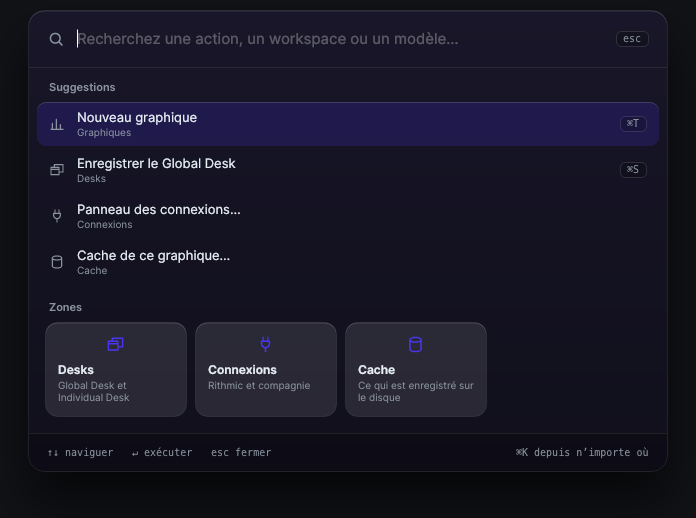
Appuyez sur ⌘K (Ctrl+K sous Windows) depuis n’importe où et saisissez ce que vous voulez faire : la recherche porte sur tout le menu. Sans rien saisir, elle vous suggère Nouveau graphique, Enregistrer le Global Desk, Panneau des connexions… et Cache de ce graphique… Vous naviguez avec ↑ ↓, vous exécutez avec Entrée et vous fermez avec Échap.
La barre du graphique
Chaque graphique a sa barre, de gauche à droite :
| Bouton | À quoi il sert |
|---|---|
| Indicateurs ▾ (indicateurs) | Activer, désactiver et configurer les indicateurs du graphique (voir Indicateurs) |
| Footprint ▾ | Type de graphique : Bougies, Footprint, Barres, Ligne ou Masqué |
| Pointeur (icône de viseur) | Pointeur, Réticule, Réticule global, Réticule synchronisé, Zoom, Déplacer ou Zoom XY |
| TF | Unité de temps rapide : de 1 minute à hebdomadaire |
| TF/Données | La fenêtre Unité de temps et chargement : type de barre et nombre de jours à charger |
| Connexions | Le panneau de connexions |
| Instrumento (instrument) (p. ex. MNQ) | Choisir l’actif |
| Fenêtre | Ouvrir une autre fenêtre Forge |
| Trader | Afficher ou masquer le panneau de trading |
| Comptes · Positions · Ordres · Journal | Leurs fenêtres (voir Trader et Journal) |
| Maintenant | Revient à la dernière bougie et réajuste l’échelle des prix |
| Replay | Le panneau de replay |
| ETH · RTH | Session complète ou seulement la session régulière (par défaut, ETH) |
Si la fenêtre est étroite, ce qui ne tient pas passe dans le bouton » à la fin de la barre.
Fermer Forge
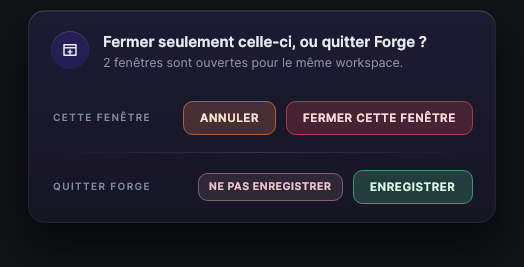
Avec Quitter Forge, Forge vous demande si vous voulez enregistrer l’espace de travail : Quitter en enregistrant, Quitter sans enregistrer ou Annuler. Si vous avez plusieurs fenêtres ouvertes, vous pouvez aussi Fermer cette fenêtre seule.
Forge enregistre une copie de votre espace de travail toutes les 2 minutes. Si Forge se ferme brutalement, à la réouverture vous retrouvez ce que vous aviez.