 FORGE
FORGELa finestra di Forge
Dov’è ogni cosa: la barra in alto, il menu, la ricerca e la barra di ogni grafico.
A colpo d’occhio
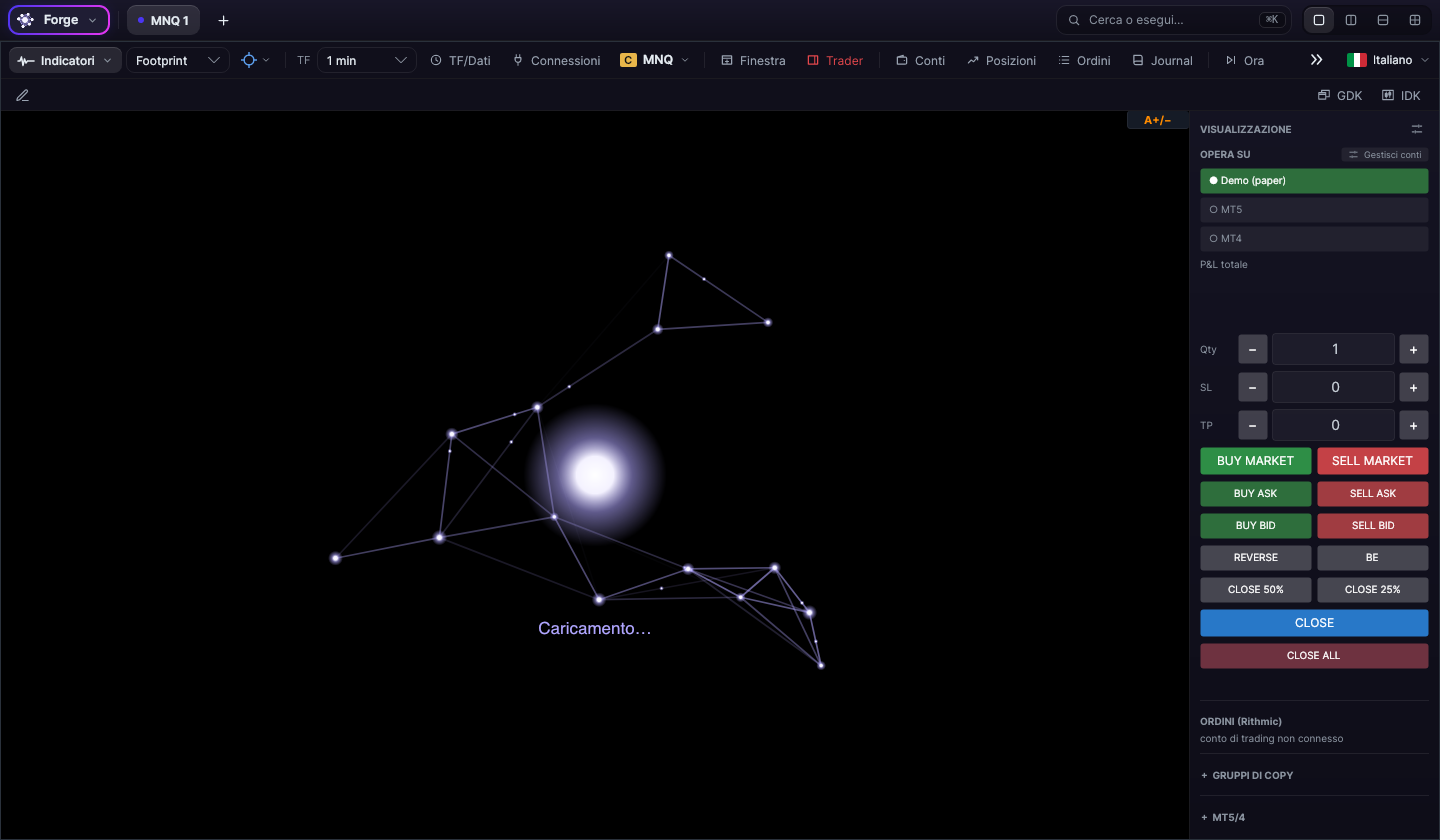
La finestra ha tre fasce in alto:
- La barra superiore: il menu di Forge, le schede dei grafici, la ricerca e la disposizione dei pannelli.
- La barra del grafico: indicatori, tipo di grafico, timeframe, strumento e le finestre di trading.
- La riga di disegno: la matita che apre la barra di disegno e, a destra, GDK e IDK (gli spazi di lavoro).
La barra superiore
- Forge (a sinistra): apre il menu.
- Schede dei grafici: una per grafico. Il + aggiunge un grafico vuoto. La × di una scheda lo chiude, ma chiede un secondo clic («chiudere?», chiudere?) per evitare chiusure involontarie. Dalla scheda puoi anche staccarlo in una finestra indipendente.
- Cerca o esegui… (⌘K): la ricerca delle azioni, più sotto.
- Disposizione (a destra): 1 grafico, 2 pannelli affiancati, 2 pannelli uno sopra l’altro, oppure 4 pannelli.
Il menu
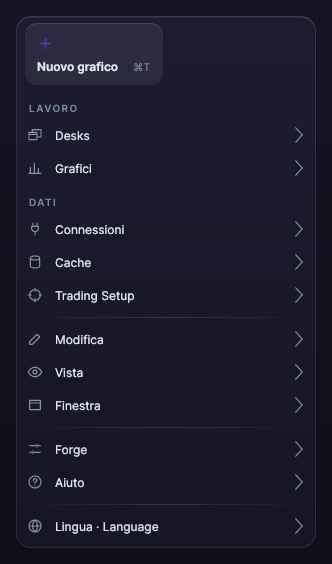
| Menu | Cosa contiene |
|---|---|
| Desks | Salva il Global Desk (⌘S), Global Desk…, Individual Desk…, Importa un workspace precedente (.forgews)… |
| Grafici | Nuovo grafico (⌘T), 1 pannello, 2 colonne, 2 righe, 4 pannelli, Nuova finestra Forge (⌘N) |
| Connessioni | Pannello connessioni…, connessione e disconnessione della fonte dati, Fonti dati esterne… |
| Cache | Cache di questo grafico… |
| Trading Setup | Installa l’EA su MT4/MT5 (vedi Operare) |
| Modifica | Annulla, Ripeti, Copia selezione, Incolla, Seleziona tutto, Elimina selezione, Elimina tutto (ripeti, copia selezione, incolla, seleziona tutto, elimina selezione, elimina tutto) |
| Vista | Impostazioni del grafico…, Time frame e caricamento…, Oggetti del grafico…, Barre e scorciatoie… |
| Finestra | Riduci a icona (⌘M), Schermo intero (⌃⌘F) e l’elenco delle finestre aperte |
| Forge | Informazioni su Forge, Cerca aggiornamenti…, Barre e scorciatoie… (⌘,), Impostazioni di Forge…, Impostazioni del grafico…, Esci da Forge (⌘Q) |
| Aiuto | Scorciatoie da tastiera…, Stato dei dati… |
Su Windows, dove c’è ⌘ vale Ctrl.
Cerca o esegui (⌘K)
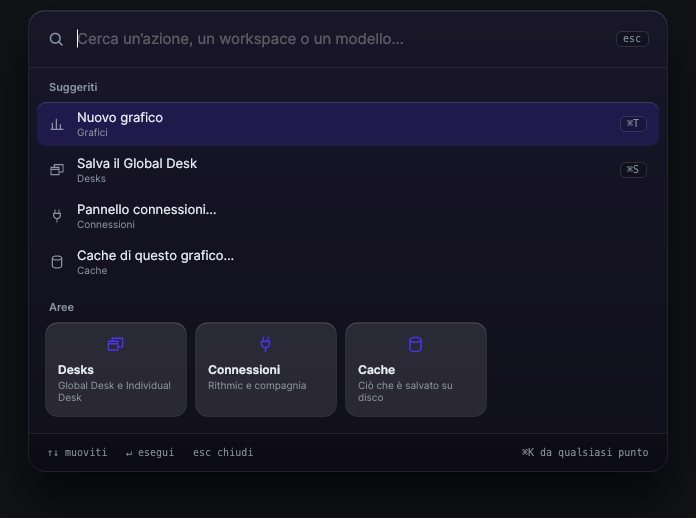
Premi ⌘K (Ctrl+K su Windows) da qualsiasi punto e scrivi cosa vuoi fare: cerca in tutto il menu. Se non scrivi nulla, ti suggerisce Nuovo grafico, Salva il Global Desk, Pannello connessioni… e Cache di questo grafico…. Ti muovi con ↑ ↓, esegui con Invio e chiudi con Esc.
La barra del grafico
Ogni grafico ha la sua barra, da sinistra a destra:
| Pulsante | A cosa serve |
|---|---|
| Indicatori ▾ (indicatori) | Accendere, spegnere e configurare gli indicatori del grafico (vedi Indicatori) |
| Footprint ▾ | Tipo di grafico: Candele, Footprint, Barre, Linea od Nascosto |
| Puntatore | Puntatore, Mirino, Mirino globale, Mirino sincronizzato, Zoom, Sposta o Zoom XY |
| TF | Timeframe rapido: da 1 minuto a settimanale |
| TF/Dati | La finestra Time frame e caricamento: tipo di barra e quanti giorni caricare |
| Connessioni | Il pannello delle connessioni |
| Instrumento (strumento) (es. MNQ) | Scegliere l’asset |
| Finestra | Aprire un’altra finestra di Forge |
| Trader | Mostrare o nascondere il pannello di trading |
| Conti · Posizioni · Ordini · Journal (conti · posizioni · ordini · Journal) | Le loro finestre (vedi Operare e Journal) |
| Ora | Torna all’ultima candela e riadatta la scala dei prezzi |
| Replay | Il pannello del replay |
| ETH · RTH | Sessione completa o solo la sessione regolare (di fabbrica, ETH) |
Se la finestra è stretta, ciò che non ci sta passa al pulsante » in fondo alla barra.
Chiudere Forge
Con Esci da Forge (⌘Q) ti chiede se salvare lo spazio di lavoro: Esci salvando, Esci senza salvare o Annulla. Se hai più finestre aperte, puoi anche chiudere solo quella con Chiudi questa finestra.
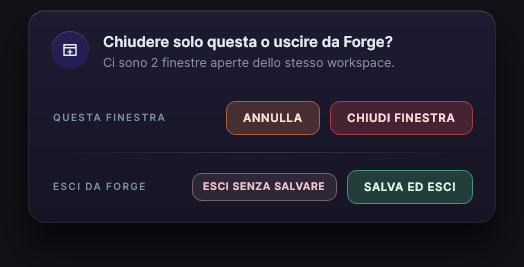
Forge salva una copia del tuo spazio di lavoro ogni 2 minuti. Se si chiude di colpo, alla riapertura recuperi quello che avevi.