 FORGE
FORGEDas Forge-Fenster
Wo was ist: die Leiste oben, das Menü, die Suche und die Leiste jedes Charts.
Auf einen Blick
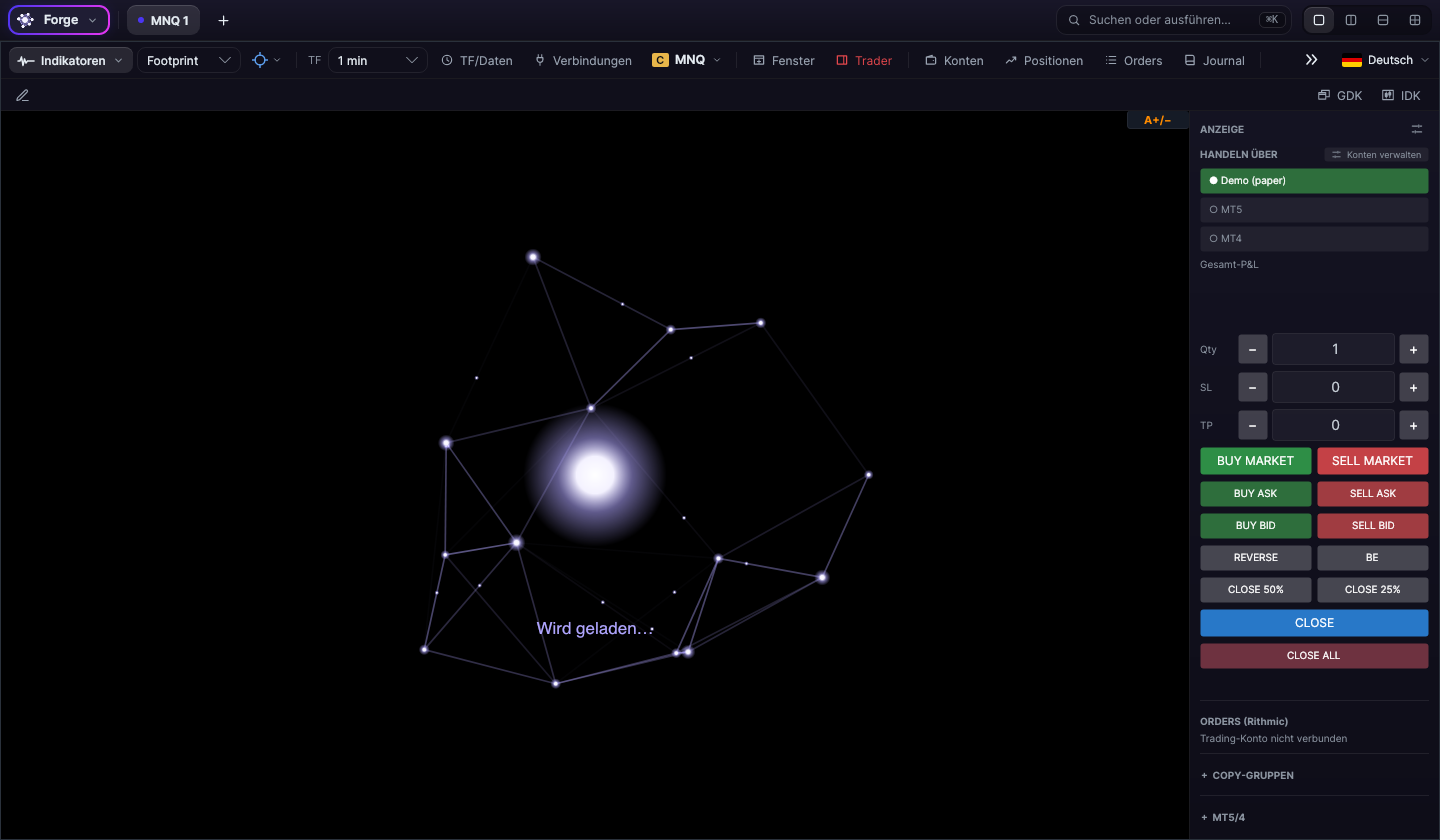
Das Fenster hat oben drei Streifen:
- Die obere Leiste: das Forge-Menü, die Chart-Tabs, die Suche und die Panel-Anordnung.
- Die Chart-Leiste: Indikatoren, Charttyp, Zeitrahmen, Instrument und die Trading-Fenster.
- Die Zeichenzeile: der Stift, der die Zeichenleiste öffnet, und rechts GDK und IDK (die Arbeitsbereiche).
Die obere Leiste
- Forge (links): öffnet das Menü.
- Chart-Tabs: einer pro Chart. Das + fügt einen leeren Chart hinzu. Das × eines Tabs schließt ihn, verlangt aber einen zweiten Klick („schließen?“, also „schließen?“), damit nichts aus Versehen zugeht. Über den Tab kannst du ihn auch in ein eigenes Fenster herausziehen.
- Suchen oder ausführen… (⌘K): die Aktionssuche, weiter unten.
- Anordnung (rechts): 1 Chart, 2 Panels nebeneinander, 2 Panels übereinander oder 4 Panels.
Das Menü
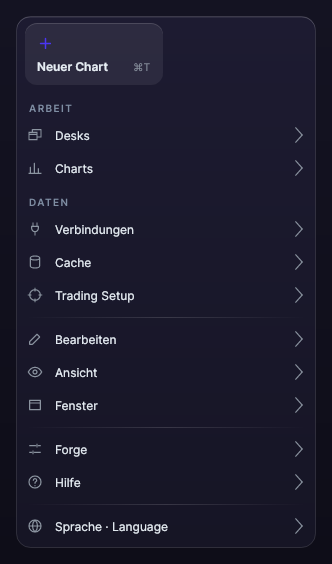
| Menü | Was drin ist |
|---|---|
| Desks | Global Desk speichern (⌘S), Global Desk…, Individual Desk…, Alten Workspace importieren (.forgews)… |
| Charts | Neues Chart (⌘T), 1 panel (1 Panel), 2 Spalten, 2 Zeilen, 4 Bereiche, Neues Forge-Fenster (⌘N) |
| Verbindungen | Verbindungsübersicht…, Datenquelle verbinden und trennen, Externe Datenquellen… |
| Cache | Cache dieses Charts… |
| Trading Setup | EA in MT4/MT5 installieren (siehe Traden) |
| Bearbeiten | Rückgängig, Wiederholen, Auswahl kopieren, Einfügen, Alles auswählen, Auswahl löschen, Alles löschen |
| Ansicht | Chart-Einstellungen…, Zeitrahmen und Laden…, Chart-Objekte…, Leisten und Tastenkürzel… |
| Fenster | Minimieren (⌘M), Vollbild (⌃⌘F) und die Liste der geöffneten Fenster |
| Forge | Über Forge, Nach Updates suchen…, Leisten und Tastenkürzel… (⌘,), Forge-Einstellungen…, Chart-Einstellungen…, Forge beenden (⌘Q) |
| Hilfe | Tastenkürzel…, Datenstatus… |
Unter Windows gilt Ctrl, wo ⌘ steht.
Suchen oder ausführen (⌘K)
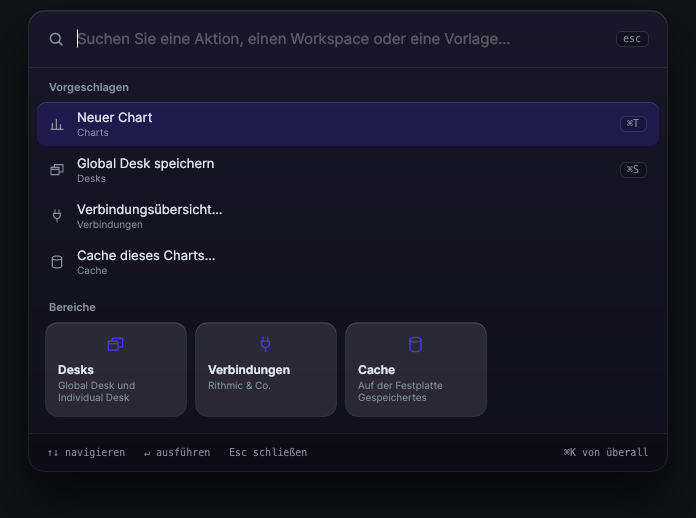
Drücke ⌘K (Ctrl+K unter Windows) von überall aus und schreib, was du tun willst: Die Suche durchsucht das ganze Menü. Ohne Eingabe schlägt sie dir Neues Chart, Global Desk speichern, Verbindungsübersicht… und Cache dieses Charts… vor. Mit ↑ ↓ bewegst du dich, mit Enter führst du aus und mit Esc schließt du.
Die Chart-Leiste
Jeder Chart hat seine eigene Leiste, von links nach rechts:
| Schaltfläche | Wofür sie da ist |
|---|---|
| Indikatoren ▾ (Indikatoren) | Die Indikatoren des Charts ein- und ausschalten und konfigurieren (siehe Indikatoren) |
| Footprint ▾ | Charttyp: Kerzen, Footprint, Balken, Linie oder Ausgeblendet |
| Zeiger (Fadenkreuz-Symbol) | Zeiger, Fadenkreuz, Globales Fadenkreuz, Synchrones Fadenkreuz, Zoom, Verschieben oder Zoom XY |
| TF | Schneller Zeitrahmen: von 1 Minute bis wöchentlich |
| TF/Daten | Das Fenster Zeitrahmen und Laden: Balkentyp und wie viele Tage geladen werden |
| Verbindungen | Das Verbindungspanel |
| Instrument (z. B. MNQ) | Das Instrument wählen |
| Fenster | Ein weiteres Forge-Fenster öffnen |
| Trader | Das Trading-Panel ein- oder ausblenden |
| Konten · Positionen · Orders · Journal (Konten · Positionen · Orders · Journal) | Ihre Fenster (siehe Traden und Journal) |
| Jetzt | Springt zur letzten Kerze und passt die Preisskala neu an |
| Replay | Das Replay-Panel |
| ETH · RTH | Volle Session oder nur die reguläre Session (werkseitig ETH) |
Wenn das Fenster schmal ist, wandert, was nicht passt, in die Schaltfläche » am Ende der Leiste.
Forge schließen
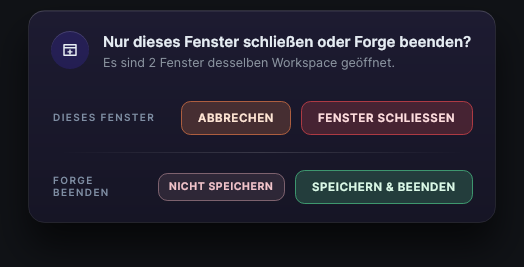
Bei Forge beenden (⌘Q) fragt Forge, ob du den Arbeitsbereich speicherst: Speichern und beenden, Ohne Speichern beenden oder Abbrechen. Wenn mehrere Fenster offen sind, kannst du auch nur dieses schließen mit Dieses Fenster schließen.
Forge speichert alle 2 Minuten eine Kopie deines Arbeitsbereichs. Wenn es abrupt beendet wird, hast du beim nächsten Öffnen wieder, was du vorher hattest.