Schalte die Indikatoren jedes Charts ein, stelle sie ein und ordne sie.
3 Min. Lesezeit
Das Menü Indikatoren
Die Schaltfläche Indikatoren ▾ in der Leiste öffnet DIAGRAMMINDIKATOREN: die Liste der Indikatoren dieses Charts, jeder mit seinem Häkchen zum Ein- oder Ausblenden und seinem ⚙ zum Konfigurieren.
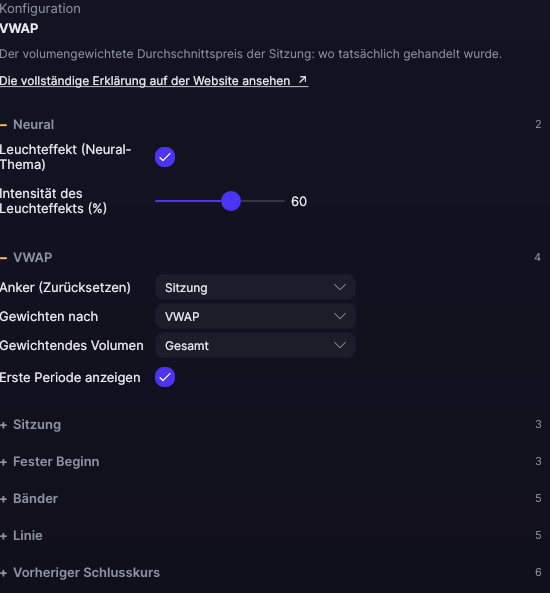
Das ⚙ jedes Indikators öffnet seine Einstellungen; hier die des VWAP.
Weitere Indikatoren… öffnet den ganzen Katalog.
Orderbuch · Order für Order (MBO)… öffnet das Orderbuch Order für Order (wir erklären es im Blog).
Chart-Einstellungen führt zu den Chart-Einstellungen.
Der Katalog
Wähle einen Indikator und er wird mit seinen Werkseinstellungen zum Chart hinzugefügt. Jeder Chart hat seine eigenen Einstellungen: Wenn du einen Indikator in einem Chart änderst, ändert sich derselbe Indikator in einem anderen nicht. Wenn du denselben Aufbau in mehreren Charts willst, speichere ihn als Individual Desk.
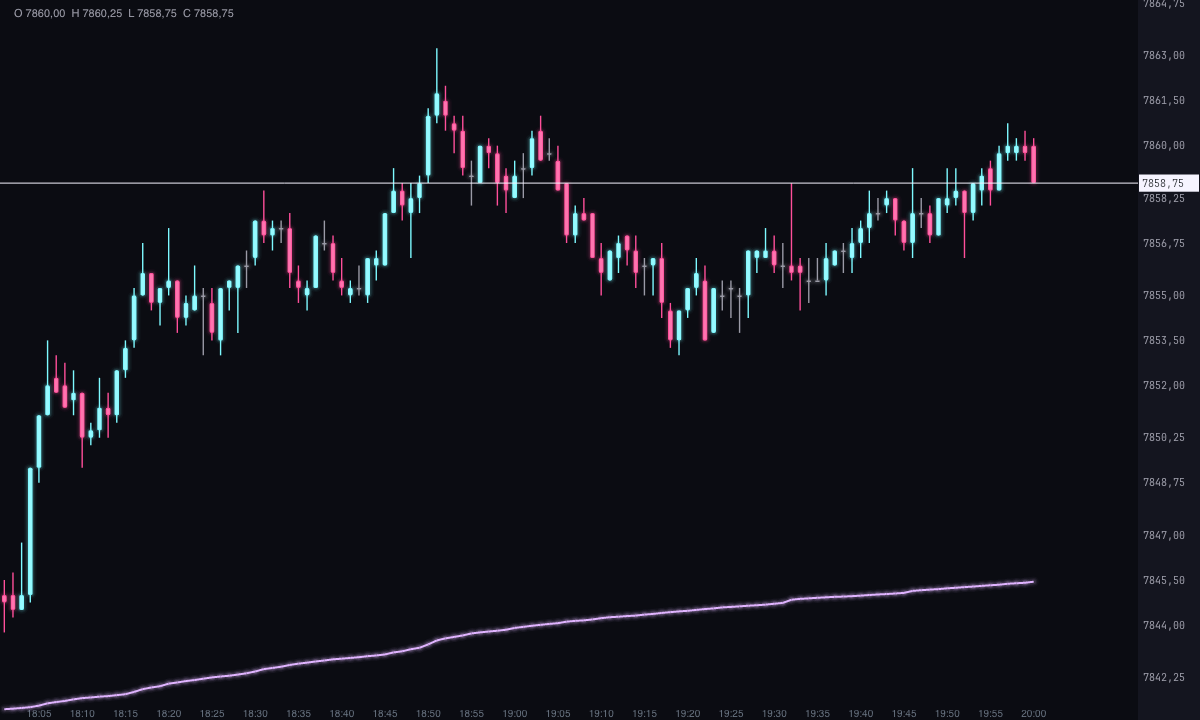
Ein gerade hinzugefügter Indikator mit seinen Werkseinstellungen: der VWAP.
Dokumentierte Indikatoren
Jeder hat seine eigene Seite: was er misst, wie du ihn liest und alle Einstellungen.
Indikatoren im unteren Panel
Die Panel-Indikatoren (Volumen, Delta, Kumuliertes Delta …) liegen in Streifen unter den Kerzen: Doppelklick zum Konfigurieren, die Trennlinie ziehen, um die Höhe zu ändern, und Rechtsklick, um sie nach oben oder unten zu schieben oder ihren Rahmen zu ändern.
V/D/TPO-Profile und Grayskull
Manche Indikatoren werden nicht über den ganzen Chart berechnet, sondern über den Bereich, den du mit der Maus markierst. Schalte sie zuerst unter Indikatoren ein und dann:
V/D/TPO-Profile: Halte die Taste V gedrückt und ziehe über den Chart. Tab wechselt zwischen V-Profile, D-Profile und TPO. Wenn du ein Profil über ein anderes ziehst, werden sie zusammengeführt.
Grayskull: Halte die Taste X gedrückt und ziehe. Es ist ein Indikator des Pro-Plans; alles, was er berechnet, steht auf seiner Seite.
Automatische Profile
Forge kann auch selbst ein Profil für jeden Tag, jede Woche oder jeden Monat über den ganzen Chart zeichnen. Das schaltest du in den Einstellungen (⚙) von V/D/TPO-Profile ein, Bereich GEMEINSAM FÜR ALLE DREI:
Automatische Profile: Aus (Werkseinstellung), Eines pro Tag, Eines pro Woche oder Eines pro Monat.
Modus der automatischen Profile: V-Profile, D-Profile oder TPO.
Sie haben dieselben Farben und Einstellungen wie die Profile, die du mit der Taste V ziehst. Der Tag beginnt um 18:00 Uhr New Yorker Zeit, die Nachtsitzung zählt also schon zum nächsten Tag (die Nacht auf Montag gehört zum Montag). Die Woche geht von Montag bis Freitag, der Monat ist der Kalendermonat. Steht der Chart auf regulären Handelszeiten (RTH), deckt das Tagesprofil nur die Tagessitzung ab.
Automatische Profile lassen sich nicht auswählen, erscheinen nicht in der Objektliste und stören nicht beim Verschieben des Charts. Die Profile, die du mit der Taste V ziehst, funktionieren wie immer und liegen darüber.
Die Profile werden aus dem Footprint des Charts berechnet: Ohne Footprint gibt es kein Profil.
Diese Seite verwendet nur technische Cookies, die dein Konto zum Funktionieren braucht. Keine Tracking- oder Werbe-Cookies. Datenschutzerklärung
Beta
Willst du in die Beta?
Registriere dich mit deiner E-Mail. Wir prüfen jede Anfrage und sagen dir Bescheid, sobald du Zugang hast. Forge enthält keine Marktdaten: Du brauchst dein Rithmic-Konto.
 FORGE
FORGE