 FORGE
FORGEArbeitsbereiche
Speichere deinen ganzen Tisch oder nur, wie ein Chart aussehen soll, und komm mit einem Klick zurück.
Zwei Ebenen: Global und Individual
| Global Desk (GDK) | Individual Desk (IDK) | |
|---|---|---|
| Was er ist | Dein ganzer Tisch | Wie ein Chart aussieht |
| Was er speichert | Die Fenster, auf welchem Monitor und in welcher Größe, wie die Panels aufgeteilt sind und in jedem Panel, welches Instrument es zeigt und welchen Individual Desk es nutzt | Den Zeitrahmen und die Tage, das Thema, die Indikatoren mit ihren Einstellungen, die unteren Streifen, die Ansicht und die Zeichnungen dieses Charts |
| Schaltfläche | GDK (rechts, unter der Chart-Leiste) | IDK, daneben |
Der Individual Desk hat kein Instrument: Er ist die Form eines Charts. So kannst du denselben „1-Minuten-Footprint mit meinen Indikatoren“ bei NQ, bei ES oder beim Gold nutzen.
Nicht am Desk, sondern am Instrument hängen der Kontrakt und sein Verfall, die von Hand festgelegte Preisskala und die globalen Zeichnungen.
Speichern und öffnen
Drücke GDK oder IDK (oder das Menü Desks), um den Manager zu öffnen. Schaltflächen: Laden, Speichern, Speichern unter…, Importieren…, Exportieren…, Umbenennen… und Löschen. Beim Individual Desk gibt es zusätzlich In diesem Chart laden.
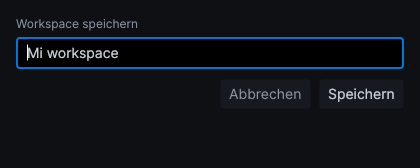
- Global Desk speichern hat ein Kürzel: ⌘S.
- Wenn du einen anderen Desk mit ungespeicherten Änderungen öffnest, bietet dir Forge Speichern unter… und öffnen, Ohne Speichern öffnen oder Abbrechen an.
- Wenn andere Desks nutzen, was du speicherst, wählst du: Für alle speichern oder nur in diesem speichern (Nur in diesem Global Desk oder beim Individual Desk Unter anderem Namen speichern…).
- Einen Global Desk zu löschen, löscht nicht die Individual Desks, die er nutzt.
- Wenn beim Öffnen eines Global Desk einer seiner Individual Desks fehlt, öffnet sich dieses Panel mit den Werkseinstellungen und Forge sagt dir Bescheid.
Beide erreichst du auch über den Rechtsklick im Chart: Global Desk… und Individual Desk… Und mit Chart duplizieren machst du eine Kopie des Charts, genau so wie er ist.
Alte Arbeitsbereiche
Wenn du Arbeitsbereiche aus früheren Versionen hast (Dateien .forgews), holst du sie mit Desks › Alten Workspace importieren (.forgews)… herein.