 FORGE
FORGEOrder flow MBO
Das Orderbuch Order für Order an der Achse, mit jeder Order der Warteschlange im Blick.
Was es ist
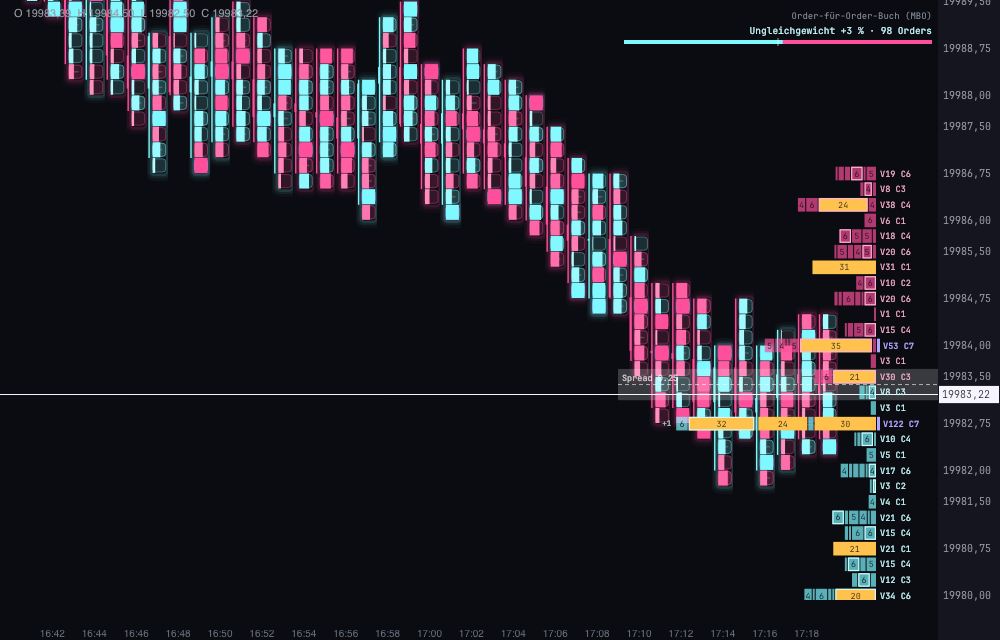
Der Order flow MBO zeichnet das Orderbuch Order für Order an die Preisachse gesetzt, wie das Volume Profile Composite: Jedes Level des Buchs liegt auf der Höhe seines Preises in den Kerzen.
- Auf jedem Level ist jede Order der Warteschlange ein eigenes Paket mit ihrer Größe darin. Das vordere Ende der Warteschlange, die Order, die zuerst ausgeführt wird, berührt die Achse.
- Die großen Orders erscheinen in einer anderen Farbe, werkseitig Gold, und die Wände (Level mit einer großen Summe) tragen neben ihrem Etikett eine violette Markierung. Die größte Order jedes Levels hat einen Rahmen.
- Eine neue Order erscheint mit einer Kontur, die nach wenigen Sekunden verblasst, und eine, die ihre Größe ändert, mit einer gestrichelten Kontur.
- Der beste Bid und der beste Ask sind in einem Streifen hervorgehoben, und der Spread mit einem Strich und seinem Wert.
- Neben jedem Level V… C…: das Volumen des Levels und die Anzahl der Orders. V15 C4 sind 15 Kontrakte in 4 Orders.
- Oben eine Kopfzeile mit dem Ungleichgewicht des Buchs in % und einem Stärkebalken.
- Wenn ein Level mehr Orders hat, als hineinpassen, zeigt +N die, die nicht zu sehen sind.
Wie man ein Buch Order für Order liest, erklären wir im Blog.
Du brauchst die Tiefendaten Order für Order (Level 2 / MBO). Ohne sie wird nichts erfunden: Das Buch zeigt „warte auf das Orderbuch…“.
Integrierte Strategien
Was der Indikator bereits mitbringt und dir im Chart markieren kann. Sie zeigen, was passiert ist; es sind keine Empfehlungen.
Icebergs
Werkseitig an- Was sie markiert
- Ein Kreis auf dem Preis, wo sich eine Order immer wieder nachlädt. Groß und mit seiner Zahl, wenn das Volumen „Iceberg: mit seiner Zahl ab“ überschreitet; mit dickem Strich, wenn der Preis ihn respektiert hat.
- Hinweis
- Kein Hinweis: Es ist im Chart zu sehen.
- Eingeschaltet mit
- „Icebergs“, unter Signale im Chart; die Schwellen unter Detektoren.
Stop-Runs
Werkseitig an- Was sie markiert
- Ein senkrechter Balken über den Preisen, die in einer Kaskade aggressiver Orders abgeräumt wurden, mit seinem Volumen und der Anzahl der Aggressoren.
- Hinweis
- Kein Hinweis: Es ist im Chart zu sehen.
- Eingeschaltet mit
- „Stop-Runs“, unter Signale im Chart; die Schwellen unter Detektoren.
Sweeps
Werkseitig an- Was sie markiert
- Ein breiterer Balken, wenn ein einzelner Aggressor mehrere Level auf einmal wegfrisst.
- Hinweis
- Kein Hinweis: Es ist im Chart zu sehen.
- Eingeschaltet mit
- „Sweeps“, unter Signale im Chart.
Zusammengesetzte Setups
Werkseitig an- Was sie markiert
- Eine Raute, wenn ein Stop-Run in der Nähe eines Icebergs endet.
- Hinweis
- Kein Hinweis: Es ist im Chart zu sehen.
- Eingeschaltet mit
- „Zusammengesetzte Setups“, unter Signale im Chart; die Nähe unter Detektoren.
Ausgang jedes Signals
Werkseitig an- Was sie markiert
- Das Signal wird rot gezeichnet, wenn der Preis es innerhalb der von dir gewählten Bewegung nicht respektiert hat.
- Hinweis
- Kein Hinweis: Es ist im Chart zu sehen.
- Eingeschaltet mit
- „Farbe eines Signals, das nicht gehalten hat“, unter Signale im Chart; die Bewegung unter Detektoren.
In den Chart einfügen
In der Leiste des Charts Indikatoren ▾ › Weitere Indikatoren…. Du findest ihn in der Kategorie Orderbuch / DOM. Wie man einen Indikator hinzufügt und einstellt, steht unter Indikatoren. Das Depth Of Market bleibt das Buch nach Leveln.
Einstellungen
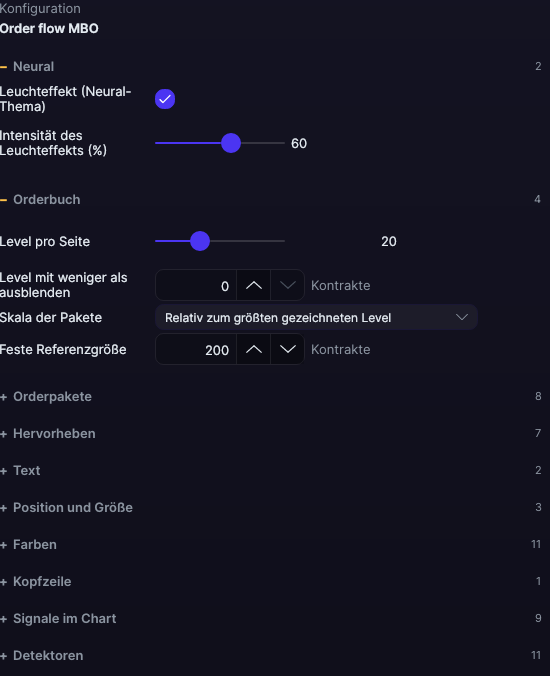
Sie öffnen sich mit dem ⚙ in seiner Zeile unter Indikatoren ▾. Alles wird im Fenster ausgewählt, ohne freie Textfelder.
| Einstellung | Werkseitig | Was sie bewirkt |
|---|---|---|
| Orderbuch | ||
| Level pro Seite | 20 | Die dem Preis nächsten, von 1 bis 60. |
| Level mit weniger als ausblenden | 0 Kontrakte | Die kleinsten Level werden nicht gezeichnet. Bei 0 werden alle gezeichnet. |
| Skala der Pakete | Relativ zum größten gezeichneten Level | Oder Relativ zu einer festen Größe. |
| Feste Referenzgröße | 200 Kontrakte | Bei fester Größe die Summe, die die ganze Breite füllt. |
| Orderpakete | ||
| Ein Paket pro Order | Ja | Ausgeschaltet ist jedes Level ein einziger Balken mit der Summe, wie ein DOM. |
| Breite jedes Pakets | Proportional zu ihrer Größe | Oder Alle gleich breit. |
| Breite der gleichen Pakete | 26 px | Bei allen gleich breit, von 8 bis 80 px. |
| Mindestbreite eines Pakets | 3 px | Damit eine Order von 1 Kontrakt weiterhin zu sehen ist, von 1 bis 12 px. |
| Abstand zwischen Paketen | 1 px | Von 0 bis 4 px. |
| Die Größe jeder Order in ihrem Paket | Ja | Die Zahl jedes Pakets. |
| Ihr Platz in der Warteschlange, in der Ecke des Pakets | Nein | Die Reihenfolge jeder Order in ihrer Warteschlange. |
| Zusammenfassung der Warteschlange (3×5 · 2×1…) | Nein | Wie viele Orders es von jeder Größe gibt. |
| Hervorheben | ||
| Große Order ab | 10 Kontrakte | Orders dieser Größe oder mehr erscheinen in ihrer Farbe. |
| Wand: Level mit einer Summe ab | 50 Kontrakte | Level mit dieser Summe oder mehr tragen die Wandmarkierung. |
| Rahmen um die größte Order jedes Levels | Ja | Ein Rahmen um die größte jedes Levels. |
| Neue Orders markieren für | 3 s | Die Kontur einer neuen Order, von 0 bis 30 s. Bei 0 keine Markierung. |
| Orders markieren, die ihre Größe ändern | Ja | Die gestrichelte Kontur einer Order, die sich ändert. |
| Besten Bid und besten Ask hervorheben | Ja | Der Streifen der zwei besten Preise. |
| Spread markieren | Ja | Der Strich des Spreads mit seinem Wert. |
| Text | ||
| Volumen und Anzahl der Orders (V… C…) | Ja | Der Text jedes Levels. |
| Schriftgröße (0 = automatisch, folgt dem Zoom) | Automatisch | Von 0 bis 20 px. |
| Position und Größe | ||
| Seite im Chart | An der Preisachse | Oder Links vom Chart. |
| Breite des Orderbuchs | 320 px | Von 140 bis 900 px. |
| Höhe jeder Zeile | 90 % | Anteil an der Höhe der Preiszelle, von 10 bis 100 %. |
| Farben | ||
| Käufe (bid) · Verkäufe (ask) | Eis · Rosa | Die Pakete jeder Seite. |
| Große Order · Wand | Gold · Violett | Die großen Orders und die Wandmarkierung. |
| Neue Order · Order, die ihre Größe ändert | Weiß · Helles Gelb | Die Konturen der Markierung. |
| Nummer jeder Order | Der Hintergrund des Themas | Die in jedes Paket geschriebene Größe. |
| Text der Käufe (V… C…) · Text der Verkäufe (V… C…) | Helles Eis · Helles Rosa | Die Texte jeder Seite. |
| Bester Bid und Ask, und Spread | Durchscheinendes Weiß | Der Streifen und der Strich des Spreads. |
| Hintergrund des Orderbuchs (transparent = keiner) | Transparent | Ein Hintergrund hinter dem Buch. |
| Kopfzeile | ||
| Titel, Ungleichgewicht und Stärkebalken | Ja | Die Kopfzeile des Buchs. |
| Signale im Chart | ||
| Icebergs · Sweeps · Stop-Runs · Zusammengesetzte Setups | Ja | Jedes Signal wird einzeln ein- und ausgeschaltet. |
| Farbe der Icebergs · der Stop-Runs · der Sweeps · der Setups | Blau · Bernstein · Grün · Magenta | Die Farbe jedes Signals. |
| Farbe eines Signals, das nicht gehalten hat | Rot | Die Farbe eines Signals, das der Preis nicht respektiert hat. |
| Detektoren | ||
| Stop-Run: Fenster der Kaskade | 750 ms | Die Zeit, in der die aggressiven Orders eintreffen müssen, von 100 bis 5.000 ms. |
| Stop-Run: Mindestvolumen | 200 Kontrakte | Von 10 bis 10.000 Kontrakte. |
| Stop-Run: mindestens abgeräumte Levels | 3 | Von 1 bis 20 Level. |
| Stop-Run: Volumen in der dominanten Richtung | 80 % | Welcher Teil des Volumens in eine einzige Richtung geht, von 50 bis 100 %. |
| Sweep: ein einzelner Aggressor ab | 100 Kontrakte | Von 10 bis 5.000 Kontrakte. |
| Iceberg: Mindestanzahl an Nachladungen | 50 Nachladungen | Von 2 bis 500 Nachladungen. |
| Iceberg: Mindestvolumen | 200 Kontrakte | Von 10 bis 10.000 Kontrakte. |
| Iceberg: Mindestdauer | 0 ms | Von 0 bis 60.000 ms. |
| Iceberg: mit seiner Zahl ab | 100 Kontrakte | Ab diesem Volumen erscheint der Kreis groß und mit seiner Zahl. |
| Ausgang: Bewegung, die entscheidet, ob es gehalten hat | 1,0 ATR | Von 0,1 bis 5 ATR. |
| Setup: Nähe zwischen Stop-Run und Iceberg | 2 Ticks | Von 0 bis 20 Ticks. |
| Neural | ||
| Leuchteffekt (Neural-Thema) | Ja, beim Hinzufügen | Ein Lichthof um große Orders und Wände, wie der der Kerzen im Neural-Thema. Ein neu hinzugefügter Indikator hat ihn aktiviert; bereits gespeicherte nicht. |
| Intensität des Leuchteffekts (%) | 60 % | Von 0 bis 100 %. |
Die Einstellungen gelten pro Chart: Wenn du den Order flow MBO eines Charts änderst, ändert sich der eines anderen nicht.