 FORGE
FORGEOrder flow MBO
Le carnet ordre par ordre collé à l’axe, avec chaque ordre de la file sous les yeux.
Ce que c’est
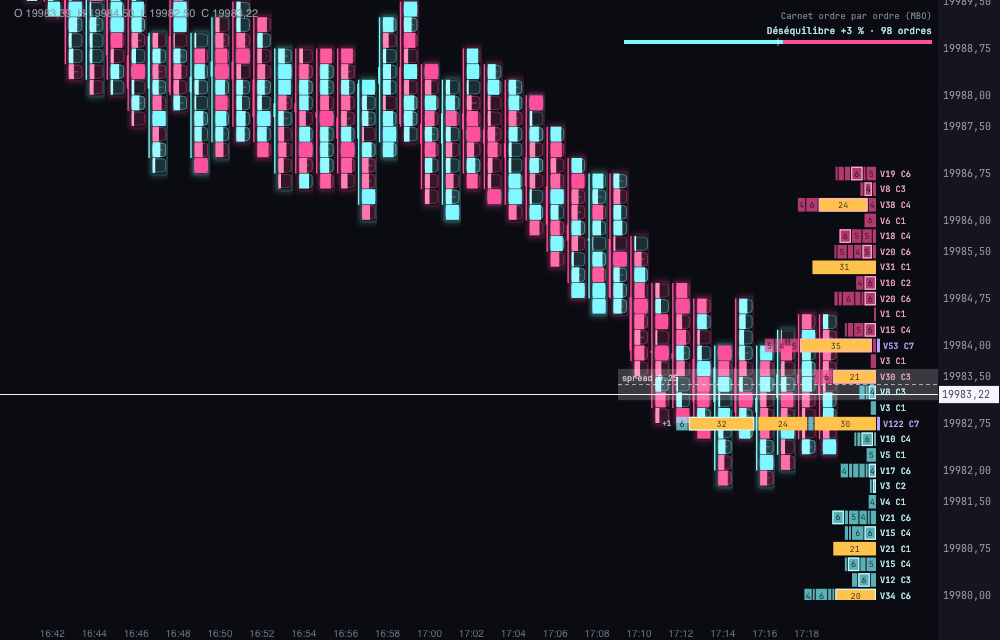
L’Order flow MBO affiche le carnet d’ordres ordre par ordre collé à l’axe des prix, comme le Volume Profile Composite : chaque niveau du carnet se trouve à la hauteur de son prix sur les bougies.
- Sur chaque niveau, chaque ordre de la file est un paquet à part, avec sa taille à l’intérieur. L’avant de la file, l’ordre qui s’exécute en premier, touche l’axe.
- Les gros ordres sortent d’une autre couleur, l’or par défaut, et les murs (niveaux avec un gros total) portent une marque violette à côté de leur étiquette. Le plus gros ordre de chaque niveau a une bordure.
- Un nouvel ordre apparaît avec un contour qui s’éteint en quelques secondes, et un ordre qui change de taille, avec un contour en pointillés.
- Le meilleur achat et la meilleure vente sont mis en évidence dans un bandeau, et le spread, avec un trait et sa valeur.
- À côté de chaque niveau, V… C… : le volume du niveau et le nombre d’ordres. V15 C4 correspond à 15 contrats répartis en 4 ordres.
- En haut, un en-tête avec le déséquilibre du carnet en % et une barre de force.
- Si un niveau a plus d’ordres qu’il n’en tient, +N indique ceux qui ne sont pas visibles.
Comment lire un carnet ordre par ordre, nous l’expliquons sur le blog.
Il faut avoir souscrit les données de profondeur ordre par ordre (Level 2 / MBO). Sans elles, rien n’est inventé : le carnet affiche « en attente du carnet d’ordres… ».
Stratégies intégrées
Ce que l’indicateur contient déjà et peut vous signaler sur le graphique. Elles montrent ce qui s’est passé ; ce ne sont pas des recommandations.
Icebergs
Activée par défaut- Ce qu’elle marque
- Un cercle au prix où un ordre se recharge encore et encore. Grand et avec son nombre quand le volume dépasse « Iceberg : avec son nombre à partir de » ; avec un trait épais si le prix l’a respecté.
- Alerte
- Pas d’alerte : cela se voit sur le graphique.
- S’active avec
- « Icebergs », dans Signaux sur le graphique ; les seuils, dans Détecteurs.
Stop runs
Activée par défaut- Ce qu’elle marque
- Une barre verticale sur les prix balayés dans une cascade d’ordres agressifs, avec son volume et le nombre d’agresseurs.
- Alerte
- Pas d’alerte : cela se voit sur le graphique.
- S’active avec
- « Stop runs », dans Signaux sur le graphique ; les seuils, dans Détecteurs.
Balayages (sweep)
Activée par défaut- Ce qu’elle marque
- Une barre plus large quand un seul agresseur avale plusieurs niveaux d’un coup.
- Alerte
- Pas d’alerte : cela se voit sur le graphique.
- S’active avec
- « Balayages (sweep) », dans Signaux sur le graphique.
Setups composés
Activée par défaut- Ce qu’elle marque
- Un losange quand un stop run se termine près d’un iceberg.
- Alerte
- Pas d’alerte : cela se voit sur le graphique.
- S’active avec
- « Setups composés », dans Signaux sur le graphique ; la proximité, dans Détecteurs.
Issue de chaque signal
Activée par défaut- Ce qu’elle marque
- Le signal est tracé en rouge si le prix ne l’a pas respecté dans le parcours que vous choisissez.
- Alerte
- Pas d’alerte : cela se voit sur le graphique.
- S’active avec
- « Couleur d’un signal qui n’a pas tenu », dans Signaux sur le graphique ; le parcours, dans Détecteurs.
L’ajouter au graphique
Dans la barre du graphique, Indicateurs ▾ › Plus d’indicateurs…. Vous le trouverez dans la catégorie Carnet d’ordres / DOM. Comment ajouter et régler un indicateur est expliqué dans Indicateurs. Le Depth Of Market reste le carnet par niveaux.
Réglages
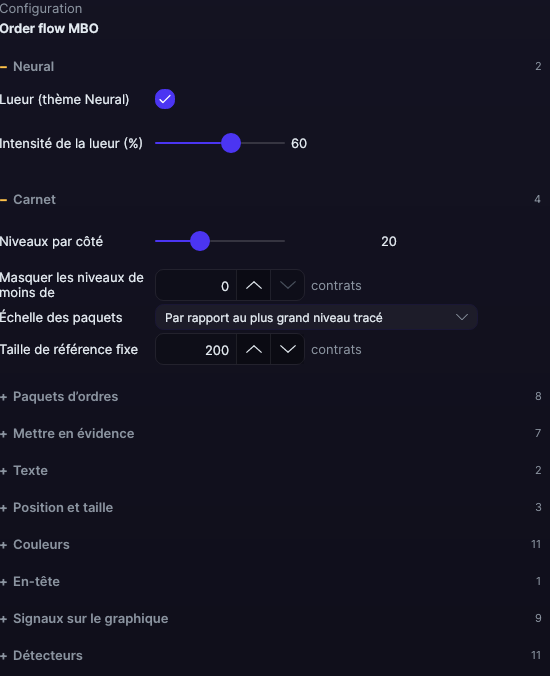
Ils s’ouvrent avec le ⚙ de sa ligne dans Indicateurs ▾. Tout se choisit dans le panneau, sans champ de texte libre.
| Réglage | Par défaut | Ce qu’il fait |
|---|---|---|
| Carnet | ||
| Niveaux par côté | 20 | Les plus proches du prix, de 1 à 60. |
| Masquer les niveaux de moins de | 0 contrat | Les niveaux les plus petits ne sont pas affichés. Avec 0, tous le sont. |
| Échelle des paquets | Par rapport au plus grand niveau tracé | Ou Par rapport à une taille fixe. |
| Taille de référence fixe | 200 contrats | Avec la taille fixe, le total qui occupe toute la largeur. |
| Paquets d’ordres | ||
| Un paquet par ordre | Oui | Désactivé, chaque niveau est une seule barre avec le total, comme un DOM. |
| Largeur de chaque paquet | Proportionnel à sa taille | Ou Tous de la même largeur. |
| Largeur des paquets égaux | 26 px | Avec tous de la même largeur, de 8 à 80 px. |
| Largeur minimale d’un paquet | 3 px | Pour qu’un ordre de 1 contrat reste visible, de 1 à 12 px. |
| Espace entre les paquets | 1 px | De 0 à 4 px. |
| La taille de chaque ordre dans son paquet | Oui | Le chiffre de chaque paquet. |
| Sa place dans la file, dans le coin du paquet | Non | Le rang de chaque ordre dans sa file. |
| Résumé de la file (3×5 · 2×1…) | Non | Combien d’ordres il y a de chaque taille. |
| Mettre en évidence | ||
| Gros ordre à partir de | 10 contrats | Les ordres de cette taille ou plus sortent dans leur couleur. |
| Mur : niveau avec un total à partir de | 50 contrats | Les niveaux avec ce total ou plus portent la marque de mur. |
| Bordure sur le plus gros ordre de chaque niveau | Oui | Une bordure sur le plus gros de chaque niveau. |
| Signaler les nouveaux ordres pendant | 3 s | Le contour d’un nouvel ordre, de 0 à 30 s. Avec 0, pas de signalement. |
| Signaler les ordres qui changent de taille | Oui | Le contour en pointillés d’un ordre qui change. |
| Mettre en évidence le meilleur achat et la meilleure vente | Oui | Le bandeau des deux meilleurs prix. |
| Marquer le spread | Oui | Le trait du spread avec sa valeur. |
| Texte | ||
| Volume et nombre d’ordres (V… C…) | Oui | Le texte de chaque niveau. |
| Taille de police (0 = automatique, suit le zoom) | Automatique | De 0 à 20 px. |
| Position et taille | ||
| Côté du graphique | Collé à l’axe des prix | Ou À gauche du graphique. |
| Largeur du carnet | 320 px | De 140 à 900 px. |
| Hauteur de chaque ligne | 90 % | De la hauteur de la cellule de prix, de 10 à 100 %. |
| Couleurs | ||
| Achats (bid) · Ventes (ask) | Glace · Rose | Les paquets de chaque côté. |
| Gros ordre · Mur | Or · Violet | Les gros ordres et la marque de mur. |
| Nouvel ordre · Ordre qui change de taille | Blanc · Jaune clair | Les contours de signalement. |
| Numéro de chaque ordre | Le fond du thème | La taille écrite dans chaque paquet. |
| Texte des achats (V… C…) · Texte des ventes (V… C…) | Glace clair · Rose clair | Les textes de chaque côté. |
| Meilleur achat et vente, et spread | Blanc translucide | Le bandeau et le trait du spread. |
| Fond du carnet (transparent = sans fond) | Transparent | Un fond derrière le carnet. |
| En-tête | ||
| Titre, déséquilibre et barre de force | Oui | L’en-tête du carnet. |
| Signaux sur le graphique | ||
| Icebergs · Balayages (sweep) · Stop runs · Setups composés | Oui | Chaque signal s’active et se désactive séparément. |
| Couleur des icebergs · des stop runs · des balayages · des setups | Bleu · Ambre · Vert · Magenta | La couleur de chaque signal. |
| Couleur d’un signal qui n’a pas tenu | Rouge | La couleur d’un signal que le prix n’a pas respecté. |
| Détecteurs | ||
| Stop run : fenêtre de la cascade | 750 ms | Le temps dans lequel les ordres agressifs doivent arriver, de 100 à 5 000 ms. |
| Stop run : volume minimal | 200 contrats | De 10 à 10 000 contrats. |
| Stop run : niveaux balayés, au minimum | 3 | De 1 à 20 niveaux. |
| Stop run : volume dans la direction dominante | 80 % | Quelle part du volume va dans un seul sens, de 50 à 100 %. |
| Balayage : un seul agresseur à partir de | 100 contrats | De 10 à 5 000 contrats. |
| Iceberg : recharges minimales | 50 recharges | De 2 à 500 recharges. |
| Iceberg : volume minimal | 200 contrats | De 10 à 10 000 contrats. |
| Iceberg : durée minimale | 0 ms | De 0 à 60 000 ms. |
| Iceberg : avec son nombre à partir de | 100 contrats | À partir de ce volume, le cercle apparaît grand et avec son nombre. |
| Issue : parcours pour décider s’il a tenu | 1,0 ATR | De 0,1 à 5 ATR. |
| Setup : proximité entre stop run et iceberg | 2 ticks | De 0 à 20 ticks. |
| Neural | ||
| Lueur (thème Neural) | Oui, à l’ajout | Un halo de lumière sur les gros ordres et les murs, comme celui des bougies du thème Neural. Un indicateur tout juste ajouté l’a activé ; ceux que vous aviez déjà enregistrés, non. |
| Intensité de la lueur (%) | 60 % | De 0 à 100 %. |
Les réglages sont propres à chaque graphique : modifier l’Order flow MBO d’un graphique ne modifie pas celui d’un autre.