 FORGE
FORGEPivots
Der Pivotpunkt mit seinen Unterstützungen und Widerständen, aus der vorherigen Periode berechnet.
Was sie sind
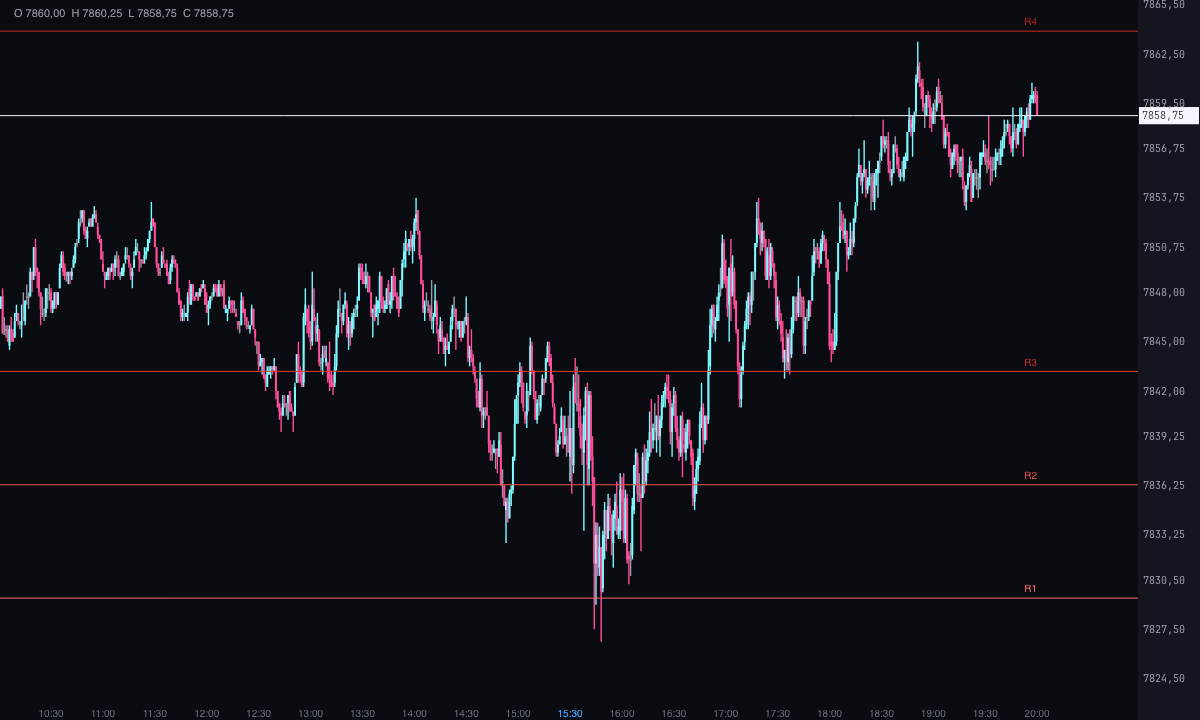
Die Pivotpunkte sind Preisniveaus, die aus dem Hoch, dem Tief und dem Schlusskurs der vorherigen Periode berechnet werden: ein zentraler PP, Widerstände darüber (R1, R2, R3…) und Unterstützungen darunter (S1, S2, S3…).
Forge zeichnet sie als waagerechte Abschnitte, einen pro Periode und jeden mit seiner Beschriftung. Die laufende Periode wird bis zum rechten Rand verlängert, und man sieht die letzten 5 Perioden.
Wie sie berechnet werden
Mit dem Hoch (H), dem Tief (L) und dem Schlusskurs (C) der vorherigen Periode. Die Periode ist der Tag, die Woche oder der Monat; der Tag ist die Handelssitzung, nicht von Mitternacht bis Mitternacht. Liegt die vorherige Periode nicht vollständig in den geladenen Kerzen, wird nichts gezeichnet.
- Klassisch: PP = (H + L + C) ÷ 3; R1 = 2·PP − L; S1 = 2·PP − H; R2 und S2 = PP ± (H − L); R3 = H + 2·(PP − L); S3 = L − 2·(H − PP).
- Fibonacci: derselbe PP, und R/S = PP ± 0,382 / 0,618 / 1,000 × (H − L).
- Camarilla: R/S1 bis R/S4 = C ± (H − L) × 1,1 ÷ 12, ÷ 6, ÷ 4 und ÷ 2.
- Woodie: PP = (H + L + 2·C) ÷ 4, mit mehr Gewicht auf dem Schlusskurs.
- DeMark: nur PP, R1 und S1.
R4 und S4 gibt es nur bei Camarilla. Auf Wunsch werden auch die Mittelpunkte zwischen einem Niveau und dem nächsten gezeichnet.
Wie du sie liest
- Der PP: Über dem PP ist die Ausrichtung der Periode aufwärts, darunter abwärts. Mit Tendenz färbt sich der PP in Eis oder Rosa, je nachdem, wo der Preis steht.
- Unterstützungen und Widerstände: Zonen, in denen der Preis abbremsen oder drehen kann; man nutzt sie, um Ein- und Ausstiege zu setzen.
- Die äußeren Niveaus: Ein Schluss außerhalb des letzten Niveaus kann den Beginn oder die Beschleunigung eines Trends markieren.
Integrierte Strategien
Was der Indikator bereits mitbringt und dir im Chart markieren kann. Sie zeigen, was passiert ist; es sind keine Empfehlungen.
Ausrichtung des PP
Werkseitig aus- Was sie markiert
- Der PP in Eis, wenn der Preis darüber liegt (Ausrichtung aufwärts), und in Rosa, wenn er darunter liegt (abwärts).
- Hinweis
- Wenn du ihn einschaltest, ein Hinweis, wenn der Preis den PP berührt.
- Eingeschaltet mit
- „PP je nach Kurs einfärben (darüber bullisch, darunter bärisch)“ unter Tendenz; der Hinweis „Bei Berührung des PP benachrichtigen“ unter Benachrichtigungen.
Berührung von Unterstützungen und Widerständen
Werkseitig aus- Was sie markiert
- Nichts Neues im Chart: Die Niveaus sind schon zu sehen.
- Hinweis
- Ein Hinweis auf dem Bildschirm, wenn der Preis einen Widerstand oder eine Unterstützung berührt, auf Wunsch mit Ton, und das Niveau blinkt.
- Eingeschaltet mit
- „Bei Berührung eines Widerstands benachrichtigen (R1, R2…)“ und „Bei Berührung einer Unterstützung benachrichtigen (S1, S2…)“ unter Benachrichtigungen.
Ausbruch über das äußere Niveau
Werkseitig aus- Was sie markiert
- Eine Markierung an der Kerze, die außerhalb des letzten Niveaus schließt, oben oder unten.
- Hinweis
- Ein Hinweis auf dem Bildschirm, auf Wunsch mit Ton.
- Eingeschaltet mit
- „Bei Schlusskurs außerhalb des äußeren Niveaus benachrichtigen (Ausbruch)“ und „Ausbrüche markieren“ unter Benachrichtigungen.
In den Chart einfügen
In der Leiste des Charts Indikatoren ▾ › Weitere Indikatoren…. Du findest sie in der Kategorie Sonstiges. Sie werden über den Preis gezeichnet. Wie man einen Indikator hinzufügt und einstellt, steht unter Indikatoren.
Einstellungen
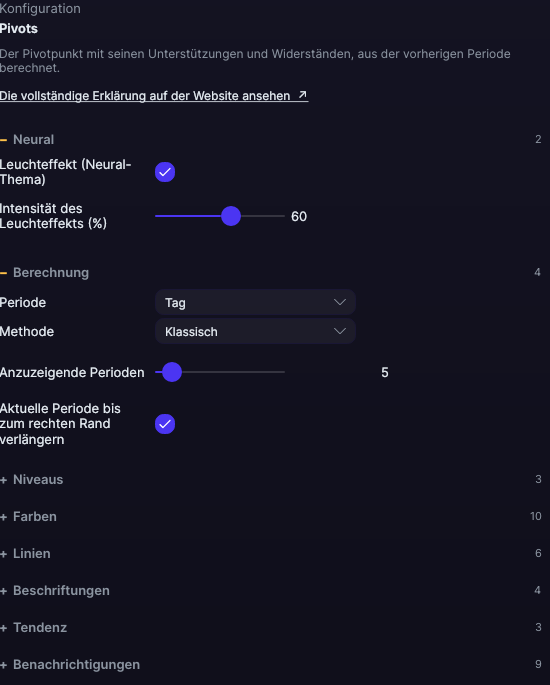
Sie öffnen sich mit dem ⚙ in ihrer Zeile unter Indikatoren ▾. Jeder Abschnitt lässt sich einzeln ein- und ausklappen.
| Einstellung | Werkseitig | Was sie bewirkt |
|---|---|---|
| Berechnung | ||
| Periode | Tag | Tag, Woche oder Monat. |
| Methode | Klassisch | Klassisch, Fibonacci, Camarilla, Woodie oder DeMark. |
| Anzuzeigende Perioden | 5 | Von 1 bis 60. |
| Aktuelle Periode bis zum rechten Rand verlängern | Ja | Die laufenden Niveaus reichen bis zum Rand. |
| Niveaus | ||
| R3 und S3 anzeigen · R4 und S4 anzeigen (Camarilla) | Ja · Ja | Die äußeren Niveaus. |
| Mittelpunkte anzeigen | Nein | Ein Niveau zwischen je zwei. |
| Farben | ||
| Farbe des PP · von R1 bis R4 · von S1 bis S4 · der Mittelpunkte | Bernstein · Rottöne · Grüntöne · Grau | Eine Farbe pro Niveau. |
| Linien | ||
| Breite des PP · Linienart des PP | 1,5 px · Durchgezogen | Von 0,5 bis 6 px. Durchgezogen, Gestrichelt, Gepunktet, Strich-Punkt, Lange Striche, Lang-Strich-Punkt oder Gleichmäßige Striche. |
| Breite der Niveaus · Linienart der Niveaus | 1 px · Durchgezogen | Die der Unterstützungen und Widerstände. |
| Breite der Mittelpunkte · Linienart der Mittelpunkte | 1 px · Gepunktet | Die der Mittelpunkte. |
| Beschriftungen | ||
| Name des Niveaus (PP, R1…) · Preis des Niveaus | Ja · Nein | Was jede Beschriftung anzeigt. |
| Position der Beschriftung · Schriftgröße | Rechts · 10 px | Rechts oder Links; von 7 bis 20 px. |
| Tendenz | ||
| PP je nach Kurs einfärben (darüber bullisch, darunter bärisch) | Nein | Mit seinen Farben für aufwärts und abwärts (werkseitig Eis und Rosa). |
| Benachrichtigungen | ||
| Hinweis bei Berührung des PP · eines Widerstands (R1, R2…) · einer Unterstützung (S1, S2…) | Nein · Nein · Nein | Jeder Hinweis einzeln. |
| Bei Schlusskurs außerhalb des äußeren Niveaus benachrichtigen (Ausbruch) · Ausbrüche markieren | Nein · Nein | Der Hinweis und die Markierung des Ausbruchs. |
| Blinken des soeben Gemeldeten · Benachrichtigung auf dem Bildschirm · Mit Ton · Farbe der Benachrichtigung | Ja · Ja · Nein · Hellblau | Wie gemeldet wird, wenn du einen Hinweis einschaltest. |
| Neural | ||
| Leuchteffekt (Neural-Thema) | Ja, beim Hinzufügen | Ein Lichthof in der Farbe jeder Linie oder Markierung, wie der der Kerzen im Neural-Thema. Ein neu hinzugefügter Indikator hat ihn aktiviert; bereits gespeicherte nicht. |
| Intensität des Leuchteffekts (%) | 60 % | Von 0 bis 100 %. |
Die Einstellungen gelten pro Chart: Wenn du Pivots in einem Chart änderst, ändern sich die eines anderen nicht.