 FORGE
FORGEPivots
Le point pivot et ses supports et résistances, tirés de la période précédente.
Ce que c’est
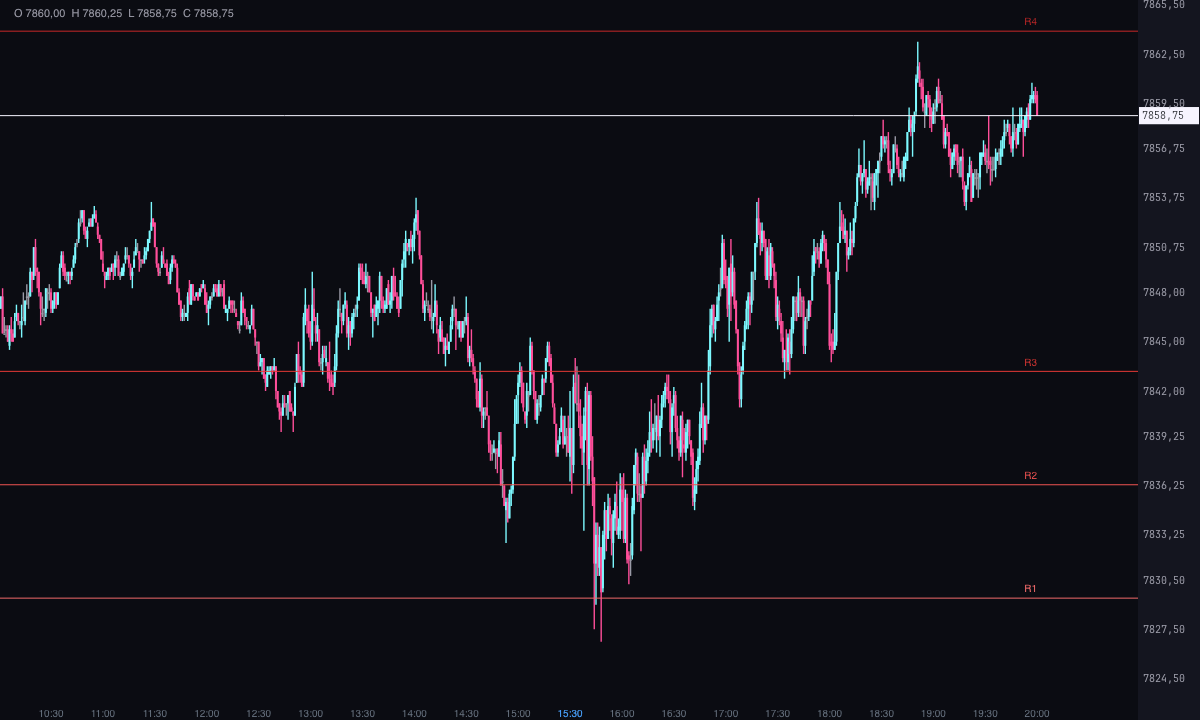
Les points pivots sont des niveaux de prix calculés à partir du plus haut, du plus bas et de la clôture de la période précédente : un PP central, des résistances au-dessus (R1, R2, R3…) et des supports en dessous (S1, S2, S3…).
Forge les trace sous forme de segments horizontaux, un par période, chacun avec son étiquette. La période en cours se prolonge jusqu’au bord droit et les 5 dernières périodes sont affichées.
Comment ils se calculent
À partir du plus haut (H), du plus bas (L) et de la clôture (C) de la période précédente. La période est le Jour (par défaut), la Semaine ou le Mois ; le jour est la séance de négociation, pas de minuit à minuit. Si la période précédente n’est pas entièrement dans les bougies chargées, les pivots ne sont pas tracés.
- Classique (par défaut) : PP = (H + L + C) ÷ 3 ; R1 = 2·PP − L ; S1 = 2·PP − H ; R2 et S2 = PP ± (H − L) ; R3 = H + 2·(PP − L) ; S3 = L − 2·(H − PP).
- Fibonacci : le même PP, et R/S = PP ± 0,382 / 0,618 / 1,000 × (H − L).
- Camarilla : R/S1 à R/S4 = C ± (H − L) × 1,1 ÷ 12, ÷ 6, ÷ 4 et ÷ 2.
- Woodie : PP = (H + L + 2·C) ÷ 4, avec plus de poids sur la clôture.
- DeMark : seulement PP, R1 et S1.
R4 et S4 n’existent qu’en Camarilla. Si vous le souhaitez, les points médians entre un niveau et le suivant sont aussi tracés.
Comment les lire
- Le PP : au-dessus du PP, le biais de la période est haussier ; en dessous, baissier. Avec Biais, le PP se colore en glace ou en rose selon la position du prix.
- Supports et résistances : des zones où le prix peut ralentir ou se retourner, qui servent à placer entrées et sorties.
- Les niveaux extérieurs : une clôture au-delà du dernier niveau peut marquer le début ou l’accélération d’une tendance.
Stratégies intégrées
Ce que l’indicateur contient déjà et peut vous signaler sur le graphique. Elles montrent ce qui s’est passé ; ce ne sont pas des recommandations.
Biais du PP
Désactivée par défaut- Ce qu’elle marque
- Le PP en glace quand le prix est au-dessus (biais haussier) et en rose quand il est en dessous (baissier).
- Alerte
- Si vous l’activez, une alerte quand le prix touche le PP.
- S’active avec
- « Colorer le PP selon le prix (au-dessus haussier, en dessous baissier) », dans Biais ; l’alerte, « Alerter au contact du PP », dans Alertes.
Contact des supports et résistances
Désactivée par défaut- Ce qu’elle marque
- Rien de nouveau sur le graphique : les niveaux sont déjà visibles.
- Alerte
- Une alerte à l’écran quand le prix touche une résistance ou un support, avec son si vous le souhaitez, et le niveau clignote.
- S’active avec
- « Alerter au contact d’une résistance (R1, R2…) » et « Alerter au contact d’un support (S1, S2…) », dans Alertes.
Cassure du niveau extérieur
Désactivée par défaut- Ce qu’elle marque
- Une marque sur la bougie qui clôture au-delà du dernier niveau, par le haut ou par le bas.
- Alerte
- Une alerte à l’écran, avec son si vous le souhaitez.
- S’active avec
- « Alerter à la clôture au-delà du niveau extérieur (cassure) » et « Marquer les cassures », dans Alertes.
L’ajouter au graphique
Dans la barre du graphique, Indicateurs ▾ › Plus d’indicateurs…. Vous le trouverez dans la catégorie Autres. Il se trace sur le prix. Comment ajouter et régler un indicateur est expliqué dans Indicateurs.
Réglages
Ils s’ouvrent avec le ⚙ de sa ligne dans Indicateurs ▾. Chaque section se replie et se déplie séparément.
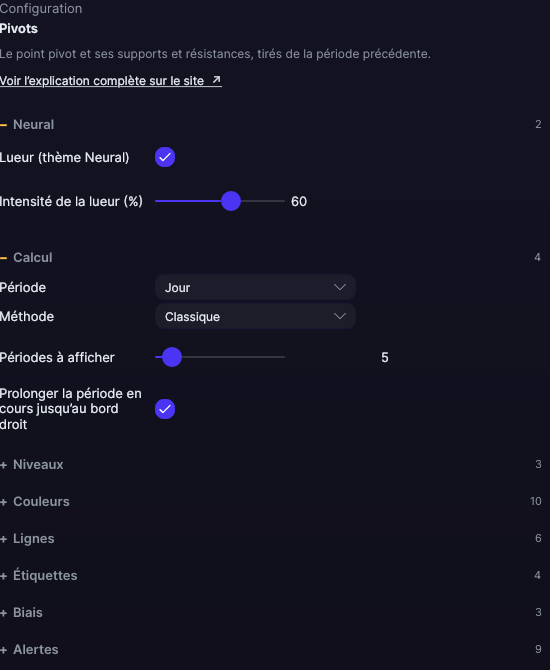
| Réglage | Par défaut | Ce qu’il fait |
|---|---|---|
| Calcul | ||
| Période | Jour | Jour, Semaine ou Mois. |
| Méthode | Classique | Classique, Fibonacci, Camarilla, Woodie ou DeMark. |
| Périodes à afficher | 5 | De 1 à 60. |
| Prolonger la période en cours jusqu’au bord droit | Oui | Les niveaux en cours vont jusqu’au bord. |
| Niveaux | ||
| Afficher R3 et S3 · Afficher R4 et S4 (Camarilla) | Oui · Oui | Les niveaux extérieurs. |
| Afficher les points médians | Non | Un niveau entre deux niveaux voisins. |
| Couleurs | ||
| Couleur du PP · de R1 à R4 · de S1 à S4 · des points médians | Ambre · Rouges · Verts · Gris | Une couleur par niveau. |
| Lignes | ||
| Épaisseur du PP · Type de trait du PP | 1,5 px · Continu | De 0,5 à 6 px. Continu, Tirets, Pointillés, Tiret-point, Trait long, Trait long-point ou Tirets égaux. |
| Épaisseur des niveaux · Type de trait des niveaux | 1 px · Continu | Ceux des supports et des résistances. |
| Épaisseur des points médians · Type de trait des points médians | 1 px · Pointillés | Ceux des points médians. |
| Étiquettes | ||
| Nom du niveau (PP, R1…) · Prix du niveau | Oui · Non | Ce qu’indique chaque étiquette. |
| Position de l’étiquette · Taille de police | Droite · 10 px | Droite ou Gauche ; de 7 à 20 px. |
| Biais | ||
| Colorer le PP selon le prix (au-dessus haussier, en dessous baissier) | Non | Avec ses couleurs haussière et baissière (glace et rose par défaut). |
| Alertes | ||
| Alerter au contact du PP · d’une résistance, R1, R2… · d’un support, S1, S2… | Non · Non · Non | Chaque alerte séparément. |
| Alerter à la clôture au-delà du niveau extérieur (cassure) · Marquer les cassures | Non · Non | L’alerte et la marque de la cassure. |
| Clignotement de ce qui vient d’être signalé · Alerte à l’écran · Avec son · Couleur de l’alerte | Oui · Oui · Non · Bleu clair | Comment il alerte, si vous activez une alerte. |
| Neural | ||
| Lueur (thème Neural) | Oui, à l’ajout | Un halo de lumière de la couleur de chaque ligne ou marque, comme celui des bougies du thème Neural. Un indicateur tout juste ajouté l’a activé ; ceux que vous aviez déjà enregistrés, non. |
| Intensité de la lueur (%) | 60 % | De 0 à 100 %. |
Les réglages sont propres à chaque graphique : modifier Pivots sur un graphique ne modifie pas celui d’un autre.