 FORGE
FORGEO gráfico
Mova-se pelo gráfico, ajuste as escalas e deixe tudo do seu jeito.
Tipos de gráfico
No menu suspenso da barra (de fábrica, Footprint): Candles, Footprint, Barras, Linha ou Oculto. O footprint mostra, em cada preço de cada candle, o volume negociado na compra e na venda.
Mover-se pelo gráfico
| Quero… | Como |
|---|---|
| Aproximar ou afastar | A roda do mouse, ou ↑ / + e ↓ / − |
| Ir para trás ou para a frente | Arrastar dentro do gráfico, ou ← e → |
| Esticar o tempo | Arrastar sobre a faixa das horas, embaixo |
| Esticar o preço | Arrastar sobre o eixo de preços, à direita |
| Voltar ao preço de agora | O botão Agora |
| Medir | Manter o botão do meio pressionado e arrastar (ou a tecla R) |
De fábrica, a roda faz Zoom XY: aproxima o tempo e reajusta o preço. Você pode mudá-la para Zoom X (só tempo) ou Rolar em Configurações do gráfico › Configurações visuais, opção Comportamento da roda do mouse.
A escala de preço é automática até você arrastar o gráfico; a partir daí ela fica por sua conta. Com Agora ela volta a ser automática.
Ponteiro e retículo
O botão da mira, na barra, muda o que o mouse faz:
- Mira (de fábrica): linhas que seguem o mouse e se grudam no preço.
- Mira global: a cruz é replicada nos demais gráficos dessa janela.
- Mira sincronizada: a cruz é replicada em todas as janelas do Forge.
- Ponteiro: sem retículo.
- Zoom: arraste um retângulo para ampliar essa área; Zoom XY amplia tempo e preço ao mesmo tempo.
- Deslocar: arrastar sempre move o gráfico.
O clique direito
Sobre o gráfico você tem as ordens a esse preço (veja Operar) e também:
- Duplicar gráfico.
- Global Desk… e Individual Desk… (veja Espaços de trabalho).
- Configurações do gráfico…
- Re-load his data: pede de novo o histórico do gráfico.
- Refresh deck: repinta o que já existe, sem pedir nada.
Configurações do gráfico
Abrem com Configurações do gráfico… no clique direito, com a ⚙ do menu Indicadores ou em Exibir › Configurações do gráfico…. No topo há uma busca (Pesquisar) para ir direto a uma opção.
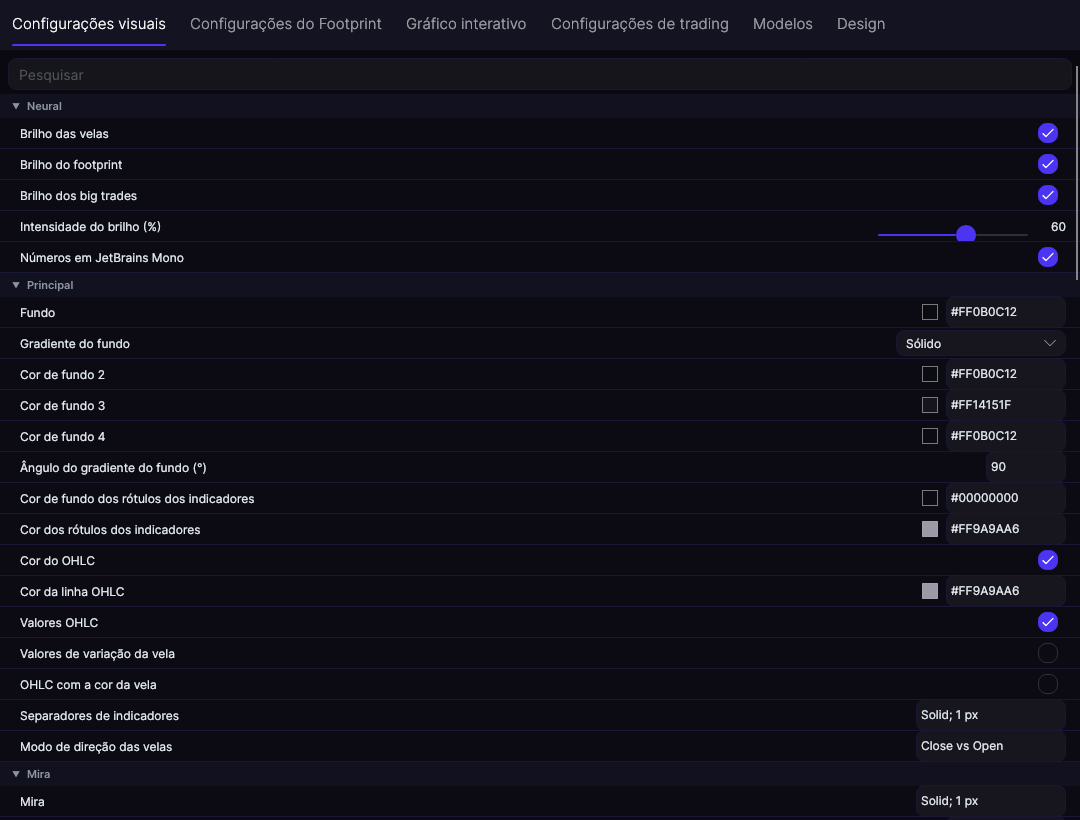
| Aba | O que ajusta |
|---|---|
| Configurações visuais | A seção Neural (o brilho dos candles, do footprint e dos big trades, a sua intensidade e os números em JetBrains Mono), fundo, candles, retículo, linha do preço atual, grade, eixos, sessão, volume e a cor e espessura com que os desenhos nascem |
| Configurações do Footprint | O que cada célula mostra (Neural de fábrica), o mapa de calor, o texto, o valor máximo, a value area, os imbalances e o contorno |
| Gráfico interativo | Como destacar o volume preso e os big trades, o piscar e o som deles, com pré-visualização ao vivo |
| Configurações de trading | Quantos dias antes do vencimento se passa ao contrato seguinte (8 de fábrica) e o que se vê das suas operações no gráfico |
| Modelos | Salvar a aparência do gráfico com um nome e carregá-la em outro. O modelo Neural é o de fábrica, e Restaurar valores de fábrica volta a ele |
| Design | Base escura ou clara, tom, saturação e opacidade dos menus |
O tema Neural
É a aparência de fábrica do Forge: fundo #0B0C12, altas em gelo (#7DF9FF), baixas em rosa (#FF4F9A) e o violeta da marca (#B0A6FF) no POC e nos níveis. Os candles, as células do footprint e os big trades levam um brilho LED da cor de cada um, e os números do eixo e das células vão em JetBrains Mono.
- Tudo se ajusta em Configurações do gráfico › Configurações visuais › Neural: o brilho de cada camada em separado, a sua Intensidade do brilho (%) (60 % de fábrica) e os números.
- Cada indicador tem no seu painel a sua própria seção Neural, com Brilho (tema Neural) e a sua intensidade. Um indicador recém-adicionado já sai com o brilho marcado.
- Os gráficos que você já tinha salvos ficam como estavam. Para passar um deles ao tema, carregue o modelo Neural ou clique em Restaurar valores de fábrica: muda as cores, os candles, o footprint e os big trades, e não toca no contrato, na sessão nem no tipo de gráfico.
O painel de baixo
Embaixo dos candles ficam as faixas dos indicadores de painel: volume, delta, delta acumulado… Elas são ligadas em Indicadores e manejadas assim:
- Clique duplo em uma faixa: abre os ajustes dela.
- Arrastar a linha de separação: deixa a faixa mais alta ou mais baixa.
- Clique direito: Subir, Descer, moldura e numeração das faixas, espessura e cor da moldura, e fundo próprio.
What … if ?
Um indicador para testar operações no gráfico sem arriscar nada. Ligue-o em Indicadores e depois: mantenha Shift pressionado, clique na entrada, arraste e solte na saída. O Forge marca o trade com o resultado e o anota em uma conta de prática à parte, que você pode ver no Journal. Ao soltar, a ficha dele se abre, para você anotar o setup enquanto ele está fresco; com clique duplo em um trade marcado você a abre de novo, e dali também se apaga. Esc solta a entrada.