 FORGE
FORGEIl grafico
Muoviti sul grafico, regola le sue scale e lascialo come piace a te.
Tipi di grafico
Nel menu a tendina della barra (di fabbrica, Footprint): Candele, Footprint, Barre, Linea od Nascosto. Il footprint mostra, a ogni prezzo di ogni candela, il volume scambiato in acquisto e in vendita.
Muoversi sul grafico
| Voglio… | Come |
|---|---|
| Ingrandire o rimpicciolire | La rotella del mouse, oppure ↑ / + e ↓ / − |
| Andare indietro o avanti | Trascinare dentro il grafico, oppure ← e → |
| Stirare il tempo | Trascinare sulla fascia delle ore, in basso |
| Stirare il prezzo | Trascinare sull’asse dei prezzi, a destra |
| Tornare al prezzo di adesso | Il pulsante Ora |
| Misurare | Tenere premuto il tasto centrale e trascinare (o il tasto R) |
Di fabbrica, la rotella fa Zoom XY: ingrandisce il tempo e riadatta il prezzo. Puoi cambiarla in Zoom X (solo tempo) o Scorrimento in Impostazioni del grafico › Impostazioni visive, opzione Comportamento della rotellina del mouse.
La scala dei prezzi è automatica finché non trascini il grafico; da lì in poi la gestisci tu. Con Ora torna automatica.
Puntatore e mirino
Il pulsante del mirino, nella barra, cambia cosa fa il mouse:
- Mirino (di fabbrica): linee che seguono il mouse e si agganciano al prezzo.
- Mirino globale: la croce si replica negli altri grafici di quella finestra.
- Mirino sincronizzato: la croce si replica in tutte le finestre di Forge.
- Puntatore: senza mirino.
- Zoom: trascina un rettangolo per ingrandire quella zona; Zoom XY ingrandisce tempo e prezzo insieme.
- Sposta: trascinare sposta sempre il grafico.
Il clic destro
Sul grafico hai gli ordini a quel prezzo (vedi Operare) e inoltre:
- Duplica grafico.
- Global Desk… e Individual Desk… (vedi Spazi di lavoro).
- Impostazioni del grafico…
- Re-load his data: richiede di nuovo lo storico del grafico.
- Refresh deck: ridisegna ciò che c’è già, senza richiedere nulla.
Impostazioni del grafico
Si aprono con Impostazioni del grafico… nel clic destro, con l’⚙ del menu Indicatori o in Vista › Impostazioni del grafico…. In alto c’è un cercatore (Cerca) per andare dritto a un’opzione.
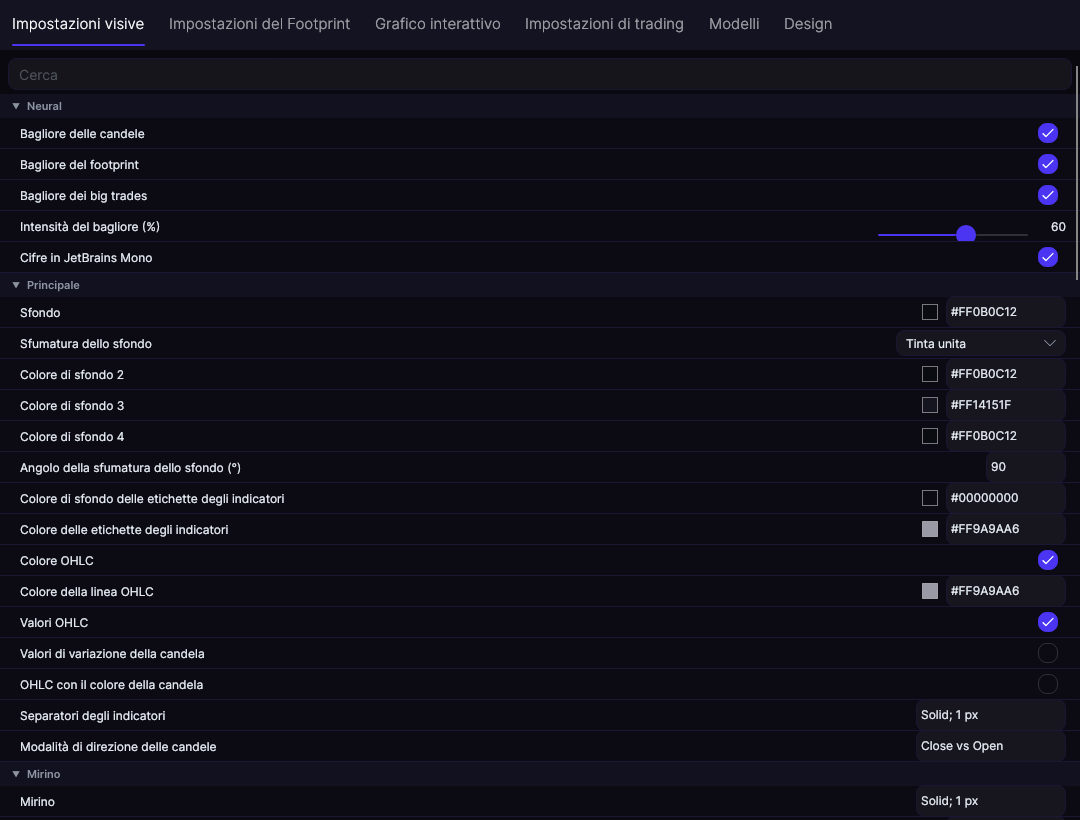
| Scheda | Cosa regola |
|---|---|
| Impostazioni visive | La sezione Neural (il bagliore delle candele, del footprint e dei big trades, la sua intensità e le cifre in JetBrains Mono), sfondo, candele, mirino, linea del prezzo attuale, griglia, assi, sessione, volume e il colore e lo spessore con cui nascono i disegni |
| Impostazioni del Footprint | Cosa mostra ogni cella (Neural di fabbrica), la mappa di calore, il testo, il valore massimo, la value area, gli imbalance e il contorno |
| Grafico interattivo | Come evidenziare il volume intrappolato e i big trade, il loro lampeggio e il loro suono, con anteprima dal vivo |
| Impostazioni di trading | Quanti giorni prima della scadenza si passa al contratto successivo (8 di fabbrica) e cosa si vede delle tue operazioni sul grafico |
| Modelli | Salvare l’aspetto del grafico con un nome e caricarlo su un altro. Il modello Neural è quello di fabbrica, e Ripristina i valori di fabbrica torna a esso |
| Design | Base scura o chiara, tonalità, saturazione e opacità dei menu |
Il tema Neural
È l’aspetto di fabbrica di Forge: sfondo #0B0C12, rialzi in ghiaccio (#7DF9FF), ribassi in rosa (#FF4F9A) e il viola del marchio (#B0A6FF) nel POC e nei livelli. Le candele, le celle del footprint e i big trades hanno un bagliore LED del colore di ciascuno, e le cifre dell’asse e delle celle sono in JetBrains Mono.
- Tutto si regola in Impostazioni del grafico › Impostazioni visive › Neural: il bagliore di ogni livello separatamente, la sua Intensità del bagliore (%) (60 % di fabbrica) e le cifre.
- Ogni indicatore ha nel suo pannello una sezione Neural propria, con Bagliore (tema Neural) e la sua intensità. Un indicatore appena aggiunto esce con il bagliore attivo.
- I grafici che avevi già salvato restano com’erano. Per portarne uno al tema, carica il modello Neural o premi Ripristina i valori di fabbrica: cambia i colori, le candele, il footprint e i big trades, e non tocca il contratto, la sessione né il tipo di grafico.
Il pannello in basso
Sotto le candele ci sono le fasce degli indicatori di pannello: volume, delta, delta cumulativo… Si accendono da Indicatori e si gestiscono così:
- Doppio clic su una fascia: apre le sue impostazioni.
- Trascinare la linea di separazione: la rende più alta o più bassa.
- Clic destro: Sposta su, Sposta giù, cornice e numerazione delle fasce, spessore e colore della cornice, e sfondo proprio.
What … if ?
Un indicatore per provare operazioni sul grafico senza rischiare nulla. Accendilo in Indicatori e poi: tieni premuto Shift, fai clic sull’entrata, trascina e rilascia sull’uscita. Forge segna il trade con il suo risultato e lo annota in un conto di prova a parte, che puoi vedere nel Journal. Al rilascio si apre la sua scheda, così annoti il setup finché ce l’hai fresco; con doppio clic su un trade segnato la riapri, e da lì si elimina anche. Esc rilascia l’entrata.