 FORGE
FORGEEl gráfico
Muévete por el gráfico, ajusta sus escalas y déjalo a tu gusto.
Tipos de gráfico
En el desplegable de la barra (de fábrica, Footprint): Velas, Footprint, Barras, Línea u Oculto. El footprint enseña, en cada precio de cada vela, el volumen negociado a la compra y a la venta.
Moverse por el gráfico
| Quiero… | Cómo |
|---|---|
| Acercar o alejar | La rueda del ratón, o ↑ / + y ↓ / − |
| Ir hacia atrás o hacia delante | Arrastrar dentro del gráfico, o ← y → |
| Estirar el tiempo | Arrastrar sobre la franja de las horas, abajo |
| Estirar el precio | Arrastrar sobre el eje de precios, a la derecha |
| Volver al precio de ahora | El botón Ahora |
| Medir | Mantener el botón central y arrastrar (o la tecla R) |
De fábrica, la rueda hace Zoom XY: acerca el tiempo y reajusta el precio. Puedes cambiarla a Zoom X (solo tiempo) o Scroll (desplazar) en Ajustes del chart › Ajustes visuales, opción Comportamiento de la rueda del ratón.
La escala de precio es automática hasta que arrastras el gráfico; a partir de ahí la llevas tú. Con Ahora vuelve a ser automática.
Puntero y cruceta
El botón de la mira, en la barra, cambia lo que hace el ratón:
- Cruceta (de fábrica): líneas que siguen al ratón y se pegan al precio.
- Cruceta global: la cruz se replica en los demás gráficos de esa ventana.
- Cruceta sincro: la cruz se replica en todas las ventanas de Forge.
- Puntero: sin cruceta.
- Zoom: arrastra un rectángulo para ampliar esa zona; Zoom XY amplía tiempo y precio a la vez.
- Desplazar: arrastrar siempre mueve el gráfico.
El clic derecho
Sobre el gráfico tienes las órdenes a ese precio (ver Operar) y además:
- Duplicar gráfico.
- Global Desk… e Individual Desk… (ver Espacios de trabajo).
- Ajustes del gráfico…
- Re-load his data: vuelve a pedir el histórico del gráfico.
- Refresh deck: repinta lo que ya hay, sin pedir nada.
Ajustes del gráfico
Se abren con Ajustes del gráfico… en el clic derecho, con el ⚙ del menú Indicadores o en Ver › Ajustes del chart… Arriba tienes un buscador (Search) para ir directo a una opción.
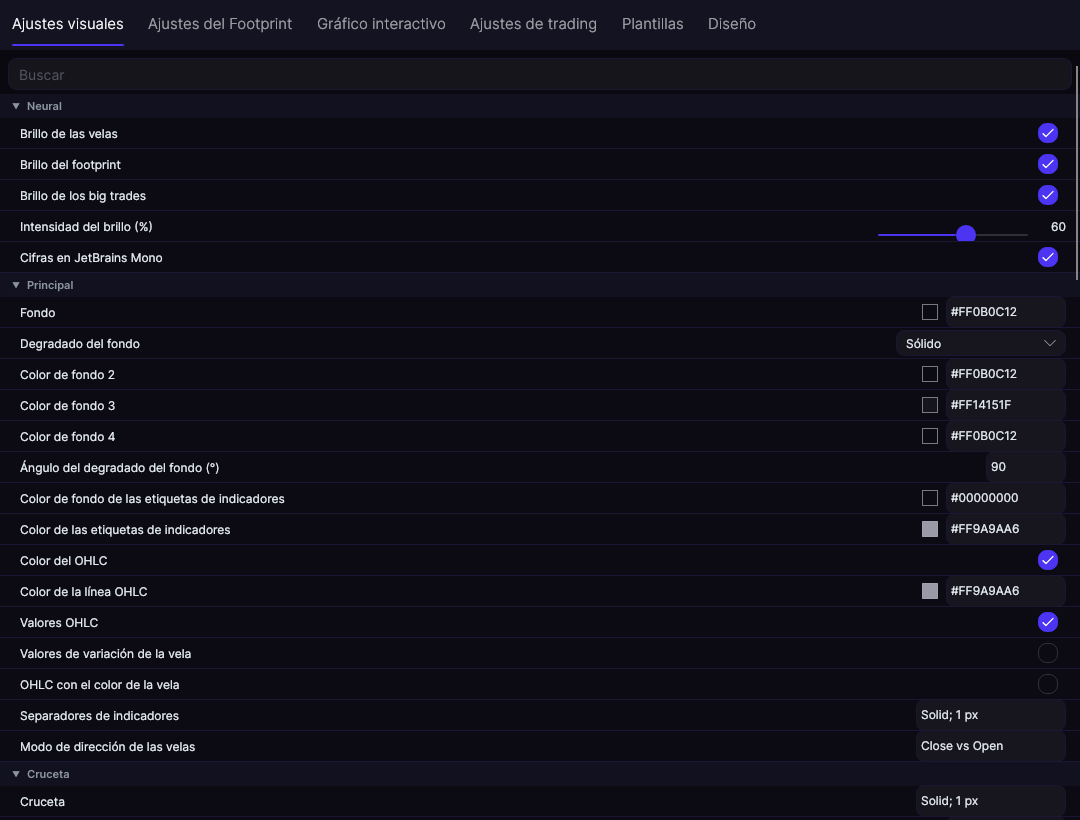
| Pestaña | Qué ajusta |
|---|---|
| Ajustes visuales | El apartado Neural (el brillo de las velas, del footprint y de los big trades, su intensidad y las cifras en JetBrains Mono), fondo, velas, cruceta, línea del precio actual, rejilla, ejes, sesión, volumen y el color y grosor con que nacen los dibujos |
| Ajustes del Footprint | Qué enseña cada celda (Neural de fábrica), el mapa de calor, el texto, el valor máximo, la value area, los imbalances y el contorno |
| Gráfico interactivo | Cómo resaltar el volumen atrapado y los big trades, su parpadeo y su sonido, con vista previa en vivo |
| Ajustes de trading | Cuántos días antes del vencimiento se pasa al contrato siguiente (8 de fábrica) y qué se ve de tus operaciones en el gráfico |
| Plantillas | Guardar el aspecto del gráfico con un nombre y cargarlo en otro. La plantilla Neural es la de fábrica, y Restaurar valores de fábrica vuelve a ella |
| Diseño | Base oscura o clara, tono, saturación y opacidad de los menús |
El tema Neural
Es el aspecto de fábrica de Forge: fondo #0B0C12, subidas en hielo (#7DF9FF), bajadas en rosa (#FF4F9A) y el violeta de la marca (#B0A6FF) en el POC y los niveles. Las velas, las celdas del footprint y los big trades llevan un brillo LED del color de cada uno, y las cifras del eje y de las celdas van en JetBrains Mono.
- Todo se ajusta en Ajustes del chart › Ajustes visuales › Neural: el brillo de cada capa por separado, su Intensidad del brillo (%) (60 % de fábrica) y las cifras.
- Cada indicador tiene en su panel su propio apartado Neural, con Brillo (tema Neural) y su intensidad. Un indicador recién añadido sale con el brillo marcado.
- Los gráficos que ya tenías guardados se quedan como estaban. Para pasar uno al tema, carga la plantilla Neural o pulsa Restaurar valores de fábrica: cambia los colores, las velas, el footprint y los big trades, y no toca el contrato, la sesión ni el tipo de gráfico.
El panel de abajo
Debajo de las velas van las franjas de los indicadores de panel: volumen, delta, delta acumulado… Se encienden desde Indicadores y se manejan así:
- Doble clic en una franja: abre sus ajustes.
- Arrastrar la línea de separación: la hace más alta o más baja.
- Clic derecho: Subirla, Bajarla, marco y numeración de las franjas, grosor y color del marco, y fondo propio.
What … if ?
Un indicador para probar operaciones sobre el gráfico sin arriesgar nada. Enciéndelo en Indicadores y después: mantén Shift, haz clic en la entrada, arrastra y suelta en la salida. Forge marca el trade con su resultado y lo apunta en una cuenta de prácticas aparte, que puedes ver en el Journal. Al soltar se abre su ficha, para que apuntes el setup mientras lo tienes fresco; con doble clic sobre un trade marcado la vuelves a abrir, y desde ahí también se borra. Esc suelta la entrada.