 FORGE
FORGELe graphique
Déplacez-vous dans le graphique, ajustez ses échelles et réglez-le à votre goût.
Types de graphique
Dans la liste déroulante de la barre (par défaut, Footprint) : Bougies, Footprint, Barres, Ligne ou Masqué. Le footprint affiche, à chaque prix de chaque bougie, le volume négocié à l’achat et à la vente.
Se déplacer dans le graphique
| Je veux… | Comment |
|---|---|
| Zoomer ou dézoomer | La molette de la souris, ou ↑ / + et ↓ / − |
| Aller vers le passé ou vers l’avant | Faire glisser dans le graphique, ou ← et → |
| Étirer le temps | Faire glisser sur la bande des heures, en bas |
| Étirer le prix | Faire glisser sur l’axe des prix, à droite |
| Revenir au prix actuel | Le bouton Maintenant |
| Mesurer | Ou la touche R |
Par défaut, la molette fait un Zoom XY : elle zoome sur le temps et réajuste le prix. Vous pouvez la passer en Zoom X (temps seulement) ou Défilement dans Réglages du graphique › Réglages visuels, option Comportement de la molette de la souris.
L’échelle de prix est automatique tant que vous ne faites pas glisser le graphique ; à partir de là, c’est vous qui la pilotez. Avec Maintenant, elle redevient automatique.
Pointeur et réticule
Le bouton du viseur, dans la barre, change ce que fait la souris :
- Réticule (par défaut) : des lignes qui suivent la souris et se collent au prix.
- Réticule global : la croix est répliquée sur les autres graphiques de cette fenêtre.
- Réticule synchronisé : la croix est répliquée dans toutes les fenêtres de Forge.
- Pointeur : sans réticule.
- Zoom : faites glisser un rectangle pour agrandir cette zone ; Zoom XY agrandit le temps et le prix en même temps.
- Déplacer : faire glisser déplace toujours le graphique.
Le clic droit
Sur le graphique, vous avez les ordres à ce prix (voir Trader) et en plus :
- Dupliquer le graphique.
- Global Desk… et Individual Desk… (voir Espaces de travail).
- Réglages du graphique…
- Re-load his data : redemande l’historique du graphique.
- Refresh deck : repeint ce qui existe déjà, sans rien demander.
Réglages du graphique
Ils s’ouvrent avec Réglages du graphique… dans le clic droit, avec le ⚙ du menu Indicateurs ou dans Affichage › Réglages du graphique…. En haut, vous avez un champ de recherche (Rechercher) pour aller directement à une option.
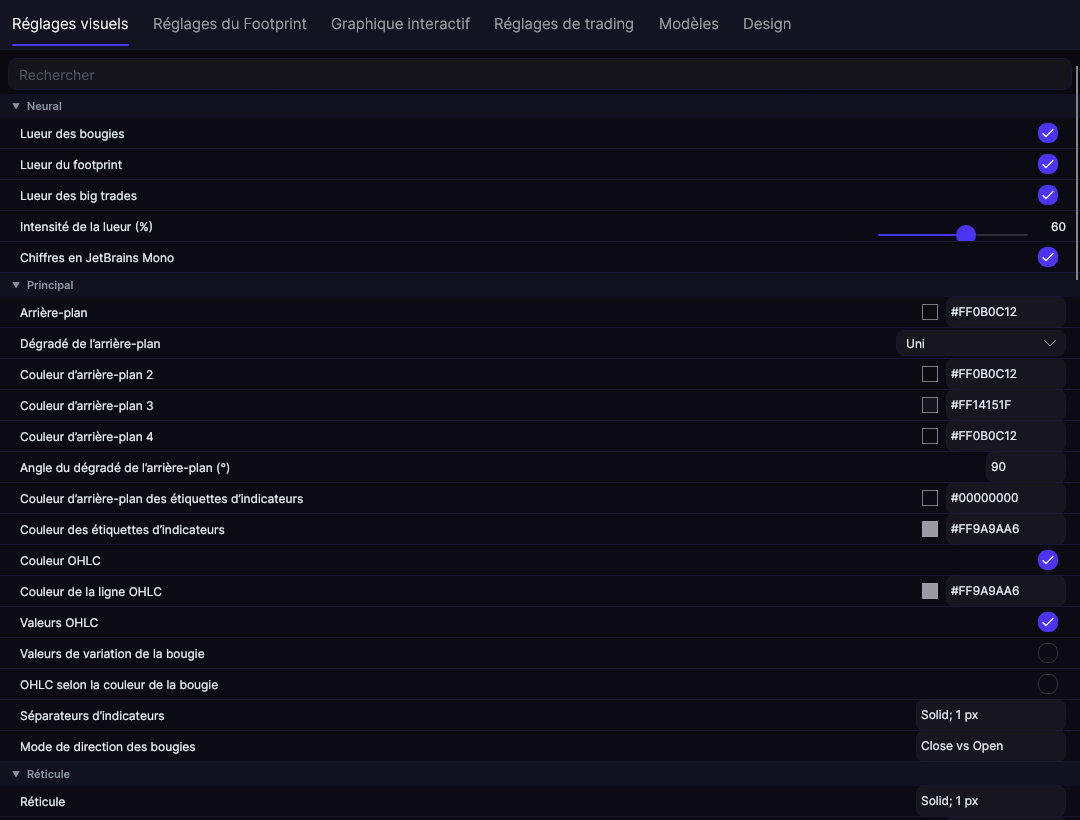
| Onglet | Ce qu’il règle |
|---|---|
| Réglages visuels | La section Neural (la lueur des bougies, du footprint et des big trades, son intensité et les chiffres en JetBrains Mono), fond, bougies, réticule, ligne du prix actuel, grille, axes, session, volume, ainsi que la couleur et l’épaisseur par défaut des nouveaux dessins |
| Réglages du Footprint | Ce que montre chaque cellule (Neural par défaut), la carte de chaleur, le texte, la valeur maximale, la value area, les imbalances et le contour |
| Graphique interactif | Comment mettre en évidence le volume piégé et les big trades, leur clignotement et leur son, avec aperçu en direct |
| Réglages de trading | Combien de jours avant l’échéance on passe au contrat suivant (8 par défaut) et ce qui s’affiche de vos opérations sur le graphique |
| Modèles | Enregistrer l’apparence du graphique sous un nom et la charger sur un autre. Le modèle Neural est celui par défaut, et Restaurer les valeurs d’usine y ramène |
| Design | Base sombre ou claire, teinte, saturation et opacité des menus |
Le thème Neural
C’est l’apparence par défaut de Forge : fond #0B0C12, hausses en glace (#7DF9FF), baisses en rose (#FF4F9A) et le violet de la marque (#B0A6FF) sur le POC et les niveaux. Les bougies, les cellules du footprint et les big trades ont une lueur LED de leur propre couleur, et les chiffres de l’axe et des cellules sont en JetBrains Mono.
- Tout se règle dans Réglages du graphique › Réglages visuels › Neural : la lueur de chaque couche séparément, son Intensité de la lueur (%) (60 % par défaut) et les chiffres.
- Chaque indicateur a dans son panneau sa propre section Neural, avec Lueur (thème Neural) et son intensité. Un indicateur tout juste ajouté arrive avec la lueur activée.
- Les graphiques que vous aviez déjà enregistrés restent comme ils étaient. Pour en passer un au thème, chargez le modèle Neural ou cliquez sur Restaurer les valeurs d’usine : cela change les couleurs, les bougies, le footprint et les big trades, et ne touche ni au contrat, ni à la séance, ni au type de graphique.
Le panneau du bas
Sous les bougies se trouvent les bandeaux des indicateurs de panneau : volume, delta, delta cumulé… Ils s’activent depuis Indicateurs et se manipulent ainsi :
- Double-clic sur un bandeau : ouvre ses réglages.
- Faire glisser la ligne de séparation : la rend plus haute ou plus basse.
- Clic droit : le monter, le descendre, cadre et numérotation des bandeaux, épaisseur et couleur du cadre, et fond propre.
What … if ?
Un indicateur pour tester des opérations sur le graphique sans rien risquer. Activez-le dans Indicateurs, puis : maintenez Shift, cliquez sur l’entrée, faites glisser et relâchez sur la sortie. Forge marque le trade avec son résultat et l’enregistre dans un compte d’entraînement distinct, que vous pouvez voir dans le Journal. Au relâchement, sa fiche s’ouvre, pour que vous notiez le setup pendant qu’il est frais ; avec un double-clic sur un trade marqué, vous la rouvrez, et c’est aussi de là qu’on le supprime. Échap relâche l’entrée.