 FORGE
FORGEDer Chart
Bewege dich durch den Chart, passe seine Skalen an und mach ihn zu deinem.
Charttypen
Im Dropdown der Leiste (werkseitig Footprint): Kerzen, Footprint, Balken, Linie oder Ausgeblendet. Der Footprint zeigt zu jedem Preis jeder Kerze das gehandelte Volumen auf der Kauf- und der Verkaufsseite.
Im Chart bewegen
| Ich will … | So geht's |
|---|---|
| Hinein- oder herauszoomen | Mausrad oder ↑ / + und ↓ / − |
| Zurück oder vor | Im Chart ziehen oder ← und → |
| Die Zeit strecken | Auf dem Zeitstreifen unten ziehen |
| Den Preis strecken | Auf der Preisachse rechts ziehen |
| Zurück zum aktuellen Preis | Die Schaltfläche Jetzt |
| Messen | Mittlere Maustaste gedrückt halten und ziehen (oder die Taste R) |
Werkseitig macht das Mausrad Zoom XY: Es zoomt die Zeit und passt den Preis neu an. Du kannst es auf Zoom X (nur Zeit) oder Verschieben umstellen, unter Chart-Einstellungen › Visuelle Einstellungen, Option Verhalten des Mausrads.
Die Preisskala ist automatisch, bis du den Chart ziehst; ab dann führst du sie selbst. Mit Jetzt ist sie wieder automatisch.
Zeiger und Fadenkreuz
Die Schaltfläche mit dem Fadenkreuz in der Leiste ändert, was die Maus tut:
- Fadenkreuz (werkseitig): Linien, die der Maus folgen und am Preis einrasten.
- Globales Fadenkreuz: Das Kreuz wird in den anderen Charts dieses Fensters wiederholt.
- Synchrones Fadenkreuz: Das Kreuz wird in allen Forge-Fenstern wiederholt.
- Zeiger: ohne Fadenkreuz.
- Zoom: Zieh ein Rechteck auf, um diesen Bereich zu vergrößern; Zoom XY vergrößert Zeit und Preis zugleich.
- Verschieben: Ziehen bewegt immer den Chart.
Der Rechtsklick
Im Chart hast du die Orders zu diesem Preis (siehe Traden) und außerdem:
- Chart duplizieren.
- Global Desk… und Individual Desk… (siehe Arbeitsbereiche).
- Chart-Einstellungen…
- Re-load his data: Fordert die Historie des Charts erneut an.
- Refresh deck: Zeichnet neu, was schon da ist, ohne etwas anzufordern.
Chart-Einstellungen
Du öffnest sie mit Chart-Einstellungen… im Rechtsklick, mit dem ⚙ im Menü Indikatoren oder unter Ansicht › Chart-Einstellungen…. Oben gibt es eine Suche (Suchen), um direkt zu einer Option zu springen.
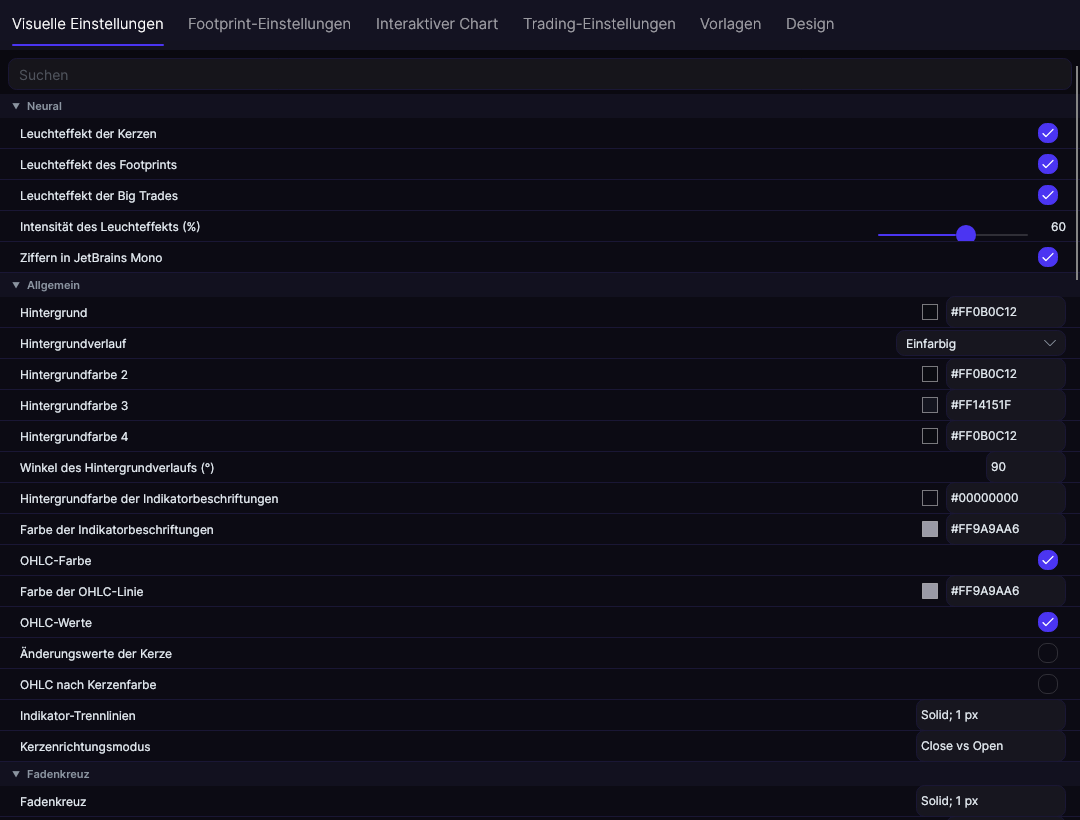
| Tab | Was er einstellt |
|---|---|
| Visuelle Einstellungen | Der Abschnitt Neural (der Leuchteffekt der Kerzen, des Footprints und der Big Trades, seine Intensität und die Ziffern in JetBrains Mono), Hintergrund, Kerzen, Fadenkreuz, Linie des aktuellen Preises, Raster, Achsen, Session, Volumen sowie Farbe und Stärke, mit denen neue Zeichnungen entstehen |
| Footprint-Einstellungen | Was jede Zelle zeigt (werkseitig Neural), die Heatmap, der Text, der Maximalwert, die Value Area, die Imbalances und die Kontur |
| Interaktiver Chart | Wie eingeschlossenes Volumen und Big Trades hervorgehoben werden, ihr Blinken und ihr Ton, mit Live-Vorschau |
| Trading-Einstellungen | Wie viele Tage vor dem Verfall zum nächsten Kontrakt gewechselt wird (werkseitig 8) und was von deinen Trades im Chart zu sehen ist |
| Vorlagen | Das Aussehen des Charts unter einem Namen speichern und in einem anderen laden. Die Vorlage Neural ist die werkseitige, und Werkseinstellungen wiederherstellen kehrt zu ihr zurück |
| Design | Dunkle oder helle Basis, Farbton, Sättigung und Deckkraft der Menüs |
Das Neural-Thema
Es ist das Werksaussehen von Forge: Hintergrund #0B0C12, Anstiege in Eis (#7DF9FF), Rückgänge in Rosa (#FF4F9A) und das Violett der Marke (#B0A6FF) beim POC und bei den Niveaus. Die Kerzen, die Footprint-Zellen und die Big Trades tragen einen LED-Leuchteffekt in der Farbe eines jeden, und die Ziffern der Achse und der Zellen sind in JetBrains Mono gesetzt.
- Alles wird unter Chart-Einstellungen › Visuelle Einstellungen › Neural eingestellt: der Leuchteffekt jeder Ebene einzeln, seine Intensität des Leuchteffekts (%) (werkseitig 60 %) und die Ziffern.
- Jeder Indikator hat in seinem Fenster einen eigenen Abschnitt Neural mit Leuchteffekt (Neural-Thema) und seiner Intensität. Ein neu hinzugefügter Indikator erscheint mit aktiviertem Leuchteffekt.
- Bereits gespeicherte Charts bleiben, wie sie waren. Um einen auf das Thema umzustellen, lade die Vorlage Neural oder klicke auf Werkseinstellungen wiederherstellen: Das ändert die Farben, die Kerzen, den Footprint und die Big Trades und lässt Kontrakt, Sitzung und Charttyp unangetastet.
Das Panel unten
Unter den Kerzen liegen die Streifen der Panel-Indikatoren: Volumen, Delta, Kumuliertes Delta … Du schaltest sie unter Indikatoren ein und bedienst sie so:
- Doppelklick auf einen Streifen: öffnet seine Einstellungen.
- Die Trennlinie ziehen: macht ihn höher oder niedriger.
- Rechtsklick: Nach oben schieben, Nach unten schieben, Rahmen und Nummerierung der Streifen, Stärke und Farbe des Rahmens und eigener Hintergrund.
What … if ?
Ein Indikator, mit dem du Trades im Chart ausprobierst, ohne etwas zu riskieren. Schalte ihn unter Indikatoren ein und dann: Halte Shift gedrückt, klicke auf den Einstieg, ziehe und lass am Ausstieg los. Forge markiert den Trade mit seinem Ergebnis und trägt ihn in ein separates Übungskonto ein, das du im Journal sehen kannst. Beim Loslassen öffnet sich sein Datenblatt, damit du das Setup notierst, solange es frisch ist; mit Doppelklick auf einen markierten Trade öffnest du es wieder, und von dort lässt er sich auch löschen. Esc lässt den Einstieg los.