 FORGE
FORGEDesenhos e alertas de preço
Trace, marque, meça e anote no gráfico, e deixe o Forge avisar quando o preço chegar.
A barra de desenho
Ela abre com o lápis da segunda linha, à esquerda, abaixo da barra do gráfico. Tem quatro grupos de ferramentas e, à direita, os controles que afetam todos os desenhos.

- Desenho contínuo: a ferramenta continua ativa ao terminar um desenho, para você fazer vários em sequência.
- Ímã: ajusta o preço ao tick mais próximo enquanto você posiciona o desenho.
- Objetos do gráfico: a lista de tudo o que foi desenhado (mais abaixo).
- Ações: desfazer, copiar, bloquear, ocultar e apagar.
Clique com o botão direito em uma ferramenta para marcá-la como favorita. De fábrica, as favoritas são a linha horizontal e a semirreta horizontal.
As ferramentas
| Ferramenta | Como desenhar | Atalho |
|---|---|---|
| Traçar | ||
| Linha de tendência | 2 cliques | F2 |
| Linha horizontal | 1 clique | F6 |
| Semirreta horizontal | 1 clique (vai para a direita) | — |
| Linha vertical | 1 clique | F7 |
| Cruz fija (cruz fixa) | 1 clique | — |
| Ângulo de tendência | 2 cliques (mostra os graus) | — |
| Traço livre | arraste; fecha ao soltar | — |
| Retângulo | 2 cliques | C |
| Elipse | 2 cliques | — |
| Triângulo | 3 cliques | F11 |
| Canal | 3 cliques | — |
| Faixa horizontal · Faixa vertical | 2 cliques | — |
| Marcar | ||
| Ponto · Diamante · Quadrado | 1 clique | Ctrl+Shift+N · Q · E |
| Seta para cima · Seta para baixo | 1 clique | Ctrl+Shift+W · S |
| Medir | ||
| Régua | 2 cliques | R |
| Medir área | 2 cliques | — |
| Retrações de Fibonacci | 2 cliques | F8 |
| Fibonacci extensões de Fibonacci · Leque de Fibonacci | 2 cliques | — |
| Anotar | ||
| Texto | 1 clique | Ctrl+Shift+T |
| Etiqueta com moldura | 1 clique | Ctrl+Shift+L |
| Nota adesiva · Balão | 1 clique | — |
| Preço à direita · Preço à esquerda | 1 clique | Ctrl+Shift+D · A |
Enquanto você posiciona um desenho, o clique direito cancela e a tecla Escape solta a ferramenta. Os atalhos das ferramentas são alterados em Forge › Barras e atalhos… (⌘,): cada linha tem Alterar e Remover.
A retração de Fibonacci vem com os níveis 0, 0,236, 0,382, 0,5, 0,618, 0,786 e 1 ativos. Os de extensão (1,272, 1,618, 2,618, 3,618 e 4,236) vêm desligados e são ligados nas propriedades.
Editar um desenho
Dê um clique duplo no desenho, ou clique com o botão direito › Propriedades…, para abrir a janela de propriedades dele.
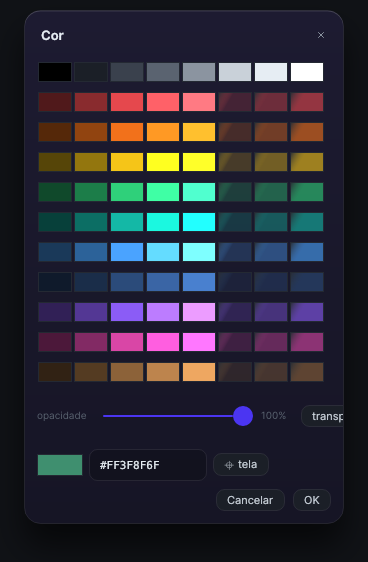
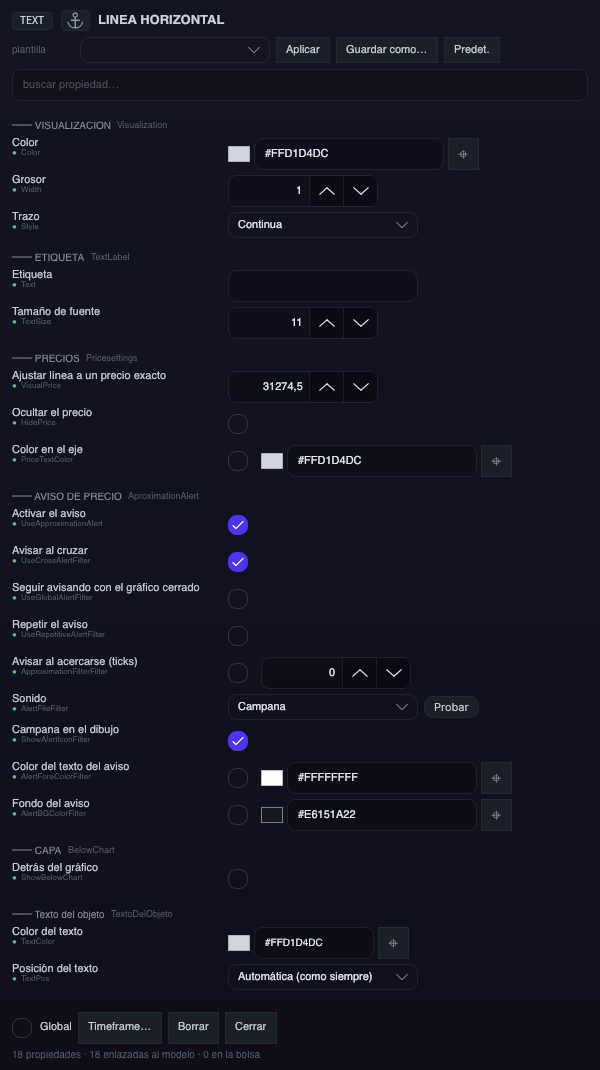
- Traço: Contínua, Tracejado, Pontilhado ou Traço e ponto.
- Ajustar linha a um preço exato: digite o preço e a linha vai exatamente para lá.
- Extensão da linha de tendência: Segmento, Semirreta (até a borda) ou Reta (de um lado a outro).
- Rótulos com moldura: doze estilos (Texto, Moldura, Pílula, Destaque, Contorno, Sublinhado, Balão, Bandeira e quatro notas adesivas coloridas) e nove posições do texto ao redor do desenho.
- Atrás do gráfico: pinta o desenho por baixo dos candles.
- No topo há uma busca de propriedades, para você não percorrer a lista inteira.
Templates
Na linha de template: Salvar como… salva a aparência do desenho com um nome, Aplicar a coloca em outro desenho do mesmo tipo e Padrão a transforma na aparência com que os próximos nascerão.
Em quais timeframes aparece
O botão Timeframe… define em quais timeframes o desenho aparece. De fábrica está Visível em todos os timeframes. Se você desligar, escolhe por unidade (minutos, horas, dias, semanas, meses, tick, range, volume, delta, renko ou reversal) os valores exatos, separados por vírgulas.
Desenhos globais
Marque a caixa Global, embaixo nas propriedades, e o desenho aparece em todos os gráficos do mesmo ativo: trace um nível no gráfico de 5 minutos e ele também aparece no de 1 minuto. Se você desmarcar, ele fica apenas no gráfico em que foi feito.
Selecionar, copiar, bloquear e apagar
| Ação | Atalho |
|---|---|
| Desfazer · Refazer | ⌘Z · ⇧⌘Z |
| Selecionar tudo | ⌘A |
| Copiar seleção · Copiar tudo · Colar | ⌘C · ⇧⌘C · ⌘V |
| Excluir seleção · Excluir tudo | ⌫ · ⇧⌘⌫ |
| Bloquear tudo · Ocultar tudo | ⌘L · ⌘H |
No Windows, onde está ⌘ vale Ctrl. Com o botão direito sobre um desenho você também tem Bloquear, Ocultar, Duplicar, Copiar e Excluir. É possível desfazer até 100 passos.
A lista Objetos do gráfico mostra tudo o que foi desenhado, separando os globais dos que estão só naquele gráfico, com quantos estão selecionados.
Alertas de preço
Aceitam alerta a linha horizontal, a semirreta horizontal, a linha de tendência, o retângulo e a elipse. A configuração fica no bloco Alerta de preço das propriedades:
- Ativar o alerta, desligado de fábrica.
- Avisar ao cruzar: dispara quando o preço cruza a linha. Vem ligado.
- Ticks (avisar ao se aproximar (ticks)): dispara quando o preço chega a essa distância da linha.
- No retângulo, o alerta dispara quando o preço entra nele.
- Repetir o alerta: sem esta caixa ele avisa uma única vez; com ela, avisa de novo a cada vez que a condição se cumprir, com no mínimo 2 segundos entre avisos do mesmo desenho.
- Continuar avisando com o gráfico fechado: o alerta continua vigiando mesmo que você feche esse gráfico, enquanto o Forge estiver aberto.
- Som: Sino, Gota, Pop, Marimba ou Sem som. O botão Testar toca o som.
- Sino no desenho: um ícone que lembra quais desenhos têm alerta.
- Cor do texto do alerta e Fundo do alerta, para o aviso na tela.
Quando dispara
O som toca e aparece um aviso no alto com o ativo, o preço, a hora e o que aconteceu: “Cruza a linha em…”, “Está se aproximando da linha…” ou “Entra no retângulo…”. O aviso dura 12 segundos; se você passar o mouse por cima, ele fica. Cabem até cinco ao mesmo tempo.
Se o mesmo desenho disparar de novo com o aviso ainda na tela, outro não é empilhado: o aviso conta as vezes (×2, ×3…) e mostra a hora nova.
Um alerta criado com o preço já em cima da linha não dispara na hora: ele espera um cruzamento de verdade. Se não tiver “Repetir”, ele é rearmado assim que você move o desenho ou muda as condições.
A régua
Pressione R (ou escolha Régua no grupo Medir) e marque dois pontos. Ela mostra a distância em ticks, o dinheiro que isso representa, a porcentagem e o tempo, em verde se sobe e em vermelho se desce. A aparência é ajustada em RULER — ajustes da régua, a partir do cabeçalho do grupo Medir, e as mudanças valem na hora para as réguas já desenhadas.