 FORGE
FORGEZeichnungen und Preisalarme
Zeichne, markiere, miss und beschrifte im Chart und lass dich von Forge warnen, wenn der Preis ankommt.
Die Zeichenleiste
Du öffnest sie mit dem Stift in der zweiten Zeile, links unter der Chart-Leiste. Sie hat vier Werkzeuggruppen und rechts die Bedienelemente, die für alle Zeichnungen gelten.

- Dauerzeichnen: Das Werkzeug bleibt nach einer Zeichnung aktiv, damit du mehrere hintereinander setzen kannst.
- Magnet: Rastet den Preis beim Platzieren auf den nächsten Tick ein.
- Chart-Objekte: Die Liste von allem, was gezeichnet ist (weiter unten).
- Aktionen: Rückgängig, kopieren, sperren, ausblenden und löschen.
Klicke mit rechts auf ein Werkzeug, um es als Favorit zu markieren. Werkseitig sind Linie horizontal (horizontale Linie) und Horizontaler Strahl Favoriten.
Die Werkzeuge
| Werkzeug | So zeichnest du | Kürzel |
|---|---|---|
| Zeichnen | ||
| Trendlinie | 2 Klicks | F2 |
| Linie horizontal | 1 Klick | F6 |
| Horizontaler Strahl | 1 Klick (läuft nach rechts) | — |
| Vertikale Linie | 1 Klick | F7 |
| Festes Kreuz | 1 Klick | — |
| Trendwinkel | 2 Klicks (zeigt die Grad an) | — |
| Freihandlinie | ziehen; schließt sich beim Loslassen | — |
| Rechteck | 2 Klicks | C |
| Ellipse | 2 Klicks | — |
| Dreieck | 3 Klicks | F11 |
| Kanal | 3 Klicks | — |
| Streifen horizontal (Horizontales Band) · Vertikales Band | 2 Klicks | — |
| Markieren | ||
| Punkt · Raute · Quadrat | 1 Klick | Ctrl+Shift+N · Q · E |
| Pfeil nach oben · Pfeil nach unten | 1 Klick | Ctrl+Shift+W · S |
| Messen | ||
| Lineal | 2 Klicks | R |
| Fläche messen | 2 Klicks | — |
| Fibonacci-Retracements | 2 Klicks | F8 |
| Fibonacci Fibonacci-Extensions · Fibonacci-Fächer | 2 Klicks | — |
| Beschriften | ||
| Text | 1 Klick | Ctrl+Shift+T |
| Label mit Rahmen | 1 Klick | Ctrl+Shift+L |
| Haftnotiz · Sprechblase | 1 Klick | — |
| Preis rechts · Preis links | 1 Klick | Ctrl+Shift+D · A |
Während du eine Zeichnung setzt, bricht ein Rechtsklick sie ab und Escape lässt das Werkzeug los. Die Kürzel der Werkzeuge änderst du unter Forge › Leisten und Tastenkürzel… (⌘,): Jede Zeile hat Ändern und Entfernen.
Bei Fibonacci-Retracements sind die Level 0, 0,236, 0,382, 0,5, 0,618, 0,786 und 1 aktiv. Die Extension-Level (1,272, 1,618, 2,618, 3,618 und 4,236) sind ausgeschaltet und werden in den Eigenschaften eingeschaltet.
Eine Zeichnung bearbeiten
Mach einen Doppelklick auf die Zeichnung oder Rechtsklick › Eigenschaften…, um ihr Eigenschaftenfenster zu öffnen.
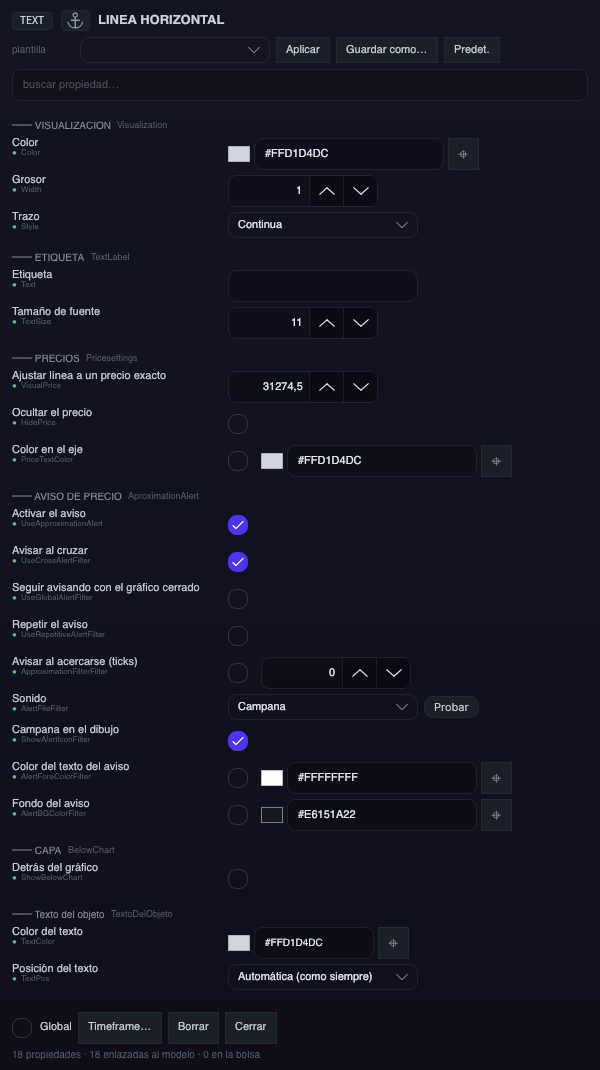
- Linienart: Durchgezogen, Gestrichelt, Gepunktet oder Strich-Punkt.
- Linie auf einen genauen Preis setzen: Gib den Preis ein und die Linie sitzt genau dort.
- Verlängerung der Trendlinie: Strecke, Strahl (bis zum Rand) oder Gerade (von Rand zu Rand).
- Labels mit Rahmen: zwölf Stile (Text, Rahmen, Pille, Akzent, Kontur, Unterstreichung, Sprechblase, Flagge und vier farbige Haftnotizen) und neun Positionen des Textes rund um die Zeichnung.
- Hinter dem Chart: Legt die Zeichnung hinter die Kerzen.
- Oben findest du eine Eigenschaftensuche, damit du nicht die ganze Liste durchgehen musst.
Vorlagen
In der Vorlagenzeile: Speichern unter… speichert das Aussehen der Zeichnung unter einem Namen, Anwenden überträgt es auf eine andere Zeichnung desselben Typs und Standard macht es zum Aussehen, mit dem die nächsten Zeichnungen entstehen.
In welchen Zeitrahmen sie sichtbar ist
Die Schaltfläche Zeitrahmen… legt fest, in welchen Zeitrahmen die Zeichnung erscheint. Werkseitig steht In allen Timeframes sichtbar. Wenn du das ausschaltest, wählst du pro Einheit (Minuten, Stunden, Tage, Wochen, Monate, Tick, Range, Volumen, Delta, Renko oder Reversal) die genauen Werte, durch Kommas getrennt.
Globale Zeichnungen
Setze in den Eigenschaften unten den Haken bei Global und die Zeichnung erscheint in allen Charts desselben Instruments: Zeichne ein Level im 5-Minuten-Chart und es erscheint auch im 1-Minuten-Chart. Ohne Haken bleibt sie nur in dem Chart, in dem du sie gezeichnet hast.
Auswählen, kopieren, sperren und löschen
| Aktion | Kürzel |
|---|---|
| Rückgängig · Wiederholen | ⌘Z · ⇧⌘Z |
| Alles auswählen | ⌘A |
| Auswahl kopieren · Alles kopieren · Einfügen | ⌘C · ⇧⌘C · ⌘V |
| Auswahl löschen · Alles löschen | ⌫ · ⇧⌘⌫ |
| Alles sperren · Alles ausblenden | ⌘L · ⌘H |
Unter Windows gilt Ctrl, wo ⌘ steht. Mit Rechtsklick auf eine Zeichnung hast du außerdem Sperren, Ausblenden, Duplizieren, Kopieren und Löschen. Du kannst bis zu 100 Schritte rückgängig machen.
Die Liste Chart-Objekte zeigt alles Gezeichnete, getrennt in globale und solche, die nur in diesem Chart liegen, und wie viele ausgewählt sind.
Preisalarme
Einen Alarm unterstützen die horizontale Linie, die horizontaler Strahl, die Trendlinie, das Rechteck und die Ellipse. Du richtest ihn im Block Preisalarm in den Eigenschaften ein:
- Alarm aktivieren, werkseitig aus.
- Bei Kreuzung warnen: Der Alarm löst aus, wenn der Preis die Linie kreuzt. Werkseitig eingeschaltet.
- Ticks (Bei Annäherung warnen (Ticks)): Der Alarm löst aus, wenn der Preis diesen Abstand zur Linie erreicht.
- Beim Rechteck löst der Alarm aus, wenn der Preis hineingeht.
- Alarm wiederholen: Ohne diesen Haken warnt er nur einmal; mit Haken warnt er jedes Mal erneut, wenn die Bedingung zutrifft, mit mindestens 2 Sekunden Abstand zwischen Alarmen derselben Zeichnung.
- Auch bei geschlossenem Chart weiter warnen: Der Alarm überwacht weiter, auch wenn du diesen Chart schließt, solange Forge geöffnet ist.
- Ton: Glocke (werkseitig), Tropfen, Pop, Marimba oder Kein Ton. Mit Testen spielst du ihn ab.
- Glocke an der Zeichnung: ein Symbol, das dich daran erinnert, welche Zeichnungen einen Alarm haben.
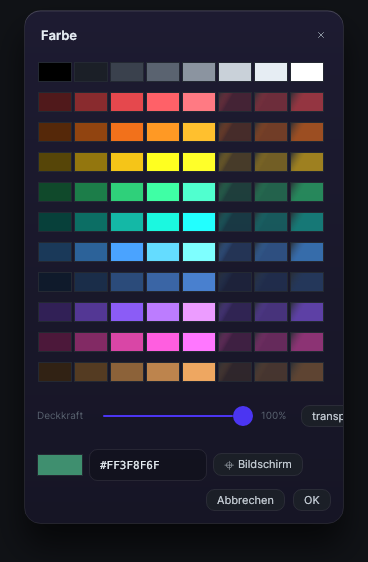
- Textfarbe des Alarms und Hintergrund des Alarms für die Einblendung.
Wenn er auslöst
Der Ton erklingt und oben erscheint eine Einblendung mit Instrument, Preis, Uhrzeit und dem, was passiert ist: „Kreuzt die Linie bei…“, „Nähert sich der Linie…“ oder „Geht ins Rechteck…“. Die Einblendung bleibt 12 Sekunden; wenn du mit der Maus darüberfährst, bleibt sie stehen. Es passen bis zu fünf gleichzeitig.
Wenn dieselbe Zeichnung erneut auslöst, während ihre Einblendung noch auf dem Bildschirm ist, stapelt sich keine neue: Die Einblendung zählt die Auslösungen (×2, ×3…) und zeigt die neue Uhrzeit.
Ein Alarm, den du setzt, während der Preis schon auf der Linie liegt, löst nicht sofort aus: Er wartet auf eine echte Kreuzung. Ohne „Wiederholen“ wird er wieder scharf, sobald du die Zeichnung verschiebst oder ihre Bedingungen änderst.
Das Lineal
Drücke R (oder wähle Lineal in der Gruppe Messen) und setze zwei Punkte. Es zeigt den Abstand in Ticks, das Geld, das er bedeutet, den Prozentwert und die Zeit, grün bei Anstieg und rot bei Rückgang. Sein Aussehen stellst du unter RULER — Einstellungen des Lineals im Kopf der Gruppe Messen ein, und die Änderungen gelten sofort für bereits gezeichnete Lineale.