 FORGE
FORGEDibujos y avisos de precio
Traza, marca, mide y anota sobre el gráfico, y deja que Forge te avise cuando el precio llegue.
La barra de dibujo
Se abre con el lápiz de la segunda fila, a la izquierda, bajo la barra del gráfico. Tiene cuatro grupos de herramientas y, a la derecha, los controles que afectan a todos los dibujos.

- Dibujo continuo: la herramienta sigue activa al terminar un dibujo, para hacer varios seguidos.
- Imán: ajusta el precio al tick más cercano mientras colocas el dibujo.
- Objetos del gráfico: la lista de todo lo dibujado (más abajo).
- Acciones: deshacer, copiar, bloquear, ocultar y borrar.
Haz clic derecho sobre una herramienta para marcarla como favorita. De fábrica son favoritas la línea horizontal y la semirrecta horizontal.
Las herramientas
| Herramienta | Cómo se dibuja | Atajo |
|---|---|---|
| Trazar | ||
| Línea de tendencia | 2 clics | F2 |
| Línea horizontal | 1 clic | F6 |
| Semirrecta horizontal | 1 clic (va hacia la derecha) | — |
| Línea vertical | 1 clic | F7 |
| Cruz fija | 1 clic | — |
| Ángulo de tendencia | 2 clics (enseña los grados) | — |
| Trazo libre | arrastra; se cierra al soltar | — |
| Rectángulo | 2 clics | C |
| Elipse | 2 clics | — |
| Triángulo | 3 clics | F11 |
| Canal | 3 clics | — |
| Franja horizontal · Franja vertical | 2 clics | — |
| Marcar | ||
| Punto · Diamante · Cuadrado | 1 clic | Ctrl+Shift+N · Q · E |
| Flecha arriba · Flecha abajo | 1 clic | Ctrl+Shift+W · S |
| Medir | ||
| Regla | 2 clics | R |
| Medir área | 2 clics | — |
| Fibonacci retrocesos | 2 clics | F8 |
| Fibonacci extensiones · Abanico Fibonacci | 2 clics | — |
| Anotar | ||
| Texto | 1 clic | Ctrl+Shift+T |
| Etiqueta (con recuadro) | 1 clic | Ctrl+Shift+L |
| Pósit · Bocadillo | 1 clic | — |
| Precio a la derecha · Precio a la izquierda | 1 clic | Ctrl+Shift+D · A |
Mientras colocas un dibujo, el clic derecho lo cancela y Escape suelta la herramienta. Los atajos de las herramientas se cambian en Forge › Barras y atajos… (⌘,): cada fila tiene Cambiar y Quitar.
Fibonacci retrocesos trae activos los niveles 0, 0,236, 0,382, 0,5, 0,618, 0,786 y 1. Los de extensión (1,272, 1,618, 2,618, 3,618 y 4,236) están apagados y se encienden en sus propiedades.
Editar un dibujo
Haz doble clic sobre el dibujo, o clic derecho › Propiedades…, para abrir su ventana de propiedades.
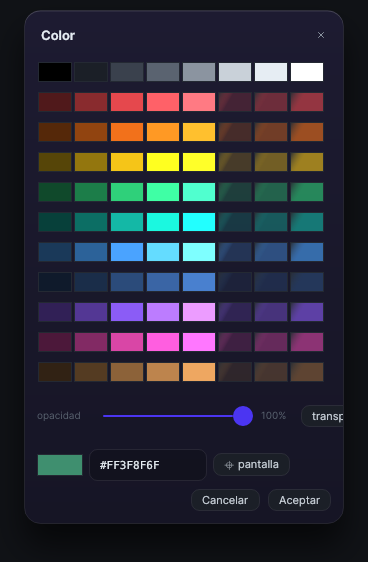
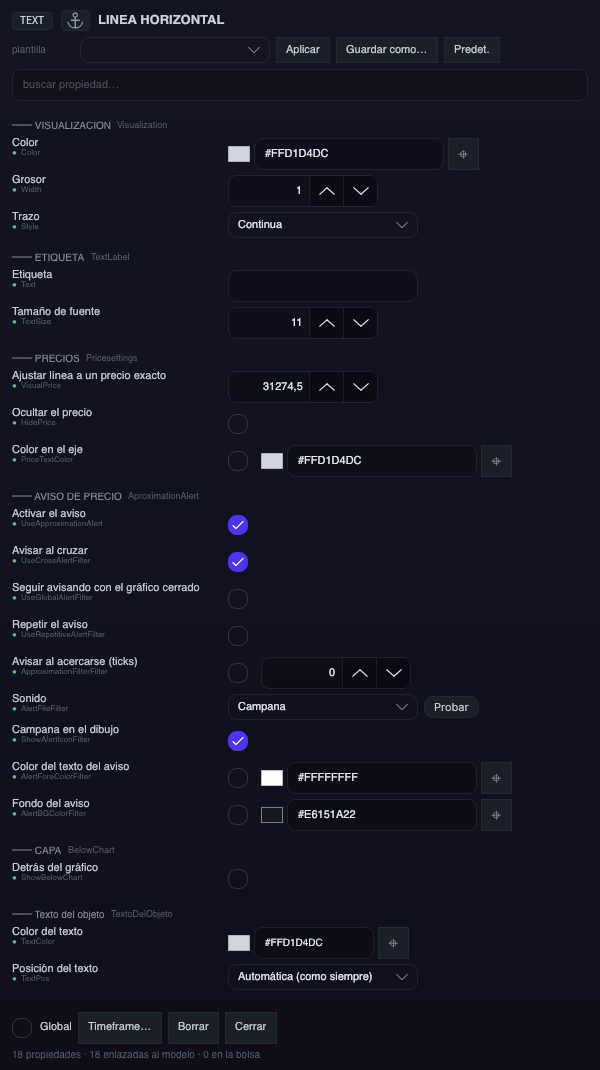
- Trazo: Continua, Discontinua, Punteada o Raya y punto.
- Ajustar línea a un precio exacto: escribe el precio y la línea se coloca justo ahí.
- Extensión de la línea de tendencia: Segmento, Semirrecta (hasta el borde) o Recta (de lado a lado).
- Etiquetas con recuadro: doce estilos (Texto, Marco, Píldora, Acento, Contorno, Subrayado, Bocadillo, Bandera y cuatro pósits de color) y nueve posiciones del texto alrededor del dibujo.
- Detrás del gráfico: pinta el dibujo por debajo de las velas.
- Arriba tienes un buscador de propiedades, para no recorrer la lista entera.
Plantillas
En la fila de plantilla: Guardar como… guarda el aspecto del dibujo con un nombre, Aplicar lo pone en otro dibujo del mismo tipo y Predet. lo convierte en el aspecto con el que nacerán los siguientes.
En qué marcos se ve
El botón Timeframe… decide en qué marcos temporales aparece el dibujo. De fábrica está Visible en todos los timeframes. Si lo apagas, eliges por unidad (minutos, horas, días, semanas, meses, tick, rango, volumen, delta, renko o reversal) los valores exactos, separados por comas.
Dibujos globales
Marca la casilla Global, abajo en sus propiedades, y el dibujo se verá en todos los gráficos del mismo activo: traza un nivel en el de 5 minutos y te aparece también en el de 1 minuto. Si la desmarcas, se queda solo en el gráfico donde lo hiciste.
Seleccionar, copiar, bloquear y borrar
| Acción | Atajo |
|---|---|
| Deshacer · Rehacer | ⌘Z · ⇧⌘Z |
| Seleccionar todo | ⌘A |
| Copiar selección · Copiar todo · Pegar | ⌘C · ⇧⌘C · ⌘V |
| Eliminar selección · Eliminar todo | ⌫ · ⇧⌘⌫ |
| Bloquear todo · Ocultar todo | ⌘L · ⌘H |
En Windows, donde pone ⌘ vale Ctrl. Con clic derecho sobre un dibujo tienes también Bloquear, Ocultar, Duplicar, Copiar y Eliminar. Se pueden deshacer hasta 100 pasos.
La lista Objetos del gráfico enseña todo lo dibujado, separando los globales de los que solo están en ese gráfico, con cuántos hay seleccionados.
Avisos de precio
Admiten aviso la línea horizontal, la semirrecta horizontal, la línea de tendencia, el rectángulo y la elipse. Se configura en el bloque Aviso de precio de sus propiedades:
- Activar el aviso, apagado de fábrica.
- Avisar al cruzar: salta cuando el precio cruza la línea. Viene encendido.
- Avisar al acercarse (ticks): salta cuando el precio llega a esa distancia de la línea.
- En el rectángulo, el aviso salta cuando el precio entra en él.
- Repetir el aviso: sin esta casilla avisa una sola vez; con ella vuelve a avisar cada vez que se cumpla, con un mínimo de 2 segundos entre avisos del mismo dibujo.
- Seguir avisando con el gráfico cerrado: el aviso sigue vigilando aunque cierres ese gráfico, mientras Forge esté abierto.
- Sonido: Campana (de fábrica), Gota, Pop, Marimba o Sin sonido. El botón Probar lo reproduce.
- Campana en el dibujo: un icono que te recuerda qué dibujos tienen aviso.
- Color del texto del aviso y Fondo del aviso, para el cartel.
Cuando salta
Suena el sonido y aparece un cartel arriba con el activo, el precio, la hora y qué ha pasado: «Cruza la línea en…», «Se acerca a la línea…» o «Entra en el rectángulo…». El cartel dura 12 segundos; si pasas el ratón por encima, se queda. Caben hasta cinco a la vez.
Si el mismo dibujo vuelve a saltar con su cartel aún en pantalla, no se apila otro: el cartel cuenta las veces (×2, ×3…) y pone la hora nueva.
Un aviso que pones con el precio ya encima de la línea no salta al momento: espera a un cruce de verdad. Si no tiene «Repetir», se vuelve a armar en cuanto mueves el dibujo o cambias sus condiciones.
La regla
Pulsa R (o elige Regla en el grupo Medir) y marca dos puntos. Enseña la distancia en ticks, el dinero que supone, el porcentaje y el tiempo, en verde si sube y en rojo si baja. Su aspecto se ajusta en RULER — ajustes de la regla, desde la cabecera del grupo Medir, y los cambios se aplican al momento a las reglas ya dibujadas.