 FORGE
FORGEDisegni e avvisi di prezzo
Traccia, segna, misura e annota sul grafico, e lascia che Forge ti avvisi quando il prezzo arriva.
La barra di disegno
Si apre con la matita della seconda riga, a sinistra, sotto la barra del grafico. Ha quattro gruppi di strumenti e, a destra, i controlli che riguardano tutti i disegni.

- Disegno continuo: lo strumento resta attivo a fine disegno, per farne diversi di seguito.
- Calamita: aggancia il prezzo al tick più vicino mentre posizioni il disegno.
- Oggetti del grafico: l’elenco di tutto ciò che hai disegnato (più sotto).
- Azioni: annulla, copia, blocca, nascondi ed elimina.
Fai clic destro su uno strumento per segnarlo come preferito. Di fabbrica sono preferiti la linea orizzontale e la semiretta orizzontale.
Gli strumenti
| Strumento | Come si disegna | Scorciatoia |
|---|---|---|
| Traccia | ||
| Linea di tendenza | 2 clic | F2 |
| Linea orizzontale | 1 clic | F6 |
| Semiretta orizzontale | 1 clic (va verso destra) | — |
| Linea verticale | 1 clic | F7 |
| Croce fissa | 1 clic | — |
| Angolo di tendenza | 2 clic (mostra i gradi) | — |
| Tratto libero | trascina; si chiude al rilascio | — |
| Rettangolo | 2 clic | C |
| Ellisse | 2 clic | — |
| Triangolo | 3 clic | F11 |
| Canale | 3 clic | — |
| Fascia orizzontale · Fascia verticale | 2 clic | — |
| Segna | ||
| Punto · Rombo · Quadrato | 1 clic | Ctrl+Shift+N · Q · E |
| Freccia su · Freccia giù | 1 clic | Ctrl+Shift+W · S |
| Misura | ||
| Righello | 2 clic | R |
| Misura area | 2 clic | — |
| Ritracciamenti di Fibonacci | 2 clic | F8 |
| Estensioni di Fibonacci · Ventaglio di Fibonacci | 2 clic | — |
| Annota | ||
| Testo | 1 clic | Ctrl+Shift+T |
| Etichetta (con riquadro) | 1 clic | Ctrl+Shift+L |
| Nota adesiva · Fumetto | 1 clic | — |
| Prezzo a destra · Prezzo a sinistra | 1 clic | Ctrl+Shift+D · A |
Mentre posizioni un disegno, il clic destro lo annulla e Escape rilascia lo strumento. Le scorciatoie degli strumenti si cambiano in Forge › Barre e scorciatoie… (⌘,): ogni riga ha Cambia e Rimuovi.
Fibonacci ritracciamenti di Fibonacci ha attivi i livelli 0, 0,236, 0,382, 0,5, 0,618, 0,786 e 1. Quelli di estensione (1,272, 1,618, 2,618, 3,618 e 4,236) sono spenti e si accendono nelle sue proprietà.
Modificare un disegno
Fai doppio clic sul disegno, oppure clic destro › Proprietà…, per aprire la sua finestra delle proprietà.
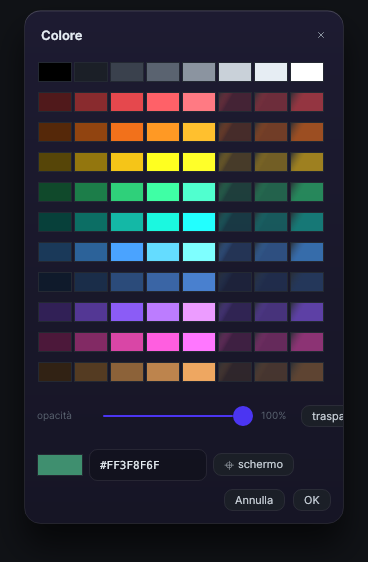
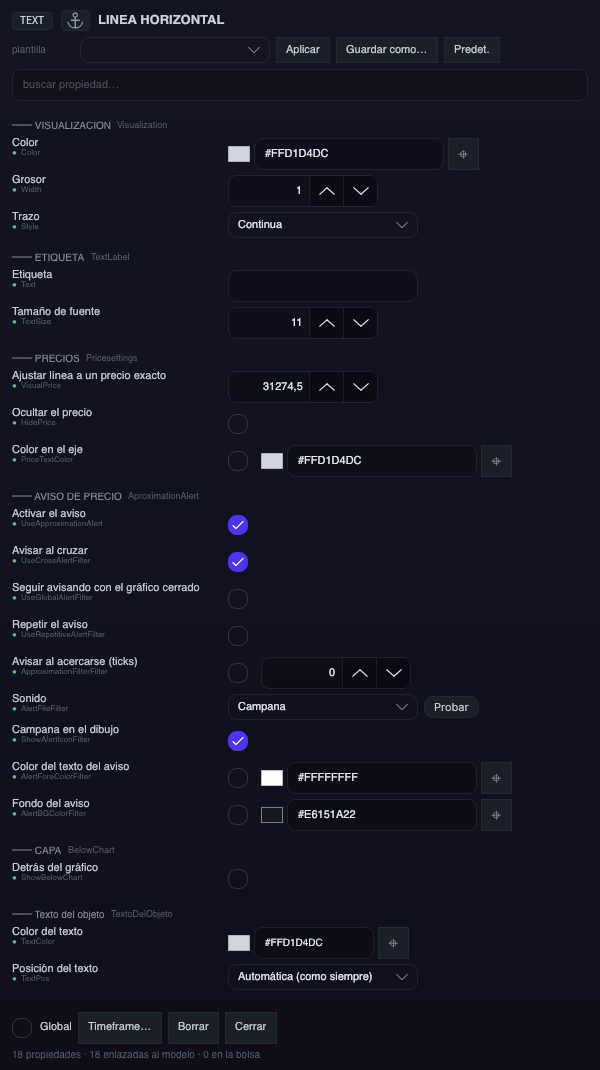
- Tipo di tratto: Continua (continuo), Tratteggiato, Puntinato o Linea e punto.
- Porta la linea a un prezzo esatto: scrivi il prezzo e la linea si posiziona proprio lì.
- Estensione della linea di tendenza: Segmento, Semiretta (fino al bordo) o Retta (da un lato all’altro).
- Etichette con riquadro: dodici stili (Testo, Cornice, Pillola, Accento, Contorno, Sottolineato, Fumetto, Bandiera e quattro note adesive colorate) e nove posizioni del testo attorno al disegno.
- Dietro il grafico: disegna sotto le candele.
- In alto trovi un cerca-proprietà, per non scorrere tutto l’elenco.
Modelli
Nella riga del modello: Salva con nome… salva l’aspetto del disegno con un nome, Applica lo mette su un altro disegno dello stesso tipo e Predefinito lo rende l’aspetto con cui nasceranno i prossimi.
In quali timeframe si vede
Il pulsante Timeframe… decide in quali timeframe compare il disegno. Di fabbrica c’è Visibile in tutti i timeframe. Se lo spegni, scegli per unità (minuti, ore, giorni, settimane, mesi, tick, range, volume, delta, renko o reversal) i valori esatti, separati da virgole.
Disegni globali
Spunta la casella Global, in fondo alle proprietà, e il disegno si vedrà su tutti i grafici dello stesso asset: traccia un livello su quello a 5 minuti e compare anche su quello a 1 minuto. Se la deselezioni, resta solo sul grafico dove l’hai fatto.
Selezionare, copiare, bloccare ed eliminare
| Azione | Scorciatoia |
|---|---|
| Annulla · Ripeti | ⌘Z · ⇧⌘Z |
| Seleziona tutto | ⌘A |
| Copia selezione · Copia tutto · Incolla | ⌘C · ⇧⌘C · ⌘V |
| Elimina selezione · Elimina tutto | ⌫ · ⇧⌘⌫ |
| Blocca tutto · Nascondi tutto | ⌘L · ⌘H |
Su Windows, dove c’è ⌘ vale Ctrl. Con il clic destro su un disegno hai anche Blocca, Nascondi, Duplica, Copia ed Elimina. Si possono annullare fino a 100 passaggi.
L’elenco Oggetti del grafico mostra tutto ciò che hai disegnato, separando i globali da quelli presenti solo in quel grafico, con quanti ne hai selezionati.
Avvisi di prezzo
Supportano l’avviso la linea orizzontale, la semiretta orizzontale, la linea di tendenza, il rettangolo e l’ellisse. Si configura nel blocco Avviso di prezzo delle loro proprietà:
- Attiva l’avviso, spento di fabbrica.
- Avvisa all’incrocio: scatta quando il prezzo incrocia la linea. È acceso di fabbrica.
- Avvisa all’avvicinamento (in tick): scatta quando il prezzo arriva a quella distanza dalla linea.
- Nel rettangolo, l’avviso scatta quando il prezzo entra al suo interno.
- Ripeti l’avviso: senza questa casella avvisa una sola volta; con la casella avvisa di nuovo ogni volta che la condizione si verifica, con un minimo di 2 secondi tra un avviso e l’altro dello stesso disegno.
- Continua ad avvisare a grafico chiuso: l’avviso continua a sorvegliare anche se chiudi quel grafico, finché Forge resta aperto.
- Suono: Campana (campana, di fabbrica), Goccia, Pop, Marimba o Nessun suono. Il pulsante Prova lo riproduce.
- Campana sul disegno: un’icona che ti ricorda quali disegni hanno un avviso.
- Colore del testo dell’avviso e Sfondo dell’avviso, per il banner.
Quando scatta
Parte il suono e in alto compare un banner con l’asset, il prezzo, l’ora e cosa è successo: «Incrocia la linea a…», «Si avvicina alla linea…» o «Entra nel rettangolo…». Il banner dura 12 secondi; se ci passi sopra con il mouse, resta. Ne possono comparire fino a cinque insieme.
Se lo stesso disegno scatta di nuovo con il suo banner ancora a schermo, non se ne impila un altro: il banner conta le volte (×2, ×3…) e mette l’ora nuova.
Un avviso che imposti con il prezzo già sopra la linea non scatta subito: aspetta un incrocio vero. Se non ha «Ripeti», si riarma non appena sposti il disegno o ne cambi le condizioni.
Il righello
Premi R (oppure scegli Righello nel gruppo Misura) e segna due punti. Mostra la distanza in tick, il denaro che rappresenta, la percentuale e il tempo, in verde se sale e in rosso se scende. Il suo aspetto si regola in RULER — impostazioni del righello, dall’intestazione del gruppo Misura, e le modifiche si applicano subito ai righelli già disegnati.