 FORGE
FORGEDessins et alertes de prix
Tracez, marquez, mesurez et annotez sur le graphique, et laissez Forge vous prévenir quand le prix arrive.
La barre de dessin
Elle s’ouvre avec le crayon de la deuxième ligne, à gauche, sous la barre du graphique. Elle comporte quatre groupes d’outils et, à droite, les commandes qui concernent tous les dessins.

- Tracé continu : l’outil reste actif à la fin d’un dessin, pour en faire plusieurs à la suite.
- Aimant : cale le prix sur le tick le plus proche pendant que vous placez le dessin.
- Objets du graphique : la liste de tout ce qui est dessiné (plus bas).
- Actions : annuler, copier, verrouiller, masquer et supprimer.
Faites un clic droit sur un outil pour le marquer comme favori. Par défaut, les favoris sont Ligne horizontale et Demi-droite horizontale.
Les outils
| Outil | Comment le dessiner | Raccourci |
|---|---|---|
| Tracer | ||
| Ligne de tendance | 2 clics | F2 |
| Ligne horizontale | 1 clic | F6 |
| Demi-droite horizontale | 1 clic (va vers la droite) | — |
| Ligne vertical (ligne verticale) | 1 clic | F7 |
| Croix fixe | 1 clic | — |
| Angle de tendance | affiche les degrés | — |
| Tracé libre | faites glisser ; il se termine au relâchement | — |
| Rectangle | 2 clics | C |
| Ellipse | 2 clics | — |
| Triangle | 3 clics | F11 |
| Canal | 3 clics | — |
| Bande horizontale · Bandeau vertical (bande verticale) | 2 clics | — |
| Marquer | ||
| Point · Losange · Carré | 1 clic | Ctrl+Shift+N · Q · E |
| Flèche vers le haut · Flèche vers le bas | 1 clic | Ctrl+Shift+W · S |
| Mesurer | ||
| Règle | 2 clics | R |
| Mesurer une zone | 2 clics | — |
| Retracements de Fibonacci | 2 clics | F8 |
| Fibonacci extensions de Fibonacci · Éventail de Fibonacci | 2 clics | — |
| Annoter | ||
| Texte | 1 clic | Ctrl+Shift+T |
| Étiquette (encadrée) | 1 clic | Ctrl+Shift+L |
| Pense-bête · Bulle | 1 clic | — |
| Prix à droite · Prix à gauche | 1 clic | Ctrl+Shift+D · A |
Pendant que vous placez un dessin, le clic droit l’annule et Escape relâche l’outil. Les raccourcis des outils se modifient dans Forge › Barres et raccourcis… (⌘,) : chaque ligne propose Modifier et Retirer.
Pour Retracements de Fibonacci, les niveaux 0, 0,236, 0,382, 0,5, 0,618, 0,786 et 1 sont actifs. Ceux d’extension (1,272, 1,618, 2,618, 3,618 et 4,236) sont désactivés et s’activent dans les propriétés.
Modifier un dessin
Faites un double-clic sur le dessin, ou un clic droit › Propriétés…, pour ouvrir sa fenêtre de propriétés.
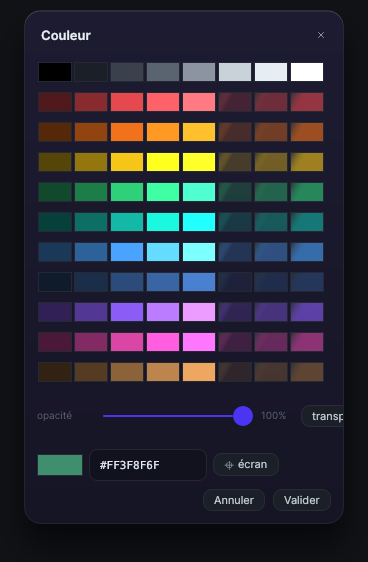
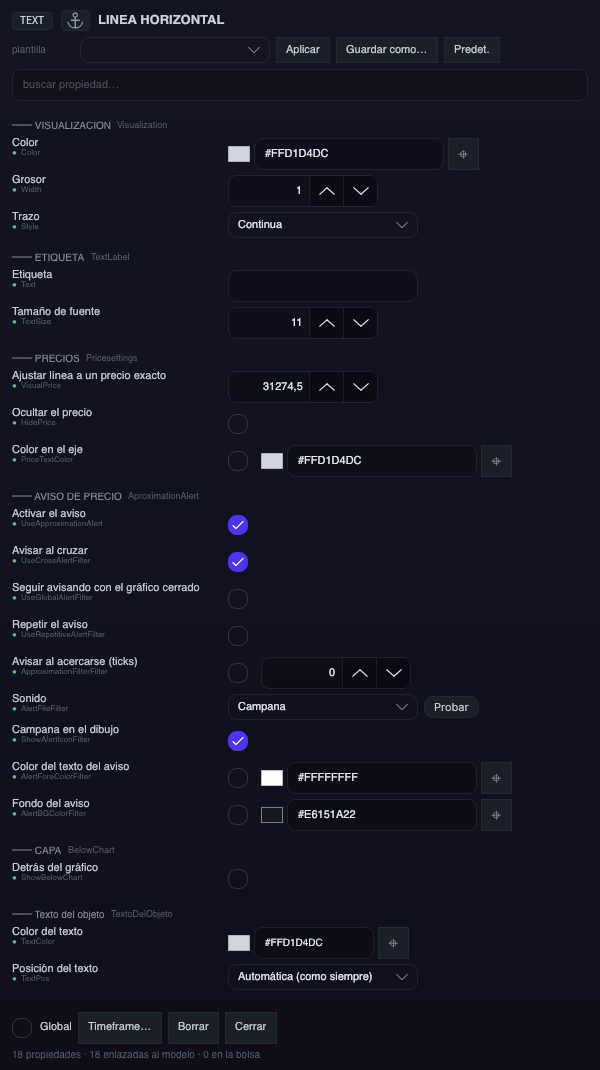
- Type de trait : Continu, Discontinu, Pointillé ou Trait-point.
- Ajuster la ligne à un prix exact : saisissez le prix et la ligne se place exactement là.
- Extension de la ligne de tendance : Segment, Demi-droite (jusqu’au bord) ou Droite (d’un bord à l’autre).
- Étiquettes encadrées : douze styles (Texte, Cadre, Pilule, Accent, Contour, Souligné, Bulle, Drapeau et quatre pense-bêtes de couleur) et neuf positions du texte autour du dessin.
- Derrière le graphique : peint le dessin sous les bougies.
- En haut, vous avez un champ de recherche de propriétés, pour ne pas parcourir toute la liste.
Modèles
Dans la ligne de modèle : Enregistrer sous… enregistre l’apparence du dessin sous un nom, Appliquer l’applique à un autre dessin du même type et Par défaut en fait l’apparence des prochains dessins.
Dans quelles unités de temps il est visible
Le bouton Timeframe… (unité de temps) détermine dans quelles unités de temps le dessin apparaît. Par défaut, Visible sur tous les timeframes est actif. Si vous le désactivez, vous choisissez par unité (minutes, heures, jours, semaines, mois, tick, range, volume, delta, renko ou reversal) les valeurs exactes, séparées par des virgules.
Dessins globaux
Cochez la case Global, en bas des propriétés, et le dessin sera visible sur tous les graphiques du même actif : tracez un niveau sur celui de 5 minutes et il apparaît aussi sur celui de 1 minute. Si vous la décochez, il reste uniquement sur le graphique où vous l’avez fait.
Sélectionner, copier, verrouiller et supprimer
| Action | Raccourci |
|---|---|
| Annuler · Rétablir | ⌘Z · ⇧⌘Z |
| Tout sélectionner | ⌘A |
| Copier la sélection · Tout copier · Coller | ⌘C · ⇧⌘C · ⌘V |
| Supprimer la sélection · Tout supprimer | ⌫ · ⇧⌘⌫ |
| Tout verrouiller · Tout masquer | ⌘L · ⌘H |
Sous Windows, ⌘ correspond à Ctrl. Avec un clic droit sur un dessin, vous avez aussi Verrouiller, Masquer, Dupliquer, Copier et Supprimer. Vous pouvez annuler jusqu’à 100 étapes.
La liste Objets du graphique affiche tout ce qui est dessiné, en séparant les dessins globaux de ceux qui sont seulement sur ce graphique, avec le nombre d’éléments sélectionnés.
Alertes de prix
Peuvent recevoir une alerte la ligne horizontale, la demi-droite horizontale, la ligne de tendance, le rectangle et l’ellipse. Elle se configure dans le bloc Alerte de prix de leurs propriétés :
- Activer l’alerte, désactivé par défaut.
- Prévenir au croisement : se déclenche quand le prix croise la ligne. Activé par défaut.
- Prévenir à l’approche (ticks) : se déclenche quand le prix arrive à cette distance de la ligne.
- Sur le rectangle, l’alerte se déclenche quand le prix y entre.
- Répéter l’alerte : sans cette case, elle ne prévient qu’une seule fois ; avec elle, elle prévient de nouveau à chaque fois que la condition est remplie, avec un minimum de 2 secondes entre deux alertes du même dessin.
- Continuer à prévenir graphique fermé : l’alerte continue de surveiller même si vous fermez ce graphique, tant que Forge est ouvert.
- Son : Cloche (par défaut), Goutte, Pop, Marimba ou Sans son. Le bouton Tester le joue.
- Cloche sur le dessin : une icône qui vous rappelle quels dessins ont une alerte.
- Couleur du texte de l’alerte et Fond de l’alerte, pour le bandeau.
Quand elle se déclenche
Le son retentit et un bandeau apparaît en haut avec l’actif, le prix, l’heure et ce qui s’est passé : « Franchit la ligne à… », « S’approche de la ligne… » ou « Entre dans le rectangle… ». Le bandeau reste 12 secondes ; si vous passez la souris dessus, il reste affiché. Jusqu’à cinq peuvent s’afficher en même temps.
Si le même dessin se déclenche de nouveau alors que son bandeau est encore à l’écran, un autre ne s’empile pas : le bandeau compte les occurrences (×2, ×3…) et affiche la nouvelle heure.
Une alerte posée alors que le prix est déjà sur la ligne ne se déclenche pas tout de suite : elle attend un vrai croisement. Si elle n’a pas « Répéter », elle se réarme dès que vous déplacez le dessin ou changez ses conditions.
La règle
Appuyez sur R (ou choisissez Règle dans le groupe Mesurer) et marquez deux points. Elle affiche la distance en ticks, l’argent que cela représente, le pourcentage et la durée, en vert si le prix monte et en rouge s’il baisse. Son apparence se règle dans RULER — réglages de la règle, depuis l’en-tête du groupe Mesurer, et les changements s’appliquent immédiatement aux règles déjà dessinées.