 FORGE
FORGECluster Finder
Décrivez ce que vous cherchez dans la bougie et Forge le marque sur le footprint.
Ce qu’il fait
Le Cluster Finder parcourt les bougies du footprint et marque les clusters qui remplissent ce que vous lui demandez : des groupes de prix où beaucoup de volume s’est traité, où un côté a dominé l’autre ou où il y a eu un déséquilibre, dans la partie de la bougie, le type de bougie et la plage horaire que vous choisissez.
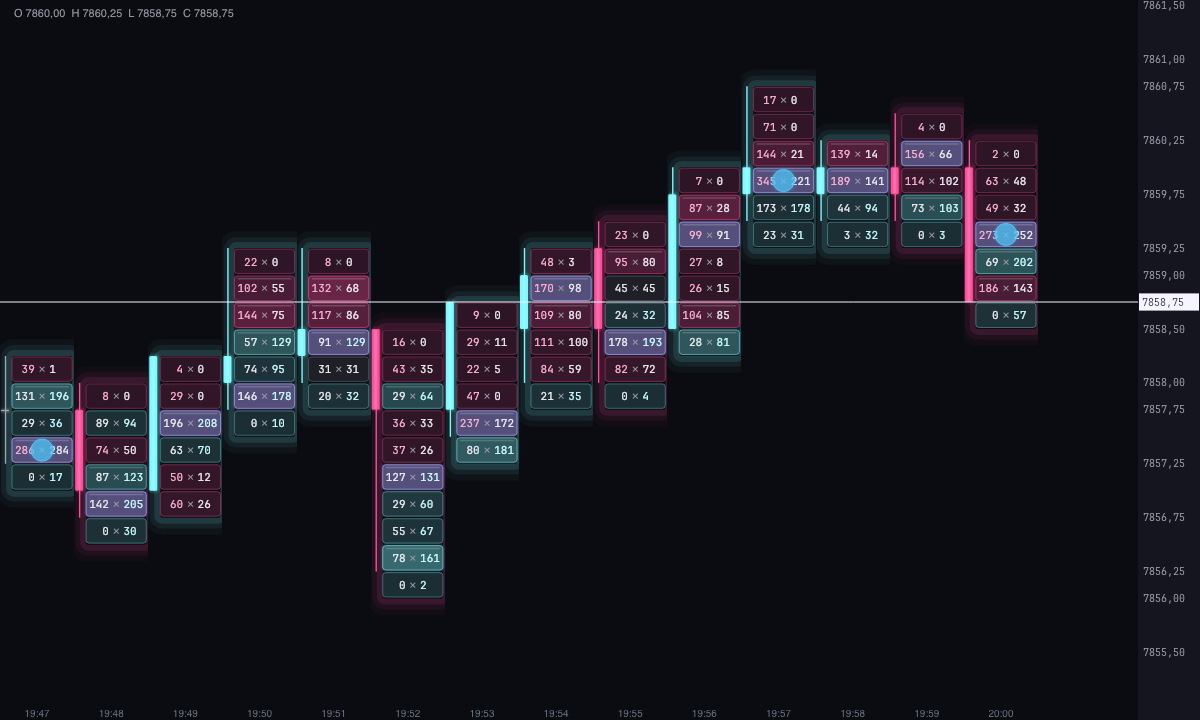
Il n’a pas d’idée figée de ce qu’est un cluster important : c’est vous qui l’écrivez avec ses réglages. Par défaut, il marque les prix où se sont traités au moins 1 000 contrats dans une bougie, en glace si les acheteurs y ont dominé et en rose si ce sont les vendeurs.
Comment il cherche
Ce qui se mesure est un bloc : un ou plusieurs prix consécutifs (Prix par cluster, prix par cluster) avec ce qui s’est traité sur une ou plusieurs bougies (Bougies additionnées, bougies additionnées : la bougie observée et les précédentes). Un bloc est mesuré pour chaque prix de la bougie.
Chaque bloc passe par les conditions que vous avez activées, chacune avec sa case et ses limites :
- Volume : ce qui s’est traité dans le bloc, avec un minimum, un maximum facultatif et la part du volume de la bougie qu’il représente.
- Delta : achats au marché moins ventes au marché dans le bloc, du côté que vous choisissez, avec un minimum, un maximum facultatif et la part du volume du bloc qui est du delta.
- Achats et ventes : ce qui a été acheté ou vendu au marché dans le bloc, chacun avec son minimum.
- Déséquilibre : un côté contre l’autre, au même prix ou en diagonale, avec un ratio minimum et un volume minimum du côté qui domine.
Avec Toutes les conditions, le bloc doit remplir toutes celles qui sont activées ; avec N’importe laquelle, une seule suffit. Si aucune n’est activée, rien n’est marqué.
Ensuite s’appliquent les filtres, qui ne regardent pas le bloc mais la bougie ou l’endroit :
- Bougie : sa direction (haussière, baissière ou doji), sa hauteur et son corps en ticks.
- Où dans la bougie : sur le plus haut, sur le plus bas, dans le corps, dans une mèche, ou à quelques ticks du plus haut ou du plus bas.
- Horaires : seulement les bougies d’une plage horaire, à l’heure de New York, en UTC ou à celle de votre ordinateur. Une plage peut passer minuit.
- Uniquement le prix au plus gros volume de la bougie : en plus de ce qui précède, le bloc doit contenir le prix où il s’est le plus traité.
Le déséquilibre en Diagonale compare les achats d’un prix aux ventes du prix inférieur, et les ventes aux achats du prix supérieur, comme se lit un footprint. En Même prix, il compare les deux côtés de chaque prix.
Comment il le trace
Chaque cluster trouvé est marqué d’une figure sur sa cellule du footprint : rectangle, carré, cercle, ellipse, losange, triangle, hexagone ou seulement le contour des cellules.
- Couleur : selon le côté du delta, glace si dans le bloc on a acheté plus qu’on n’a vendu et rose dans le cas inverse, ou une seule couleur pour tous. Le remplissage a sa transparence, pour qu’on lise ce qu’il y a dessous, et le contour peut être de la même couleur, d’une couleur propre ou absent.
- Taille : fixe, ou selon la force, entre une taille minimale pour le plus faible et une taille maximale pour le plus fort de ceux qui sont visibles. La force est la valeur de la première condition activée : le volume, le delta, les achats ou les ventes (avec le déséquilibre, le volume). La taille est en pixels, elle ne change donc pas avec le zoom.
- Valeur écrite : si vous l’activez, chaque cluster porte son volume, son delta, ses achats ou ses ventes.
- Uniquement le plus fort de chaque bougie : garde un cluster par bougie au lieu de tous.
L’alerte
Avec Alerter à l’apparition d’un nouveau, Forge affiche une alerte, avec cloche si vous le souhaitez, chaque fois qu’un cluster apparaît sur la bougie la plus récente : l’actif, le prix, son volume et son delta. Il n’alerte que sur ce qui est nouveau : les clusters déjà présents à l’ouverture du graphique ne déclenchent pas d’alerte.
Combien de jours il analyse
Jours en arrière indique combien de jours avec des bougies, en partant du dernier, sont analysés. Un week-end ne compte pas. Il ne télécharge rien : il travaille avec les bougies que le graphique a déjà. Avec Uniquement les bougies clôturées, la bougie en cours de formation n’est pas analysée.
Stratégies intégrées
Ce que l’indicateur contient déjà et peut vous signaler sur le graphique. Elles montrent ce qui s’est passé ; ce ne sont pas des recommandations.
Recherche de clusters
Activée par défaut- Ce qu’elle marque
- Une figure sur chaque groupe de prix qui remplit vos conditions : volume, delta, achats, ventes ou déséquilibre, dans la partie de la bougie, le type de bougie et la plage horaire que vous choisissez.
- Alerte
- Si vous l’activez, une alerte à l’écran, avec cloche en option, chaque fois qu’un cluster apparaît sur la bougie la plus récente.
- S’active avec
- La recherche est toujours active ; l’alerte, avec « Alerter à l’apparition d’un nouveau », dans Alerte, désactivée par défaut.
L’ajouter au graphique
Dans la barre du graphique, Indicateurs ▾ › Plus d’indicateurs…. Vous le trouverez dans la catégorie Volume / Order Flow. Il se trace sur les cellules du footprint. Comment ajouter et régler un indicateur est expliqué dans Indicateurs.
Réglages
Ils s’ouvrent avec le ⚙ de sa ligne dans Indicateurs ▾. Chaque section se replie et se déplie séparément.
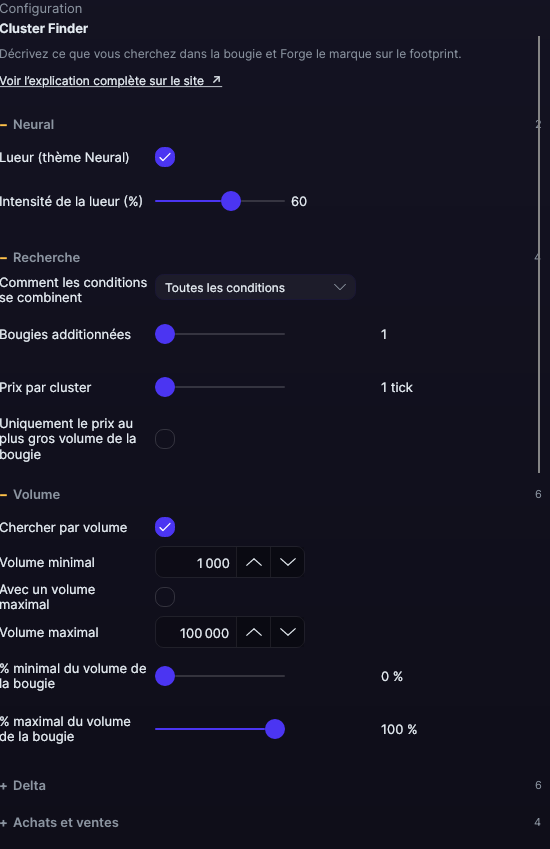
| Réglage | Par défaut | Ce qu’il fait |
|---|---|---|
| Recherche | ||
| Comment les conditions se combinent | Toutes les conditions | Toutes les conditions ou N’importe laquelle. |
| Bougies additionnées | 1 | Combien de bougies sont regroupées dans chaque bloc, de 1 à 20. |
| Prix par cluster | 1 tick | Combien de prix consécutifs forment un bloc, de 1 à 20. |
| Uniquement le prix au plus gros volume de la bougie | Non | Le bloc doit contenir le prix de plus fort volume. |
| Volume | ||
| Chercher par volume | Oui | Active la condition de volume. |
| Volume minimal | 1 000 | Contrats traités dans le bloc, au minimum. |
| Avec un volume maximal · Volume maximal | Non · 100 000 | Un plafond, si vous le voulez. |
| % minimal · % maximal du volume de la bougie | 0 % · 100 % | La part du volume de la bougie que doit représenter le bloc. |
| Delta | ||
| Chercher par delta | Non | Active la condition de delta. |
| Côté du delta | N’importe lequel | N’importe lequel, Acheteur ou Vendeur. |
| Delta minimal | 300 | Le delta du bloc, en valeur absolue, au minimum. |
| Avec un delta maximal · Delta maximal | Non · 100 000 | Un plafond, si vous le voulez. |
| Delta minimal par rapport au volume du cluster | 0 % | La part du volume du bloc qui doit être du delta : à quel point un côté a dominé. |
| Achats et ventes | ||
| Chercher par achats · Achats minimaux | Non · 500 | Ce qui a été acheté au marché dans le bloc, au minimum. |
| Chercher par ventes · Ventes minimales | Non · 500 | Ce qui a été vendu au marché dans le bloc, au minimum. |
| Déséquilibre | ||
| Chercher un déséquilibre | Non | Active la condition de déséquilibre. |
| Côté | N’importe lequel | N’importe lequel, Acheteur ou Vendeur. |
| Comment comparer | Diagonale | Diagonale ou Même prix. |
| Ratio minimal | 3 × | Combien de fois plus grand doit être le côté qui domine, de 1 à 20 ×. |
| Volume minimal du côté dominant | 50 | Pour ne pas compter des déséquilibres de deux ou trois contrats. |
| Bougie | ||
| Direction de la bougie | N’importe lequel | N’importe lequel, Haussière, Baissière ou Doji. |
| Limiter la hauteur · Hauteur minimale · Hauteur maximale | Non · 1 · 100 ticks | Seulement les bougies de cette hauteur, du plus haut au plus bas. |
| Limiter le corps · Corps minimal · Corps maximal | Non · 0 · 100 ticks | Seulement les bougies avec ce corps, de l’ouverture à la clôture. |
| Où dans la bougie | ||
| Zone de la bougie | N’importe où | N’importe où, Au plus haut, Au plus bas, Au plus haut ou au plus bas, Dans le corps, Dans la mèche supérieure, Dans la mèche inférieure ou Dans n’importe quelle mèche. |
| Près du plus haut · À combien de ticks du plus haut | Non · 2 ticks | Le bloc doit se trouver au plus à cette distance du plus haut. |
| Près du plus bas · À combien de ticks du plus bas | Non · 2 ticks | Pareil avec le plus bas. Avec les deux cases, il suffit d’être près de l’un des deux. |
| Horaires | ||
| Uniquement dans une plage horaire | Non | Active le filtre horaire. |
| Fuseau horaire | New York | New York, UTC ou Cet ordinateur. |
| De · À | 9:30 · 16:00 | La plage horaire. Si les deux heures sont identiques, elle couvre toute la journée. |
| Calcul | ||
| Jours en arrière | 5 jours | Jours avec des bougies qui sont analysés, de 1 à 365. |
| Uniquement les bougies clôturées | Non | N’analyse pas la bougie en cours de formation. |
| Dessin | ||
| Forme | Rectangle | Rectangle, Carré, Cercle, Ellipse, Losange, Triangle, Hexagone ou Bordure seule. |
| Couleur de remplissage | Selon le côté du delta | Selon le côté du delta ou Une seule couleur. |
| Remplissage acheteur · Remplissage vendeur · Remplissage unique | Glace · Rose · Bleu clair | Les couleurs de chaque cas. |
| Opacité du remplissage | 35 % | De 5 à 100 %. |
| Taille | Selon la force | Selon la force ou Fixe. |
| Taille fixe · Taille minimale · Taille maximale | 24 · 12 · 80 px | De 4 à 200 px. |
| Uniquement le plus fort de chaque bougie | Non | Un cluster par bougie. |
| Écrire la valeur · Quelle valeur | Non · Volume | Volume, Delta, Achats ou Ventes. |
| Taille de police · Couleur de police | 9 px · Blanc | Le texte de la valeur, de 6 à 20 px. |
| Bordure | ||
| Bordure | Identique au remplissage | Identique au remplissage, Couleur propre ou Sans bordure. |
| Couleur de la bordure | Blanc | Avec Couleur propre. |
| Opacité de la bordure · Épaisseur de la bordure | 100 % · 1 px | De 0 à 100 % et de 0,5 à 6 px. |
| Alerte | ||
| Alerter à l’apparition d’un nouveau | Non | Une alerte pour chaque nouveau cluster sur la bougie la plus récente. |
| Avec son · Couleur de l’alerte | Oui · Bleu clair | La cloche et la couleur de l’alerte. |
| Neural | ||
| Lueur (thème Neural) | Oui, à l’ajout | Un halo de lumière de la couleur de chaque ligne ou marque, comme celui des bougies du thème Neural. Un indicateur tout juste ajouté l’a activé ; ceux que vous aviez déjà enregistrés, non. |
| Intensité de la lueur (%) | 60 % | De 0 à 100 %. |
Les réglages sont propres à chaque graphique : modifier le Cluster Finder d’un graphique ne modifie pas celui d’un autre.