 FORGE
FORGECluster Finder
Descrivi ciò che cerchi dentro la candela e Forge lo segna nel footprint.
Cosa fa
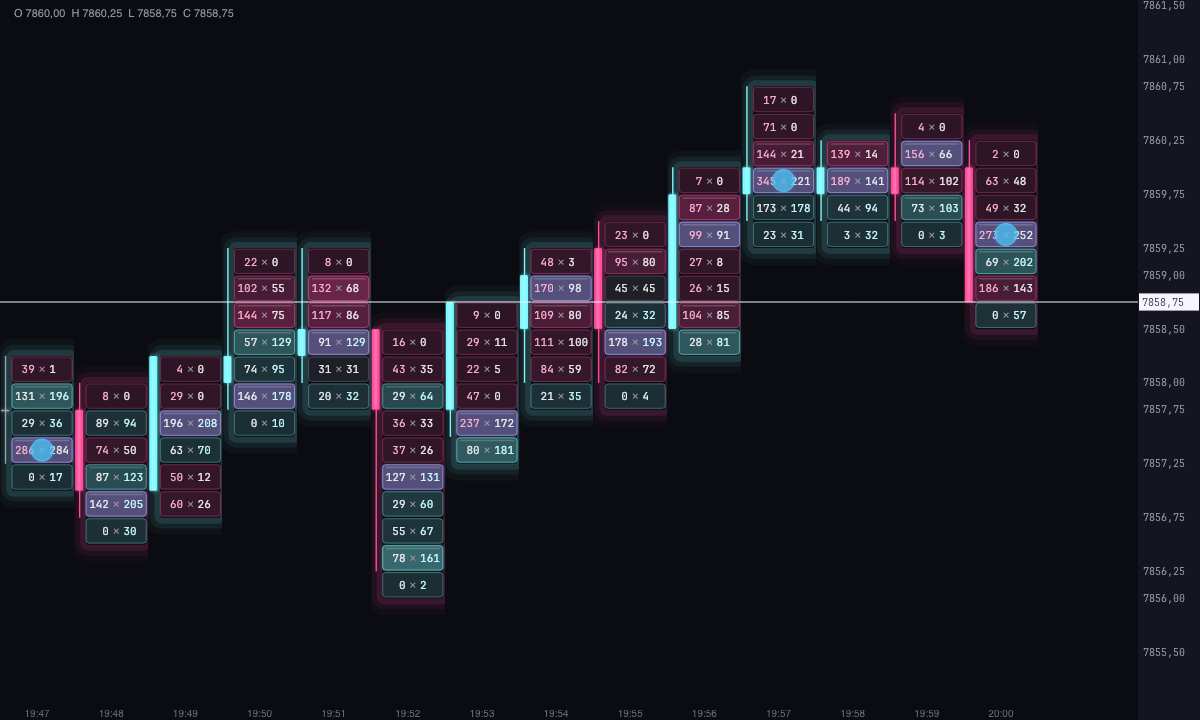
Il Cluster Finder scorre le candele del footprint e segna i cluster che soddisfano ciò che gli chiedi: gruppi di prezzi in cui si è scambiato molto volume, in cui un lato ha dominato l’altro o in cui c’è stato uno squilibrio, nella parte della candela, nel tipo di candela e nell’orario che scegli.
Non ha un’idea fissa di cosa sia un cluster importante: la scrivi tu con le sue impostazioni. Con quelle di fabbrica segna i prezzi in cui si sono scambiati almeno 1.000 contratti in una candela, in ghiaccio se lì hanno comandato i compratori e in rosa se hanno comandato i venditori.
Come cerca
Ciò che si misura è un blocco: uno o più prezzi consecutivi (Prezzi per cluster, prezzi per cluster) con ciò che si è scambiato in una o più candele (Candele sommate, candele che si sommano: la candela osservata e le precedenti). Si misura un blocco per ogni prezzo della candela.
Ogni blocco passa per le condizioni che hai acceso, ognuna con la sua casella e i suoi limiti:
- Volume: ciò che si è scambiato nel blocco, con un minimo, un massimo facoltativo e quale parte del volume della candela rappresenta.
- Delta: acquisti a mercato meno vendite a mercato nel blocco, dal lato che scegli, con un minimo, un massimo facoltativo e quale parte del volume del blocco è delta.
- Acquisti e vendite: ciò che si è comprato o venduto a mercato nel blocco, ciascuno con il suo minimo.
- Squilibrio: un lato contro quello opposto, allo stesso prezzo o in diagonale, con un rapporto minimo e un volume minimo del lato che domina.
Con Tutte le condizioni, il blocco deve soddisfare tutte quelle accese; con Una qualsiasi, ne basta una. Se non ce n’è nessuna accesa, non si segna nulla.
Poi si applicano i filtri, che non guardano il blocco ma la candela o il punto:
- Candela: la sua direzione (rialzista, ribassista o doji), la sua altezza e il suo corpo in tick.
- Dove nella candela: sul massimo, sul minimo, nel corpo, in un’ombra, o a qualche tick dal massimo o dal minimo.
- Orario: solo le candele di un intervallo orario, in ora di New York, UTC o quella del tuo computer. Un intervallo può attraversare la mezzanotte.
- Solo il prezzo con più volume della candela: oltre a quanto sopra, il blocco deve contenere il prezzo in cui si è scambiato di più.
Lo squilibrio in Diagonale confronta gli acquisti di un prezzo con le vendite del prezzo sottostante, e le vendite con gli acquisti di quello soprastante, che è il modo in cui si legge un footprint. In Stesso prezzo confronta i due lati di ogni prezzo.
Come lo disegna
Ogni cluster trovato si segna con una figura sopra la sua cella del footprint: rettangolo, quadrato, cerchio, ellisse, rombo, triangolo, esagono o solo il bordo delle celle.
- Colore: secondo il lato del delta, ghiaccio se nel blocco si è comprato più di quanto si è venduto e rosa nel caso opposto, oppure un solo colore per tutti. Il riempimento ha la sua trasparenza, così si legge ciò che c’è sotto, e il bordo può essere dello stesso colore, di uno proprio o mancare.
- Dimensione: fissa, o in base alla forza, tra una dimensione minima per il più debole e una massima per il più forte tra quelli visibili. La forza è il valore della prima condizione accesa: il volume, il delta, gli acquisti o le vendite (con lo squilibrio, il volume). La dimensione è in pixel, quindi non cambia con lo zoom.
- Valore scritto: se lo accendi, su ogni cluster è scritto il suo volume, il suo delta, i suoi acquisti o le sue vendite.
- Solo il più forte di ogni candela: lascia un cluster per candela invece di tutti.
L’avviso
Con Avvisa quando ne appare uno nuovo, Forge ti mostra un avviso, con campanella se vuoi, ogni volta che compare un cluster nella candela più recente: l’asset, il prezzo, il suo volume e il suo delta. Avvisa solo di ciò che è nuovo: i cluster che c’erano già all’apertura del grafico non avvisano.
Quanti giorni guarda
Giorni indietro indica quanti giorni con candele, contando dall’ultimo, si analizzano. Un fine settimana non conta. Non scarica nulla: lavora con le candele che il grafico ha già. Con Solo candele chiuse, la candela in formazione non si guarda.
Strategie integrate
Quello che l’indicatore ha già al suo interno e può segnarti sul grafico. Mostrano ciò che è successo; non sono raccomandazioni.
Ricerca dei cluster
Attiva di fabbrica- Cosa segna
- Una figura su ogni gruppo di prezzi che soddisfa le tue condizioni: volume, delta, acquisti, vendite o squilibrio, nella zona della candela, nel tipo di candela e nell’orario che scegli.
- Avviso
- Se lo accendi, un avviso a schermo, con campanella opzionale, ogni volta che compare un cluster nella candela più recente.
- Si attiva con
- La ricerca è sempre attiva; l’avviso, con «Avvisa quando ne appare uno nuovo», in Avviso (spento di fabbrica).
Metterlo sul grafico
Nella barra del grafico, Indicatori ▾ › Altri indicatori…. Lo trovi nella categoria Volume / Order Flow. Si disegna sopra le celle del footprint. Come si aggiunge e si regola un indicatore è spiegato in Indicatori.
Impostazioni
Si aprono con l’⚙ della sua riga in Indicatori ▾. Ogni sezione si chiude e si apre separatamente.
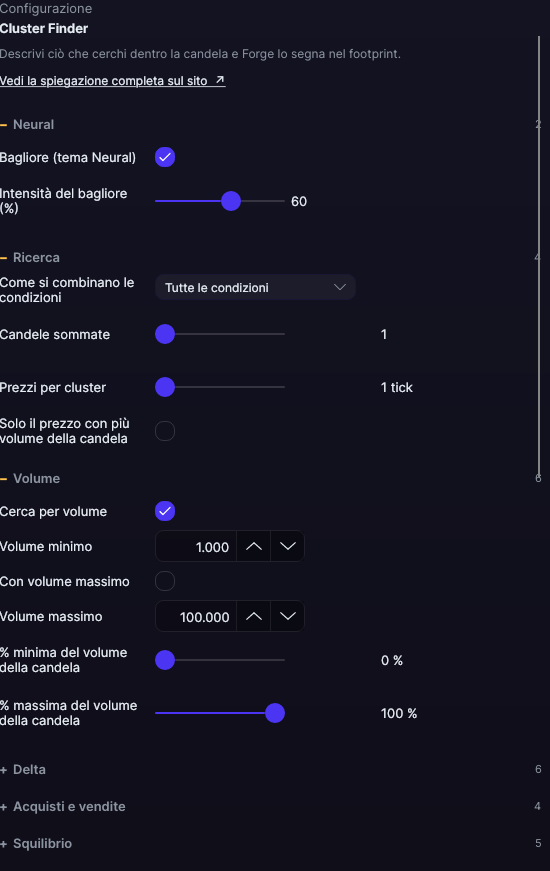
| Impostazione | Di fabbrica | Cosa fa |
|---|---|---|
| Ricerca | ||
| Come si combinano le condizioni | Tutte le condizioni | Tutte le condizioni o Una qualsiasi. |
| Candele sommate | 1 | Quante candele si uniscono in ogni blocco, da 1 a 20. |
| Prezzi per cluster | 1 tick | Quanti prezzi consecutivi formano un blocco, da 1 a 20. |
| Solo il prezzo con più volume della candela | No | Il blocco deve contenere il prezzo con più volume. |
| Volume | ||
| Cerca per volume | Sì | Accende la condizione di volume. |
| Volume minimo | 1.000 | Contratti scambiati nel blocco, come minimo. |
| Con volume massimo · Volume massimo | No · 100.000 | Un tetto, se lo vuoi. |
| % minima · % massima del volume della candela | 0 % · 100 % | Quale parte del volume della candela deve rappresentare il blocco. |
| Delta | ||
| Cerca per delta | No | Accende la condizione di delta. |
| Lato del delta | Qualsiasi | Qualsiasi, Compratore o Venditore. |
| Delta minimo | 300 | Il delta del blocco, in valore assoluto, come minimo. |
| Con delta massimo · Delta massimo | No · 100.000 | Un tetto, se lo vuoi. |
| Delta minimo rispetto al volume del cluster | 0 % | Quale parte del volume del blocco deve essere delta: quanto ha dominato un lato. |
| Acquisti e vendite | ||
| Cerca per acquisti · Acquisti minimi | No · 500 | Ciò che si è comprato a mercato nel blocco, come minimo. |
| Cerca per vendite · Vendite minime | No · 500 | Ciò che si è venduto a mercato nel blocco, come minimo. |
| Squilibrio | ||
| Cerca squilibrio | No | Accende la condizione di squilibrio. |
| Lato | Qualsiasi | Qualsiasi, Compratore o Venditore. |
| Come si confronta | Diagonale | Diagonale o Stesso prezzo. |
| Rapporto minimo | 3 × | Quante volte più grande deve essere il lato che domina, da 1 a 20 ×. |
| Volume minimo del lato dominante | 50 | Per non contare squilibri di due o tre contratti. |
| Candela | ||
| Direzione della candela | Qualsiasi | Qualsiasi, Rialzista, Ribassista o Doji. |
| Limita l’altezza · Altezza minima · Altezza massima | No · 1 · 100 tick | Solo candele di quell’altezza, dal massimo al minimo. |
| Limita il corpo · Corpo minimo · Corpo massimo | No · 0 · 100 tick | Solo candele con quel corpo, dall’apertura alla chiusura. |
| Dove nella candela | ||
| Zona della candela | Ovunque | Ovunque, Al massimo, Al minimo, Al massimo o al minimo, Nel corpo, Nell’ombra superiore, Nell’ombra inferiore o In qualsiasi ombra. |
| Vicino al massimo · A quanti tick dal massimo | No · 2 tick | Il blocco deve stare al più a quella distanza dal massimo. |
| Vicino al minimo · A quanti tick dal minimo | No · 2 tick | Lo stesso con il minimo. Con le due caselle, basta essere vicino a uno dei due. |
| Orari | ||
| Solo in un orario | No | Accende il filtro di orario. |
| Fuso orario | New York | New York, UTC o Questo computer. |
| Da · A | 9:30 · 16:00 | L’intervallo orario. Se le due ore sono uguali, vale tutto il giorno. |
| Calcolo | ||
| Giorni indietro | 5 giorni | Giorni con candele che si analizzano, da 1 a 365. |
| Solo candele chiuse | No | Non guarda la candela in formazione. |
| Disegno | ||
| Forma | Rettangolo | Rettangolo, Quadrato, Cerchio, Ellisse, Rombo, Triangolo, Esagono o Solo il bordo. |
| Colore di riempimento | In base al lato del delta | In base al lato del delta o Un solo colore. |
| Riempimento compratore · Riempimento venditore · Riempimento unico | Ghiaccio · Rosa · Azzurro | I colori di ogni caso. |
| Opacità del riempimento | 35 % | Da 5 a 100 %. |
| Dimensione | In base alla forza | In base alla forza o Fisso. |
| Dimensione fissa · Dimensione minima · Dimensione massima | 24 · 12 · 80 px | Da 4 a 200 px. |
| Solo il più forte di ogni candela | No | Un cluster per candela. |
| Scrivi il valore · Quale valore | No · Volume | Volume, Delta, Acquisti o Vendite. |
| Dimensione del carattere · Colore del carattere | 9 px · Bianco | Il carattere del valore, da 6 a 20 px. |
| Bordo | ||
| Bordo | Uguale al riempimento | Uguale al riempimento, Colore proprio o Senza bordo. |
| Colore del bordo | Bianco | Con Colore proprio. |
| Opacità del bordo · Spessore del bordo | 100 % · 1 px | Da 0 a 100 % e da 0,5 a 6 px. |
| Avviso | ||
| Avvisa quando ne appare uno nuovo | No | Un avviso per ogni nuovo cluster nella candela più recente. |
| Con suono · Colore dell’avviso | Sì · Azzurro | La campanella e il colore dell’avviso. |
| Neural | ||
| Bagliore (tema Neural) | Sì, quando lo aggiungi | Un alone di luce del colore di ogni linea o segno, come quello delle candele del tema Neural. Un indicatore appena aggiunto lo ha attivo; quelli che avevi già salvato, no. |
| Intensità del bagliore (%) | 60 % | Da 0 a 100 %. |
Le impostazioni sono di ogni grafico: cambiare il Cluster Finder di un grafico non cambia quello di un altro.