 FORGE
FORGERéglages et raccourcis
Réglez Forge à votre façon et travaillez au clavier.
Réglages de Forge
Dans Forge › Réglages de Forge… se trouve le dossier de données, où Forge enregistre vos espaces de travail, dessins, Journal et historique. Par défaut, c’est Documentos/Forge.
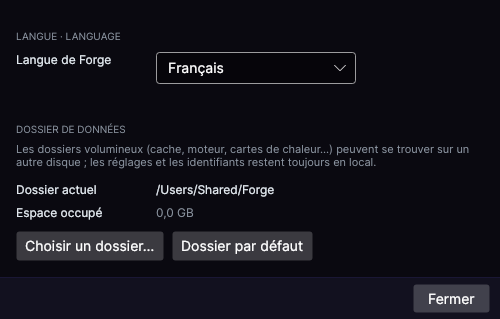
- Choisir un dossier… le change ; Forge vous demande si vous voulez déplacer les données tout de suite (Déplacer maintenant) ou si vous les laissez où elles sont.
- Dossier par défaut le remet à celui par défaut.
- Le changement s’applique au redémarrage de Forge.
Dans Nombres, vous choisissez comment s’écrivent les chiffres dans Forge : Selon la langue (par défaut), 1.234,56, 1,234.56 ou 1 234,56. Les dates suivent la langue. Le changement s’applique au prochain démarrage de Forge.
Design
Dans Réglages du graphique › Design : Base sombre (par défaut) ou Base claire, la teinte et la saturation de la couleur de l’interface (par défaut, le violet de Forge) et l’opacité des menus.
Raccourcis clavier
| Action | Raccourci |
|---|---|
| Forge | |
| Rechercher ou exécuter | ⌘K |
| Nouveau graphique · Nouvelle fenêtre | ⌘T · ⌘N |
| Enregistrer le Global Desk | ⌘S |
| Barres et raccourcis | ⌘, |
| Réduire · Plein écran · Quitter | ⌘M · ⌃⌘F · ⌘Q |
| Graphique | |
| Déplacer d’une bougie en arrière · en avant | ← · → |
| Zoomer · dézoomer | ↑ ou + · ↓ ou − |
| Profil de volume (avec l’indicateur activé) | maintenir V et faire glisser · Tab change le type |
| Grayskull (indicateur du plan Pro, activé) | maintenir X et faire glisser |
| Dessins | |
| Ligne de tendance · horizontale · verticale | F2 · F6 · F7 |
| Fibonacci · Triangle · Rectangle · Règle | F8 · F11 · C · R |
| Marques (point, losange, carré, flèches) | Ctrl+Shift+N · Q · E · W · S |
| Texte · Étiquette · Prix à droite · à gauche | Ctrl+Shift+T · L · D · A |
| Annuler · Rétablir | ⌘Z · ⇧⌘Z |
| Tout sélectionner · Copier · Tout copier · Coller | ⌘A · ⌘C · ⇧⌘C · ⌘V |
| Supprimer la sélection · Tout supprimer | ⌫ · ⇧⌘⌫ |
| Tout verrouiller · Tout masquer | ⌘L · ⌘H |
| Relâcher l’outil | Esc |
Sous Windows, ⌘ correspond à Ctrl. Les lettres seules (C, R…) ne fonctionnent pas pendant que vous saisissez du texte dans un champ.
Modifier un raccourci
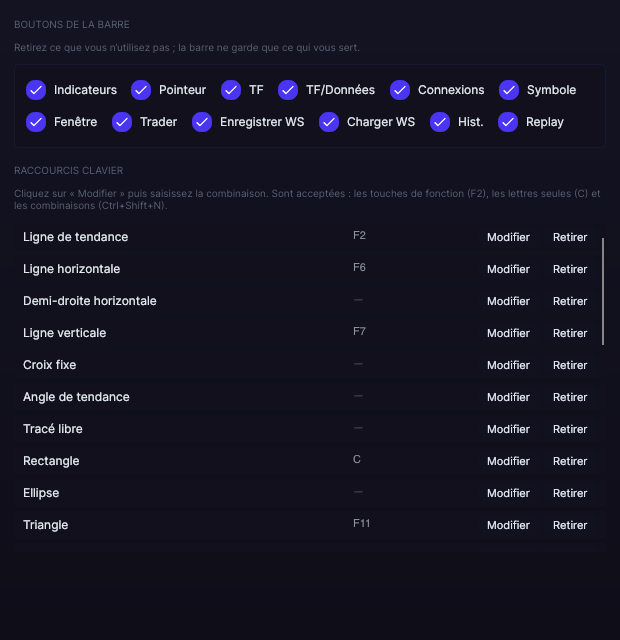
Dans Forge › Barres et raccourcis… (⌘,), appuyez sur Modifier sur la ligne et tapez la nouvelle combinaison (Esc annule), ou sur Retirer pour la laisser sans raccourci. Si cette combinaison était déjà utilisée par une autre action, elle lui est retirée et Forge vous prévient.
Mises à jour
- À l’ouverture, Forge vérifie s’il existe une nouvelle version. Si c’est le cas, il vous affiche un avis avec Mettre à jour….
- Vous pouvez aussi la chercher à la main dans Forge › Rechercher des mises à jour….
- Quand vous appuyez sur Installer, Forge se ferme et se rouvre tout seul avec la nouvelle version. Avec Ignorer, vous continuez avec celle que vous avez.