 FORGE
FORGEEinstellungen und Kürzel
Stell Forge so ein, wie du willst, und arbeite mit der Tastatur.
Forge-Einstellungen
Unter Forge › Forge-Einstellungen… findest du den Datenordner, in dem Forge deine Arbeitsbereiche, Zeichnungen, das Journal und die Historie speichert. Werkseitig ist es Documentos/Forge.
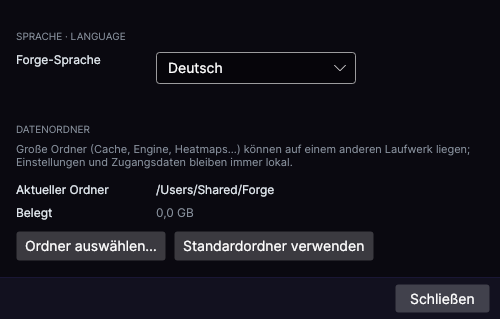
- Ordner auswählen… ändert ihn; Forge fragt, ob du die Daten gleich verschiebst (Jetzt verschieben) oder sie dort lässt, wo sie sind.
- Standardordner verwenden stellt den werkseitigen wieder her.
- Die Änderung gilt nach dem Neustart von Forge.
Unter Zahlen wählst du, wie Zahlen in Forge geschrieben werden: Nach Sprache (Standard), 1.234,56, 1,234.56 oder 1 234,56. Die Daten folgen der Sprache. Die Änderung gilt ab dem nächsten Start von Forge.
Design
Unter Chart-Einstellungen › Design: Dunkle Basis (werkseitig) oder Helle Basis, Farbton und Sättigung der Oberflächenfarbe (werkseitig das Violett von Forge) und die Deckkraft der Menüs.
Tastenkürzel
| Aktion | Kürzel |
|---|---|
| Forge | |
| Suchen oder ausführen | ⌘K |
| Neuer Chart · Neues Fenster | ⌘T · ⌘N |
| Global Desk speichern | ⌘S |
| Leisten und Kürzel | ⌘, |
| Minimieren · Vollbild · Beenden | ⌘M · ⌃⌘F · ⌘Q |
| Chart | |
| Eine Kerze zurück · vor | ← · → |
| Hineinzoomen · herauszoomen | ↑ oder + · ↓ oder − |
| Volumenprofil (bei eingeschaltetem Indikator) | V gedrückt halten und ziehen · Tab wechselt den Typ |
| Grayskull (Indikator des Pro-Plans, eingeschaltet) | X gedrückt halten und ziehen |
| Zeichnungen | |
| Trendlinie · horizontal · vertikal | F2 · F6 · F7 |
| Fibonacci · Dreieck · Rechteck · Lineal | F8 · F11 · C · R |
| Markierungen (Raute, Quadrat, Pfeile) | Ctrl+Shift+N · Q · E · W · S |
| Text · Label · Preis rechts · links | Ctrl+Shift+T · L · D · A |
| Rückgängig · Wiederholen | ⌘Z · ⇧⌘Z |
| Alles auswählen · Kopieren · Alles kopieren · Einfügen | ⌘A · ⌘C · ⇧⌘C · ⌘V |
| Auswahl löschen · Alles löschen | ⌫ · ⇧⌘⌫ |
| Alles sperren · Alles ausblenden | ⌘L · ⌘H |
| Werkzeug loslassen | Esc |
Unter Windows gilt Ctrl, wo ⌘ steht. Einzelne Buchstaben (C, R …) funktionieren nicht, während du in ein Textfeld schreibst.
Ein Kürzel ändern
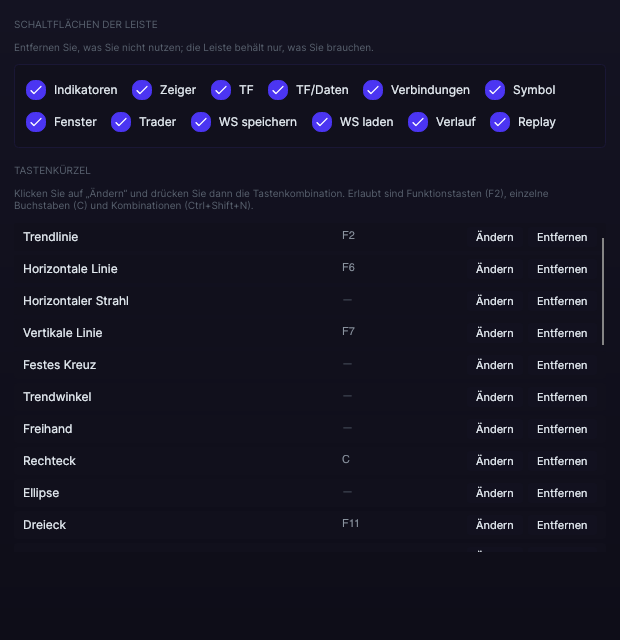
Drücke unter Forge › Leisten und Tastenkürzel… (⌘,) in der Zeile Ändern und tippe die neue Kombination (Esc bricht ab), oder Entfernen, um sie ohne Kürzel zu lassen. Wenn eine andere Aktion diese Kombination schon nutzte, nimmt Forge sie der anderen weg und sagt dir Bescheid.
Updates
- Beim Öffnen prüft Forge, ob es eine neue Version gibt. Wenn ja, zeigt es dir einen Hinweis mit Aktualisieren….
- Du kannst auch von Hand danach suchen unter Forge › Nach Updates suchen….
- Wenn du Installieren drückst, schließt sich Forge und öffnet sich von selbst wieder mit der neuen Version. Mit Überspringen bleibst du bei der, die du hast.