 FORGE
FORGEStrumenti e timeframe
Scegli quale asset vedi, con che tipo di barra e quanto storico.
Scegliere lo strumento
Premi il nome dell’asset nella barra del grafico (ad esempio MNQ) per aprire Strumenti.
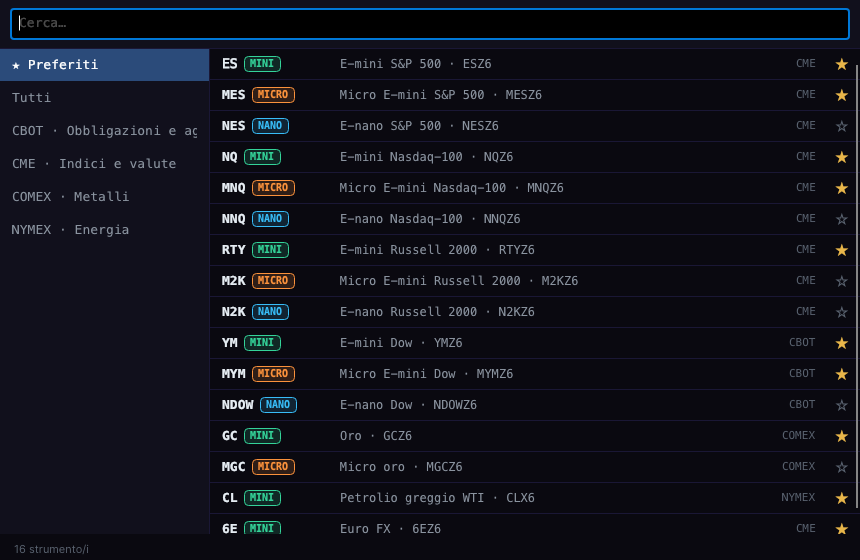
- A sinistra: ★ Preferiti, Tutti e i gruppi per mercato (indici e valute, obbligazioni e agricole, energia, metalli…).
- In alto, Cerca…: scrivi il simbolo o il nome. Prima compaiono le corrispondenze esatte.
- Fai clic su una riga per sceglierla, o sulla sua ★ per aggiungerla ai preferiti o toglierla.
- Accanto al simbolo vedrai la sua taglia: MINI (verde), MICRO (arancione) o NANO (azzurro).
- Esc chiude la finestra.
Preferiti di fabbrica: ES, NQ, MNQ, MES, CL, GC, 6E, RTY, YM e MYM.
Timeframe rapido
Il menu a tendina TF della barra cambia subito il timeframe: 1, 2, 3, 5, 10, 15 e 30 minuti, 1 ora, 4 ore, giornaliero e settimanale.
Time frame e caricamento
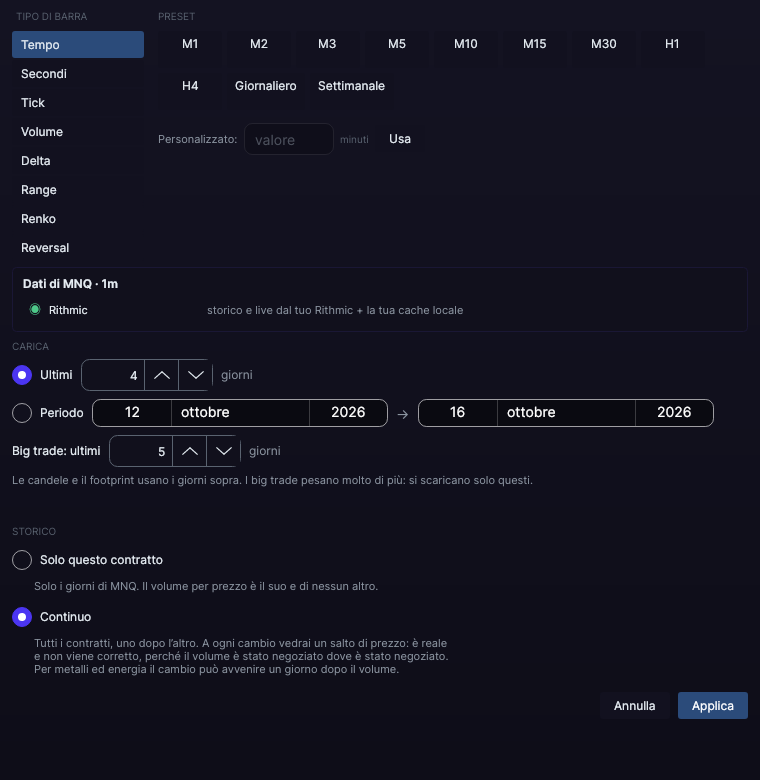
Per gli altri tipi di barra, premi TF/Dati (oppure Vista › Time frame e caricamento…, timeframe e caricamento).
| Tipo di barra | Valori rapidi |
|---|---|
| Tempo | M1, M2, M3, M5, M10, M15, M30, H1, H4, giornaliero e settimanale |
| Secondi | da 1 a 45 secondi |
| Tick | 1, 50, 144, 500, 1000, 1500 e 2500 |
| Volume | da 1000 a 15000 contratti |
| Delta | 500, 1000 e 1500 |
| Range | 4, 6, 8, 12 e 16 |
| Renko | 2, 4, 6 e 8 |
| Reversal | con il suo range e la sua inversione |
Se nessuno ti va bene, scrivi il tuo in Personalizzato e premi Usa.
Quanto caricare
- Ultimi N giorni (di fabbrica, 4) oppure un Periodo tra due date.
- Big trade: ultimi N giorni (di fabbrica, 5). Le candele e il footprint usano i giorni indicati sopra; i big trade pesano molto di più e per questo hanno un limite a parte.
- Se chiedi più giorni di quelli disponibili, ti avvisa di quanti ce ne sono davvero.
Storico continuo o solo questo contratto
- Continua (di fabbrica): tutti i contratti uno dopo l’altro. A ogni cambio di contratto vedrai un salto di prezzo: è reale e non si corregge, perché il volume è stato scambiato dove è stato scambiato.
- Solo questo contratto: solo i giorni di quella scadenza.
Premi Applica (o Invio) per caricare. Durante il caricamento, il grafico mostra il logo di Forge (vedi Dati e storico).
Sessione e scadenza
- ETH · RTH, nella barra: sessione completa (di fabbrica) o solo quella regolare.
- Il passaggio alla scadenza successiva avviene da solo, 8 giorni prima che il contratto scada (di fabbrica). Si cambia in Impostazioni del grafico › Impostazioni di trading.