 FORGE
FORGEInstrumente und Zeitrahmen
Wähle, welches Instrument du siehst, mit welchem Balkentyp und wie viel Historie.
Instrument wählen
Klicke in der Chart-Leiste auf den Namen des Instruments (zum Beispiel MNQ), um Instrumente zu öffnen.
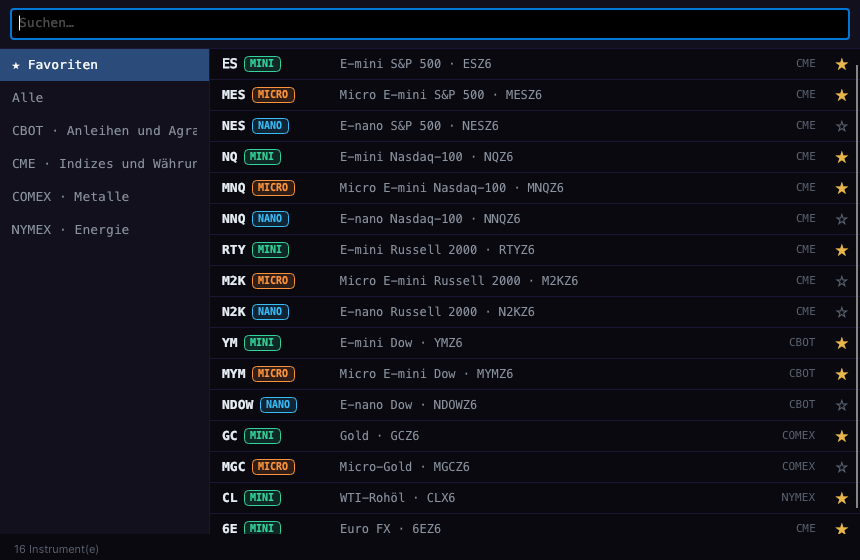
- Links: ★ Favoriten, Alle und die Gruppen nach Markt (Indizes und Devisen, Anleihen und Agrar, Energie, Metalle…).
- Oben, Suchen…: Gib das Symbol oder den Namen ein. Zuerst erscheinen die exakten Treffer.
- Klicke auf eine Zeile, um sie zu wählen, oder auf ihren ★, um sie zu den Favoriten hinzuzufügen oder zu entfernen.
- Neben dem Symbol siehst du seine Größe: MINI (grün), MICRO (orange) oder NANO (hellblau).
- Esc schließt das Fenster.
Werkseitige Favoriten: ES, NQ, MNQ, MES, CL, GC, 6E, RTY, YM und MYM.
Schneller Zeitrahmen
Das Dropdown TF in der Leiste wechselt den Zeitrahmen sofort: 1, 2, 3, 5, 10, 15 und 30 Minuten, 1 Stunde, 4 Stunden, täglich und wöchentlich.
Zeitrahmen und Laden
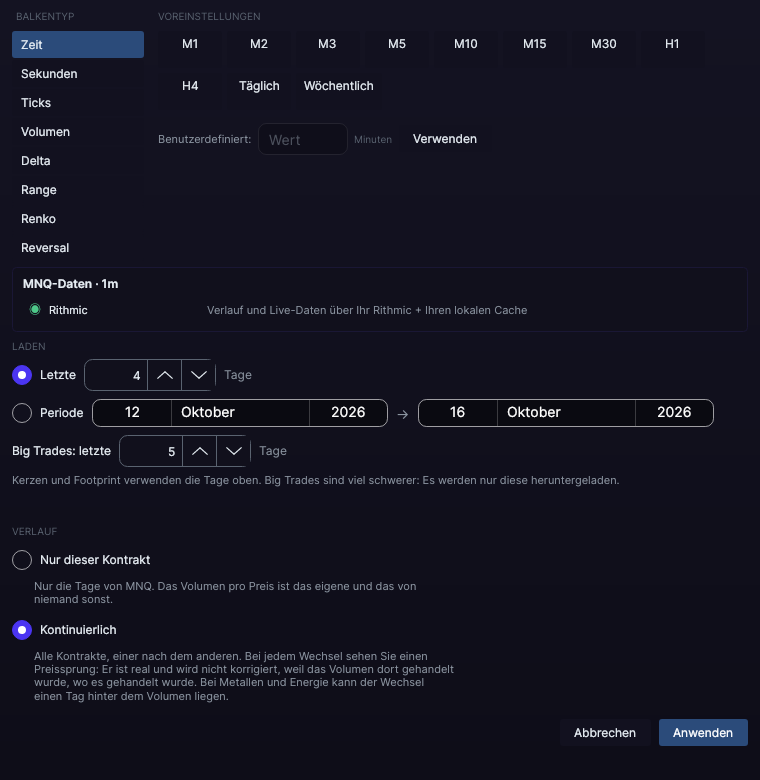
Für die übrigen Balkentypen drückst du TF/Daten (oder Ansicht › Zeitrahmen und Laden…).
| Balkentyp | Schnellwerte |
|---|---|
| Zeit | M1, M2, M3, M5, M10, M15, M30, H1, H4, täglich und wöchentlich |
| Sekunden | von 1 bis 45 Sekunden |
| Ticks | 1, 50, 144, 500, 1000, 1500 und 2500 |
| Volumen | von 1000 bis 15.000 Kontrakten |
| Delta | 500, 1000 und 1500 |
| Range | 4, 6, 8, 12 und 16 |
| Renko | 2, 4, 6 und 8 |
| Reversal | mit eigener Range und eigener Umkehr |
Wenn dir keiner passt, gib deinen eigenen unter Benutzerdefiniert ein und drücke Verwenden.
Wie viel laden
- Letzte N Tage (werkseitig 4) oder ein Periode zwischen zwei Daten.
- Big Trades: letzte N Tage (werkseitig 5). Kerzen und Footprint nutzen die Tage oben; Big Trades sind viel datenintensiver und werden deshalb separat begrenzt.
- Wenn du mehr Tage anforderst, als es gibt, sagt dir Forge, wie viele wirklich da sind.
Durchgehende Historie oder nur dieser Kontrakt
- Durchgezogen (werkseitig): alle Kontrakte hintereinander. Bei jedem Kontraktwechsel siehst du einen Preissprung: Er ist echt und wird nicht korrigiert, denn das Volumen wurde dort gehandelt, wo es gehandelt wurde.
- Nur dieser Kontrakt: nur die Tage dieses Verfalls.
Drücke Anwenden (oder Enter), um zu laden. Während des Ladens zeigt der Chart das Forge-Logo (siehe Daten und Historie).
Session und Verfall
- ETH · RTH, in der Leiste: volle Session (werkseitig) oder nur die reguläre.
- Der Wechsel zum nächsten Verfall geschieht automatisch, 8 Tage vor dem Verfall (werkseitig). Du änderst das unter Chart-Einstellungen › Trading-Einstellungen.