 FORGE
FORGEGaps
Les gaps entre une bougie et la précédente, marqués jusqu’à ce que le prix revienne les combler.
Ce qu’est un gap
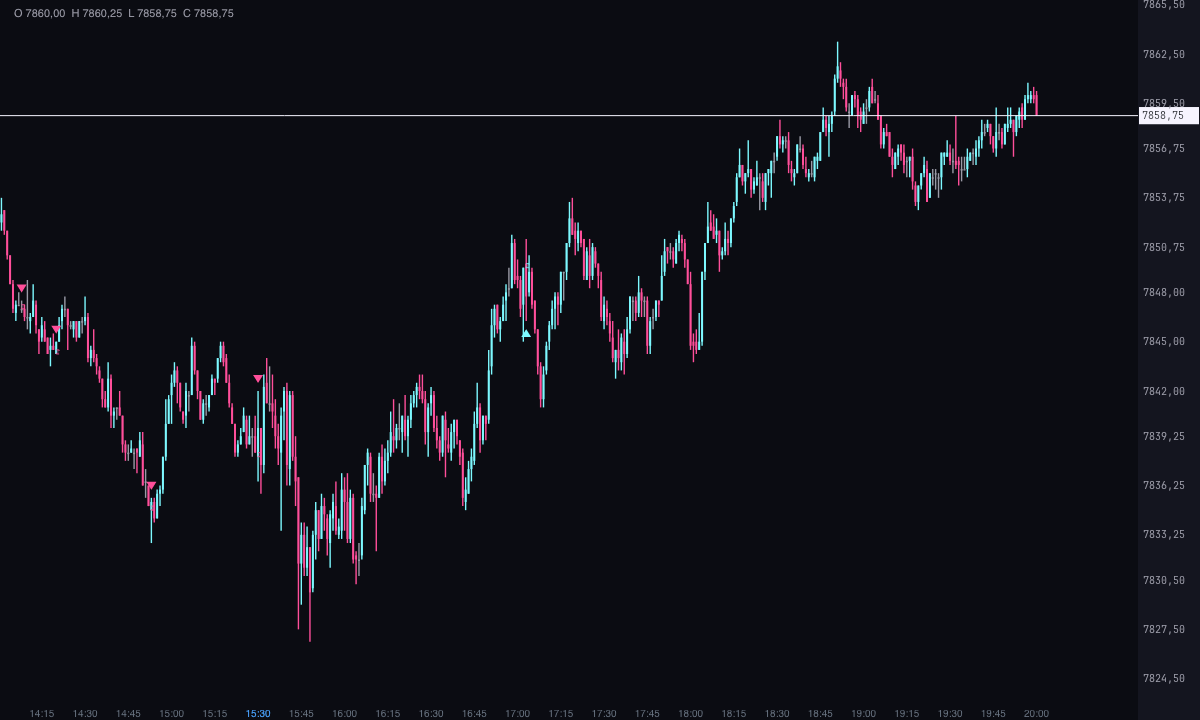
Il y a un gap quand une bougie se trouve en dehors de la plage de la précédente :
- Haussier : la bougie se trouve au-dessus du plus haut de la précédente.
- Baissier : la bougie se trouve en dessous du plus bas de la précédente.
Avec Ce qui compte comme un gap, vous choisissez si c’est la bougie entière qui doit être en dehors (par défaut : son plus bas au-dessus du plus haut précédent, ou son plus haut en dessous du plus bas précédent) ou s’il suffit que l’ouverture le soit. Il ne distingue pas les séances : le saut entre la clôture d’un jour et l’ouverture du suivant compte comme n’importe quel autre.
La zone du gap
En plus de la marque sur la bougie qui ouvre le gap (un triangle ou un point, sous la bougie s’il est haussier et au-dessus s’il est baissier), Forge trace l’espace vide entre les deux bougies, à partir de la bougie qui l’ouvre :
- Boîte (par défaut) : tout le gap, avec son remplissage et son contour.
- Deux lignes sur les bords du gap.
- Une ligne au niveau de fermeture : le plus haut précédent pour un gap haussier et le plus bas précédent pour un gap baissier, c’est-à-dire là où le prix doit revenir pour le combler.
- Sans zone : seulement la marque.
Quand il est comblé
À partir de la bougie suivante, Forge surveille si le prix revient. Avec Considéré comme fermé, vous choisissez quand : quand le prix y entre, quand il atteint la moitié ou quand il le comble entièrement, en revenant au niveau de comblement (par défaut). Une fois le gap comblé, la zone s’arrête à cette bougie (par défaut) ou disparaît. Et avec Jusqu’où la zone s’étend, elle va jusqu’à ce qu’il soit comblé (par défaut), sur un nombre fixe de bougies ou jusqu’à la fin du graphique.
Alertes
Elles sont désactivées par défaut. Forge peut vous alerter quand un gap s’ouvre et quand il est comblé, avec ou sans son, et seulement pour ce qui se passe en direct.
Stratégies intégrées
Ce que l’indicateur contient déjà et peut vous signaler sur le graphique. Elles montrent ce qui s’est passé ; ce ne sont pas des recommandations.
Gap entre bougies
Activée par défaut- Ce qu’elle marque
- Un triangle ou un point sur la bougie qui ouvre le gap, et sa zone (rectangle, bords ou ligne de comblement) à partir de cette bougie.
- Alerte
- Si vous l’activez, une alerte à l’ouverture d’un gap, avec son en option.
- S’active avec
- « Marquer la bougie qui ouvre le gap », dans Marques, et « Affichage du gap », dans Zone du gap ; l’alerte, « À l’ouverture d’un gap », dans Alertes.
Comblement du gap
Activée par défaut- Ce qu’elle marque
- La zone s’arrête à la bougie qui comble le gap (ou disparaît) : quand le prix y entre, à la moitié ou quand il revient au niveau de comblement.
- Alerte
- Si vous l’activez, une alerte quand il est comblé.
- S’active avec
- « Considéré comme fermé » et « À sa fermeture » (une fois comblé), dans Zone du gap ; l’alerte, « À sa fermeture » (quand il est comblé), dans Alertes.
L’ajouter au graphique
Dans la barre du graphique, Indicateurs ▾ › Plus d’indicateurs…. Vous le trouverez dans la catégorie Autres. Il se trace sur le prix. Comment ajouter et régler un indicateur est expliqué dans Indicateurs.
Réglages
Ils s’ouvrent avec le ⚙ de sa ligne dans Indicateurs ▾. Chaque section se replie et se déplie séparément.
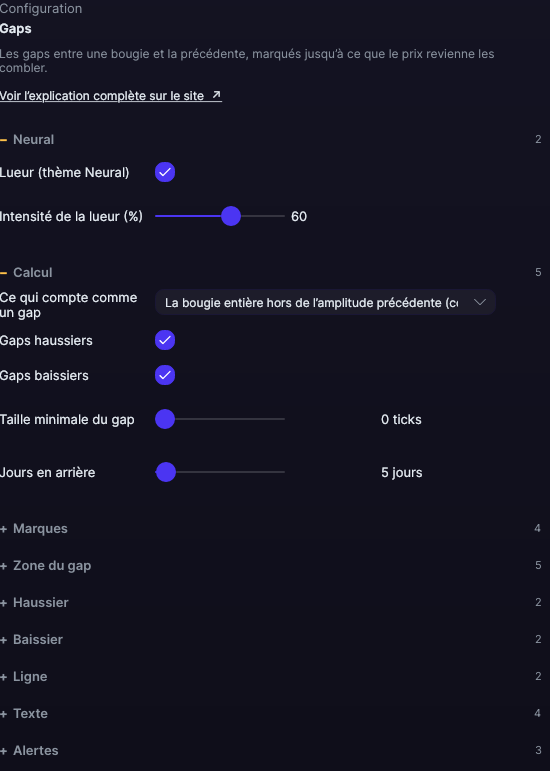
| Réglage | Par défaut | Ce qu’il fait |
|---|---|---|
| Calcul | ||
| Ce qui compte comme un gap | La bougie entière hors de l’amplitude précédente (comme jusqu’ici) | Ou L’ouverture hors de l’amplitude précédente. |
| Gaps haussiers · Gaps baissiers | Oui · Oui | Chaque sens s’active séparément. |
| Taille minimale du gap | 0 tick | Les gaps plus petits ne sont pas marqués, de 0 à 200 ticks. |
| Jours en arrière | 5 jours | Jours avec des bougies qui sont analysés, de 1 à 365. |
| Marques | ||
| Marquer la bougie qui ouvre le gap | Oui | La marque de chaque gap. |
| Forme de la marque | Triangle | Triangle ou Point. |
| Couleur de la marque haussière · baissière | Glace · Rose | Les couleurs des marques. |
| Zone du gap | ||
| Affichage du gap | Boîte | Boîte, Deux lignes sur les bords, Une ligne au niveau de fermeture ou Sans zone. |
| Jusqu’où la zone s’étend | Jusqu’à sa fermeture | Ou Un nombre fixe de bougies ou Jusqu’à la fin du graphique. |
| Durée en bougies | 20 bougies | Avec Un nombre fixe de bougies, de 1 à 500. |
| Considéré comme fermé | Quand le prix le ferme entièrement (retour au niveau de fermeture) | Ou Quand le prix y entre ou Quand le prix atteint la moitié. |
| À sa fermeture | La zone se termine à la bougie qui le ferme | Ou Disparaît. |
| Haussier · Baissier | ||
| Couleur de remplissage · Couleur de la bordure | Glace · Rose, translucides | Avec leur transparence. |
| Ligne | ||
| Épaisseur | 1 px | Celle du contour du rectangle et des lignes, de 0,5 à 6 px. |
| Type de ligne | Tirets | Continu, Tirets, Pointillés, Tiret-point, Tirets longs, Tiret long-point ou Tirets égaux. |
| Texte | ||
| Écrire le texte de chaque gap | Non | Par exemple, « Gap haussier · 13 ticks ». |
| Taille de police · Couleur du texte (0 = la bordure de sa zone) | 10 px · Celle de sa zone | De 6 à 30 px. |
| Écrire la taille en ticks | Oui | Ajoute la taille du gap au texte. |
| Alertes | ||
| À l’ouverture d’un gap · À sa fermeture | Non · Non | Chaque alerte séparément. |
| Avec son | Non | La cloche des alertes. |
| Neural | ||
| Lueur (thème Neural) | Oui, à l’ajout | Un halo de lumière de la couleur de chaque ligne ou marque, comme celui des bougies du thème Neural. Un indicateur tout juste ajouté l’a activé ; ceux que vous aviez déjà enregistrés, non. |
| Intensité de la lueur (%) | 60 % | De 0 à 100 %. |
Les réglages sont propres à chaque graphique : modifier Gaps sur un graphique ne modifie pas celui d’un autre.