 FORGE
FORGEDaily Lines
Le plus haut, le plus bas, l’ouverture et la clôture des jours précédents, sur le prix d’aujourd’hui.
Ce qu’il fait
Daily Lines trace sur le graphique quatre niveaux de chaque jour précédent : son plus haut, son plus bas, son ouverture et sa clôture. Chaque ligne commence à la première bougie du jour suivant ; avec les réglages par défaut, vous voyez donc sur la journée d’aujourd’hui les niveaux d’hier.
Chaque ligne porte un texte, par exemple Plus bas 13-oct · 21345.25 · naked : le niveau, le jour dont il provient, son prix et, tant que le prix n’y est pas revenu, la marque vierge.
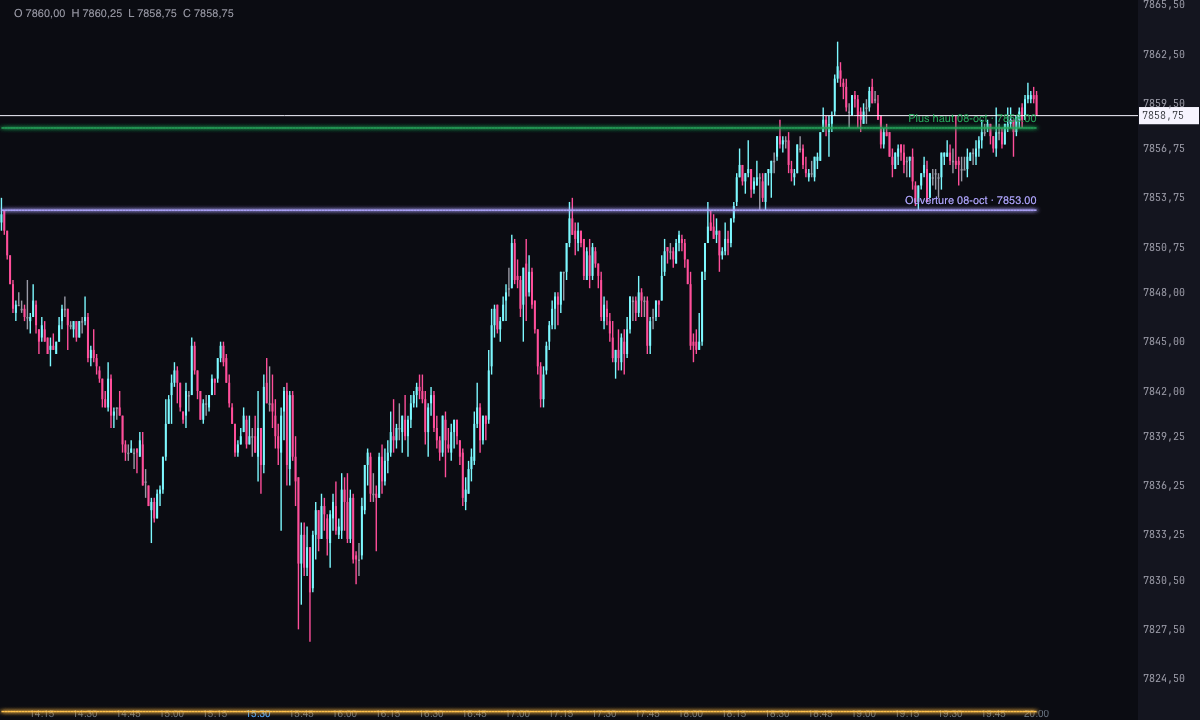
Ce qu’est un jour
Avec Où chaque jour est coupé, vous choisissez comment séparer un jour du suivant, toujours à l’heure de New York :
- Jour de négociation (depuis l’ouverture nocturne) : celui par défaut. Il commence avec la séance de nuit, à 18:00, et porte la date du jour où il se termine : ce qui se traite le dimanche soir compte pour le lundi.
- Session régulière : uniquement les horaires réguliers du marché.
- Minuit à New York : de 00:00 à 00:00.
- Horaires personnalisés : le début et la fin que vous fixez. Si la fin est égale ou antérieure au début, le jour passe minuit.
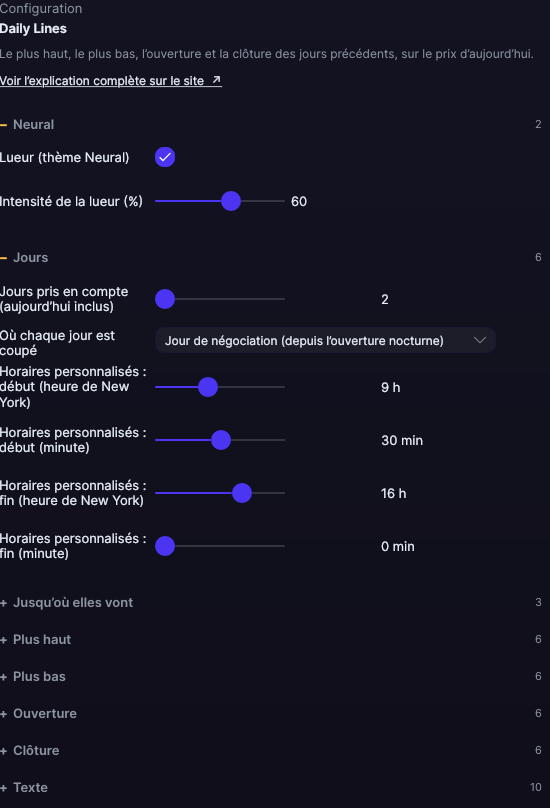
Jours pris en compte (aujourd’hui inclus) fixe combien de jours entrent en compte : avec 2 (par défaut), hier et aujourd’hui ; avec 5, les lignes des quatre jours précédents apparaissent sur les jours suivants.
Quand une ligne est touchée
Une ligne est touchée quand le prix y revient. Si la journée ouvre sur une ligne, ce qui est courant avec la clôture d’hier, cela ne compte pas : le prix doit d’abord s’en éloigner. Avec Ticks avant la ligne comptant déjà comme un contact, vous pouvez donner une marge, de 0 à 20 ticks.
Ce qui se passe après la touche se choisit dans Quand le prix la touche : les lignes Elles continuent (par défaut), Coupées au contact ou Elles disparaissent. Et chaque ligne dure Uniquement le jour suivant (par défaut) ou Jusqu’à la fin du graphique.
L’alerte
Chaque ligne a son Alerte au contact et son Avec son, tous deux activés par défaut. Forge vous alerte une fois par ligne, avec le niveau, le jour et le prix, et uniquement pour ce qui se passe en direct : à l’ouverture du graphique, aucune alerte ne se déclenche pour des touches déjà passées.
Stratégies intégrées
Ce que l’indicateur contient déjà et peut vous signaler sur le graphique. Elles montrent ce qui s’est passé ; ce ne sont pas des recommandations.
Niveaux naked du jour précédent
Activée par défaut- Ce qu’elle marque
- Le plus haut, le plus bas, l’ouverture et la clôture de chaque jour précédent, avec « vierge » dans leur texte tant que le prix n’y est pas revenu.
- Alerte
- Voir la touche, ci-dessous.
- S’active avec
- « Afficher » de chaque ligne et « Marquer « vierge » si elle n’a pas été touchée » (marquer « vierge » si elle n’a pas été touchée), dans Texte.
Touche d’un niveau
Activée par défaut- Ce qu’elle marque
- Selon votre choix, la ligne continue, s’arrête à la touche ou disparaît.
- Alerte
- Une alerte à l’écran, avec cloche, la première fois que le prix revient à chaque ligne, uniquement en direct.
- S’active avec
- « Alerte au contact » (alerte quand elle est touchée) et « Avec son », dans chaque ligne : Plus haut, Plus bas, Ouverture et Clôture.
L’ajouter au graphique
Dans la barre du graphique, Indicateurs ▾ › Plus d’indicateurs…. Vous le trouverez dans la catégorie Autres. Il se trace sur le prix ; le prix de chaque ligne figure dans son texte, pas sur l’axe. Comment ajouter et régler un indicateur est expliqué dans Indicateurs.
Réglages
Ils s’ouvrent avec le ⚙ de sa ligne dans Indicateurs ▾. Chaque section se replie et se déplie séparément.
| Réglage | Par défaut | Ce qu’il fait |
|---|---|---|
| Jours | ||
| Jours pris en compte (aujourd’hui inclus) | 2 | De 2 à 30. |
| Où chaque jour est coupé | Jour de négociation (depuis l’ouverture nocturne) | Ou Session régulière, Minuit à New York ou Horaires personnalisés. |
| Horaire personnalisé : début · fin | 9:30 · 16:00 | Heure et minute, à l’heure de New York. Seulement avec Horaires personnalisés. |
| Jusqu’où elles vont | ||
| Durée de chaque ligne | Uniquement le jour suivant | Ou Jusqu’à la fin du graphique. |
| Quand le prix la touche | Elles continuent | Ou Coupées au contact ou Elles disparaissent. |
| Ticks avant la ligne comptant déjà comme un contact | 0 ticks | De 0 à 20. |
| Plus haut · Plus bas · Ouverture · Clôture | ||
| Afficher | Oui | Chaque ligne s’active et se désactive séparément. Une ligne désactivée n’alerte pas non plus. |
| Couleur | Vert · Rouge · Violet · Ambre | Celle de chaque ligne. |
| Épaisseur | 1,5 px | De 0,5 à 6 px. |
| Type de trait | Continu · Continu · Tirets · Tirets | Continu, Tirets, Pointillés, Tiret-point, Trait long, Trait long-point ou Tirets égaux. |
| Alerte au contact · Avec son | Oui · Oui | L’alerte de cette ligne et sa sonnerie. |
| Texte | ||
| Écrire le texte de chaque ligne | Oui | Retire ou affiche tout le texte. |
| Taille de police · Gras | 11 px · Non | De 6 à 30 px. |
| Couleur du texte (0 = celle de sa ligne) | Celle de sa ligne | Une couleur pour tous les textes, ou celle de chaque ligne. |
| Noms | Complets | Complets (Plus haut, Plus bas, Ouverture, Clôture) ou Courts (Haut, Bas, Ouv, Clô). |
| Écrire la date du jour d’origine · Écrire le prix | Oui · Oui | Les parties du texte. |
| Marquer « vierge » si elle n’a pas été touchée | Oui | Ajoute « vierge » tant que le prix n’est pas revenu à la ligne. |
| Où va le texte | À la fin de la ligne | Ou Au début de la ligne. |
| Texte par rapport à la ligne | Au-dessus de la ligne | Ou En dessous de la ligne. |
| Neural | ||
| Lueur (thème Neural) | Oui, à l’ajout | Un halo de lumière de la couleur de chaque ligne ou marque, comme celui des bougies du thème Neural. Un indicateur tout juste ajouté l’a activé ; ceux que vous aviez déjà enregistrés, non. |
| Intensité de la lueur (%) | 60 % | De 0 à 100 %. |
Les réglages sont propres à chaque graphique : modifier Daily Lines sur un graphique ne le modifie pas sur un autre.