 FORGE
FORGECRT (Candle Range Theory)
Le pattern de trois bougies : une bougie balaie l’amplitude de la précédente, clôture à l’intérieur et la suivante casse.
Ce qu’il mesure
Le CRT cherche un pattern de trois bougies sur des bougies de 15 minutes, 30 minutes ou 1 heure que l’indicateur construit à partir de celles du graphique. Il se lit mieux sur un graphique de 1 minute.
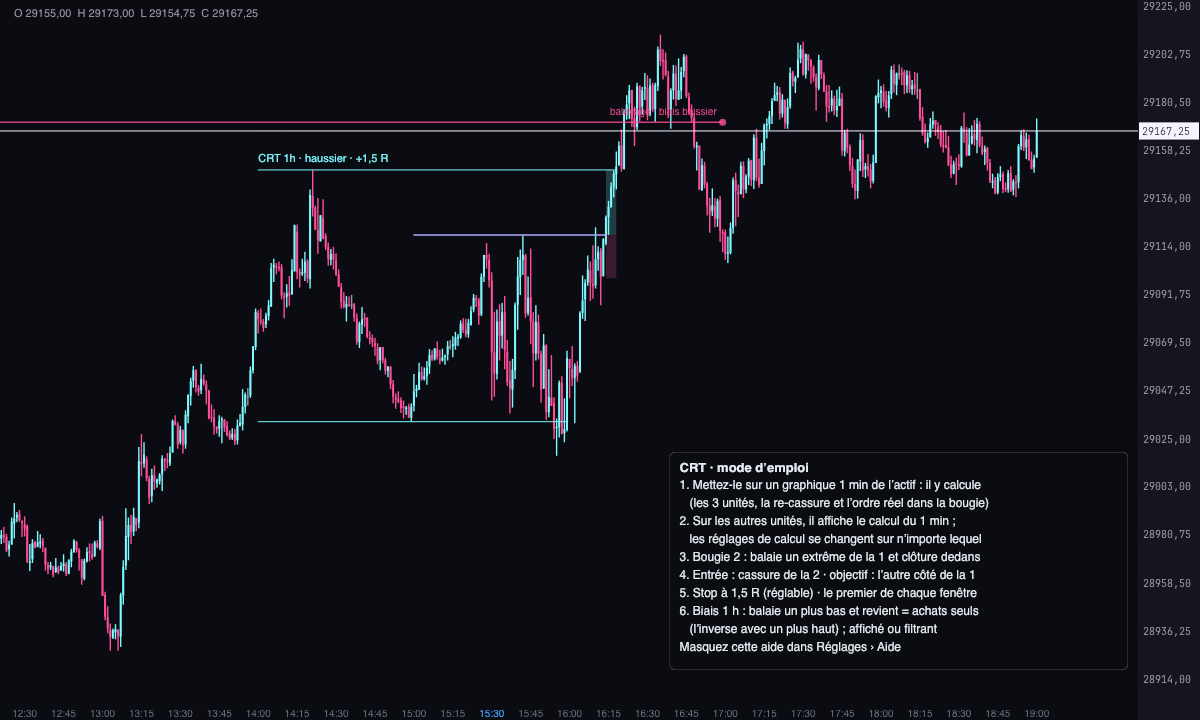
Le haussier (le baissier est identique, à l’envers) : la bougie 2 balaie le plus bas de la bougie 1 et clôture à l’intérieur de son amplitude, sans atteindre son plus haut. L’entrée arrive quand la bougie 3 casse le plus haut de la bougie 2. Si la bougie 3 entière ne le casse pas, le pattern prend fin.
C’est un indicateur du plan Pro. Il marque ce qui s’est passé ; ce n’est ni une recommandation ni un signal d’achat ou de vente.
Comment il se calcule
- Entrée : la cassure du plus haut de la bougie 2 plus les ticks que vous choisissez (1 par défaut). Ou la re-cassure : il casse, recule d’au moins le pourcentage que vous choisissez et casse à nouveau ; il faut des bougies du graphique plus petites que celle du pattern.
- Objectif : le plus haut de la bougie 1.
- Stop : là où l’objectif vaut 1,5 fois le risque, réglable de 1 à 5 R.
- Lesquels sont tradés : la bougie 3 doit tomber dans une fenêtre horaire ; on trade le premier pattern qui se forme (à égalité, celui de la plus grande bougie) et seulement celui-là jusqu’à sa sortie, avec un plafond d’opérations par fenêtre (1 par défaut). On peut ignorer les lundis.
- Si l’objectif et le stop sont atteints dans la même bougie, on ne sait pas lequel est venu en premier : par défaut, on utilise l’ordre que supposent les plateformes ; il peut aussi compter comme perdue ou ne pas compter.
Comment le lire
- L’amplitude de la bougie 1 encadre le pattern ; la ligne d’entrée, en violet, marque la cassure.
- Chaque opération a sa boîte d’objectif et sa boîte de stop, et un texte avec son résultat en R.
- Avec le biais de l’unité de temps supérieure, sur des bougies de 1 heure (ou de 4 heures), balayer un plus bas extrême et revenir à l’intérieur rend le biais haussier ; balayer un plus haut, baissier. Un niveau vaut 10 jours par défaut. Par défaut, il est seulement affiché et marque « contre le biais » ; il peut aussi ne pas être utilisé ou filtrer les entrées.
- Un panneau des résultats dans un coin résume les opérations de la période chargée.
Sur quel graphique le mettre
Mettez-le sur un graphique 1 minute de l’actif : tout y est calculé. Cela comprend les trois unités de temps, la re-cassure et l’ordre réel de ce qui se passe dans chaque bougie. La re-cassure se produit en quelques minutes, dans la bougie 3, et ne se voit qu’avec des bougies de 1 minute.
Sur un graphique d’une autre unité du même actif, le CRT affiche le calcul du graphique 1 minute, chaque élément dans la bougie qui contient son heure. Il le fait grâce au réglage « Sur les autres unités, afficher le calcul du graphique 1 min », dans Pattern, activé par défaut.
- Les réglages de calcul se modifient sur n’importe quel graphique de l’actif. Ce sont les unités, l’entrée, le stop, les fenêtres, le biais et les autres réglages de Pattern, Entrée et sortie, Quand et Biais de l’unité de temps supérieure. Le dernier graphique où vous les modifiez s’impose à tous, et les autres les affichent dans leur fenêtre de réglages. Un graphique tout juste ouvert reprend la dernière modification.
- Ceux du dessin sont propres à chaque graphique : couleurs, épaisseurs, texte, panneau, aide et « Afficher ceux qui ne sont pas tradés ».
- Vous obtenez les patterns des jours chargés sur le graphique 1 minute.
- Sans graphique 1 minute ouvert, ou s’il prend du retard, le CRT calcule avec les bougies de son graphique. Une unité plus petite que ces bougies n’apparaît pas alors : un graphique 30 minutes n’a pas de CRT 15 minutes. Il n’y a pas non plus de re-cassure. Le panneau le signale : « Re-cassure et les 3 unités : ouvrez un 1 min avec le CRT ».
Le panneau indique toujours d’où vient ce que vous voyez. Il affiche « Source des autres graphiques de cet actif » sur le graphique 1 minute et « Calculé sur le graphique 1 min » sur les autres. « Réglages de calcul : ceux du graphique… » indique de quel graphique viennent les réglages. Après une modification faite sur un autre graphique, le graphique 1 minute la reprend en quelques secondes ; en attendant, le panneau affiche « En attente du graphique 1 min avec les nouveaux réglages ».
Une aide dans l’indicateur, en bas à gauche, le résume sur le graphique même. Elle se masque dans Aide › « Afficher le mode d’emploi ».
Stratégies intégrées
Ce que l’indicateur contient déjà et peut vous signaler sur le graphique. Elles montrent ce qui s’est passé ; ce ne sont pas des recommandations.
Pattern CRT
Activée par défaut- Ce qu’elle marque
- L’amplitude de la bougie 1 sur chaque pattern prêt, avec l’endroit où iraient l’entrée, l’objectif et le stop ; l’entrée et la sortie de chaque opération, avec des boîtes d’objectif et de stop et son résultat en R.
- Alerte
- Si vous l’activez : une alerte quand le pattern est prêt (la bougie 2 clôture), à l’entrée et à l’atteinte de l’objectif ou du stop, avec son en option.
- S’active avec
- « Bougies de 15 minutes », « Bougies de 30 minutes », « Bougies de 1 heure », « Haussiers » et « Baissiers », dans Pattern ; les alertes, dans Alertes.
Biais de l’unité de temps supérieure
Activée par défaut- Ce qu’elle marque
- Les balayages des extrêmes sur des bougies de 1 heure (ou de 4 heures) et, sur chaque pattern, s’il va « contre le biais ».
- Alerte
- Il n’alerte pas : cela se voit sur le graphique.
- S’active avec
- « Biais », dans Biais de l’unité de temps supérieure : « Affiché seulement » par défaut ; « Filtre les entrées » ne laisse que celles qui vont avec le biais.
L’ajouter au graphique
Dans la barre du graphique, Indicateurs ▾ › Plus d’indicateurs…. Vous le trouverez dans la catégorie ICT. Comment ajouter et régler un indicateur est expliqué dans Indicateurs.
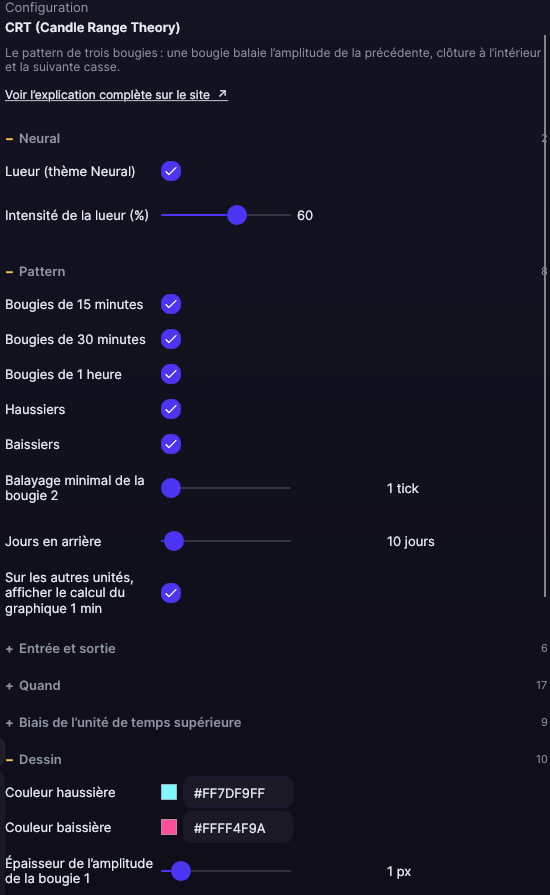
Réglages
Ils s’ouvrent avec le ⚙ de sa ligne dans Indicateurs ▾. Toutes les heures sont celles de New York.
| Réglage | Par défaut | Ce qu’il fait |
|---|---|---|
| Pattern | ||
| Bougies de 15 minutes · Bougies de 30 minutes · Bougies de 1 heure | Oui | Sur quelles bougies on cherche le pattern. |
| Haussiers · Baissiers | Oui | Quel sens on cherche. |
| Balayage minimal de la bougie 2 | 1 tick | De combien la bougie 2 doit dépasser l’extrême de la bougie 1, de 1 à 50 ticks. |
| Jours en arrière | 10 jours | Combien de jours sont analysés, de 1 à 365. |
| Sur les autres unités, afficher le calcul du graphique 1 min | Oui | Les autres graphiques de l’actif affichent le calcul du graphique 1 minute. |
| Entrée et sortie | ||
| Entrée | Cassure directe | Ou Re-cassure (casse, recule et recasse). |
| Ticks au-delà de la bougie 2 pour entrer | 1 tick | De 0 à 20 ticks. |
| Repli minimal pour la re-cassure | 25 % | De 5 à 100 %. |
| Objectif / risque | 1,5 R | Où va le stop : l’objectif vaut ce nombre de fois le risque, de 1 à 5 R. |
| Si l’ordre dans une bougie est inconnu | L’ordre supposé des plateformes | Ou Compte comme perdue ou Ne compte pas (incertain). |
| Distance minimale de l’entrée à l’objectif | 0 ticks | Écarte les patterns avec peu de distance, de 0 à 400 ticks. |
| Quand | ||
| Fenêtre de New York | Oui, de 9:30 à 12:00 | Avec ses heures et minutes de début et de fin. |
| Fenêtre d’Asie | Oui, de 20:00 à 22:00 | Pareil, à l’heure de New York. |
| Troisième fenêtre | Non (de 3:00 à 5:00) | Une fenêtre de plus, avec ses heures. |
| Opérations par fenêtre | 1 | De 1 à 5. |
| Ignorer les lundis | Non | On ne trade pas les lundis. |
| Biais de l’unité de temps supérieure | ||
| Biais | Affiché seulement | Ou Non utilisé ou Filtre les entrées. |
| Bougies du biais | 1 heure | Ou 4 heures. |
| Bougies de chaque côté d’un extrême | 5 bougies | Pour donner un plus haut ou un plus bas comme extrême, de 1 à 20. |
| Bougies clôturant à l’extérieur pour le juger cassé | 2 bougies | De 1 à 6. |
| Ancienneté maximale d’un niveau | 10 jours | De 1 à 30 jours. |
| Tracer les balayages | Oui | Trace les balayages du biais. |
| Couleur du balayage haussier · Couleur du balayage baissier | Glace · Rose | Les couleurs des balayages. |
| Épaisseur de la ligne du niveau | 1,5 px | De 0,5 à 6 px. |
| Dessin | ||
| Couleur haussière · Couleur baissière | Glace · Rose | L’amplitude de la bougie 1 selon le sens. |
| Épaisseur de l’amplitude de la bougie 1 | 1 px | De 0,5 à 6 px. |
| Couleur de l’entrée · Épaisseur de l’entrée | Violet · 1,5 px | La ligne d’entrée. |
| Remplissage de l’objectif · Remplissage du stop · Couleur du stop | Glace · Rose · Rose | Les boîtes de chaque opération. |
| Afficher ceux qui ne sont pas tradés | Non | Trace aussi les patterns écartés. |
| Opacité de ceux qui ne sont pas tradés | 35 % | De 10 à 100 %. |
| Texte | ||
| Écrire le texte de chaque pattern | Oui | Le texte avec le sens et le résultat en R. |
| Taille de police | 11 px | De 6 à 30 px. |
| Couleur du texte (0 = celle de sa direction) | Celle de sa direction | Une couleur fixe pour le texte. |
| Panneau des résultats | ||
| Afficher le panneau | Oui | Le résumé des opérations de la période chargée. |
| Coin | En haut à gauche | Les quatre coins. |
| Taille de police | 12 px | De 8 à 24 px. |
| Couleur d’arrière-plan · Couleur de la bordure · Couleur du texte | Fond sombre · Blanc translucide · Blanc | Les couleurs du panneau. |
| Alertes | ||
| Quand il est prêt (la bougie 2 clôture) · À l’entrée · À l’atteinte de l’objectif ou du stop | Non | Une alerte à chaque moment. |
| Avec son | Non | Les alertes, avec son. |
| Aide | ||
| Afficher le mode d’emploi | Oui | L’encadré qui explique comment utiliser le CRT. |
| Coin de l’aide | En bas à gauche | Les quatre coins. |
| Neural | ||
| Lueur (thème Neural) | Oui, à l’ajout | Un halo de lumière de la couleur de chaque ligne ou marque, comme celui des bougies du thème Neural. Un indicateur tout juste ajouté l’a activé ; ceux que vous aviez déjà enregistrés, non. |
| Intensité de la lueur (%) | 60 % | De 0 à 100 %. |
Les réglages de calcul sont ceux de l’actif : modifiés sur n’importe quel graphique, ils valent pour tous les graphiques du même actif. Ceux du dessin sont propres à chaque graphique.