 FORGE
FORGEUnicorn
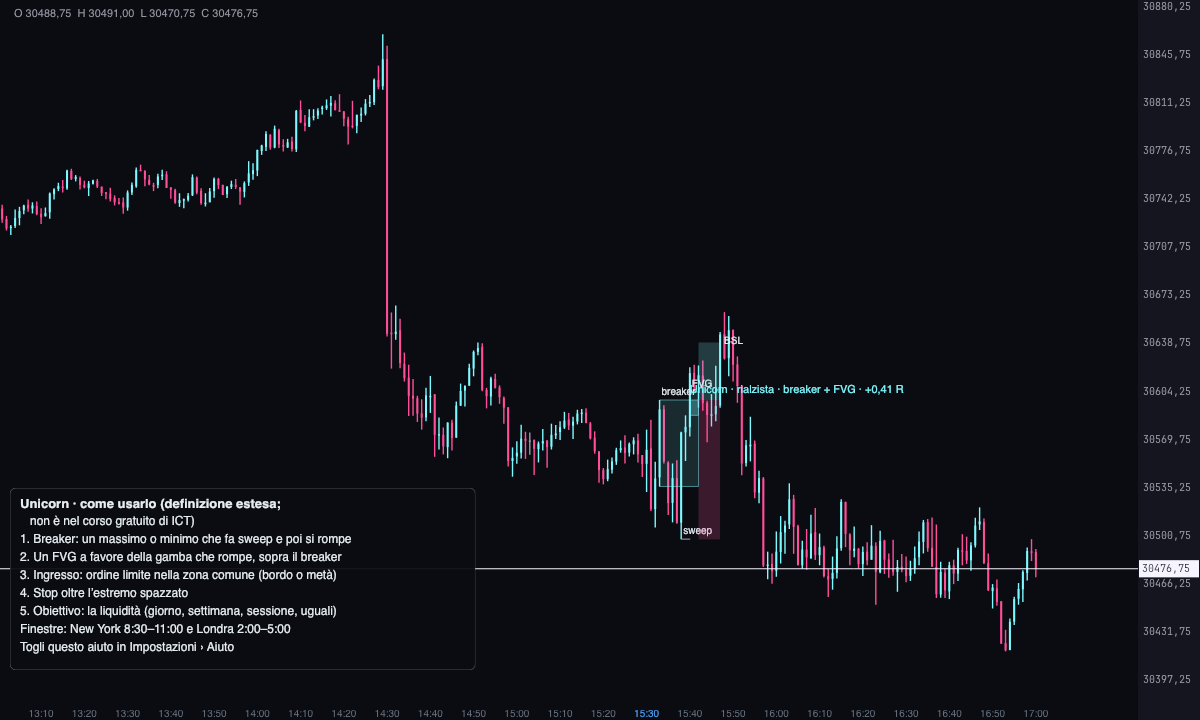
Un breaker e un FVG concordi si sovrappongono, e l’ordine limite aspetta nella zona comune, in direzione della liquidità.
Cosa misura
L’Unicorn è l’incontro di due zone di ICT: un breaker e un FVG concordi che si sovrappongono. Il breaker è un blocco che fallisce e diventa supporto (nel rialzista; resistenza nel ribassista): l’ultima candela rialzista prima di una discesa che ha fatto lo sweep di un minimo e che poi il prezzo supera al rialzo. Se la discesa non ha spazzato nulla, è un mitigation block e non vale. Dove il breaker e l’FVG si sovrappongono c’è la zona comune, ed è lì che aspetta l’ordine limite.
Il breaker e l’FVG sono concetti del metodo di ICT; insieme, come Unicorn, sono la definizione estesa tra chi opera ICT.
È un indicatore del piano Pro. Segna ciò che è successo; non è una raccomandazione né un segnale di acquisto o di vendita.
Come si calcola
- Il breaker: in una rottura rialzista (una chiusura sopra l’ultimo massimo di tre candele), la discesa che fallisce — dal massimo rotto al minimo da cui parte il tratto — ha alla sua origine l’ultima candela rialzista prima di scendere. Il suo range intero, ombra compresa, è il breaker. Vale solo se quella discesa ha spazzato il minimo precedente. Il ribassista è al contrario.
- L’FVG: uno del tratto che rompe, concorde, con la sua candela di mezzo tra l’estremo spazzato e la candela che rompe, che sovrappone il breaker di almeno 1 tick («Sovrapposizione minima tra breaker e FVG»). Se ce ne sono vari, quello che lo sovrappone di più. Si sceglie alla chiusura della candela successiva a quella che rompe e solo allora si arma l’ordine, così non ridisegna.
- Ingresso: un ordine limite nella zona comune del breaker e dell’FVG («Sul bordo della zona» di fabbrica; anche «A metà (CE)» o «Sull’altro bordo della zona», in Ingresso e uscita › «Ingresso»).
- Stop: oltre l’estremo spazzato, più 1 tick («Tick dello stop oltre il suo livello»). Con «Stop» lo puoi mettere «Oltre il breaker».
- Obiettivo: la liquidità di riferimento più vicina dall’altra parte dell’ingresso e non ancora presa: massimo e minimo del giorno precedente (PDH, PDL) e della settimana precedente (PWH, PWL), quelli delle sessioni di Asia, Londra, NY AM e NY PM, i massimi e minimi uguali (EQH, EQL) e quelli a 15 minuti; anche i massimi e minimi del grafico (BSL, SSL), che valgono solo come obiettivo. Si scelgono in Liquidità. Senza liquidità in vista, non si opera. Con «Obiettivo» su «R fisso», l’obiettivo vale 2 R di fabbrica.
- Orari: l’ordine si piazza dentro una finestra, in ora di New York. Di fabbrica, «Finestra 1», dalle 8:30 alle 11:00, e «Finestra 2», dalle 2:00 alle 5:00; «Finestra 3» (dalle 13:30 alle 16:00) è spenta. Quella dalle 2:00 alle 5:00 richiede candele di quelle ore, cioè un grafico con orario elettronico (ETH). Con «Solo all’interno delle finestre» spento, vale qualsiasi orario.
- Quali si operano: una alla volta. Finché c’è un ordine piazzato o un’operazione aperta, le altre vengono scartate («un altro in corso»), e si opera al massimo 1 per finestra (da 1 a 5 in «Operazioni per finestra»). I lunedì si possono saltare con «Salta i lunedì».
- Cosa annulla l’ordine: l’ordine limite aspetta al massimo 30 candele («Candele per cui l’ordine resta attivo»); si annulla alla fine della sua finestra (con «Annulla l’ordine alla fine della finestra», attivo di fabbrica) e va perso se il prezzo raggiunge l’obiettivo senza essere entrato («partito senza entrare»).
- Cosa si scarta: uno stop a meno di 4 tick dall’ingresso («Rischio minimo»; «stop troppo vicino») e ciò che cade fuori dalle finestre («fuori orario»). «R minimo per operare» è a 0: nessun filtro.
- Se in una candela arrivano insieme l’obiettivo e lo stop, non si sa quale sia stato prima: di fabbrica si usa l’ordine che ipotizzano le piattaforme («Se nella candela non si sa cosa è arrivato prima»); può anche contare come persa o non contare.
- Timeframe: il pattern nasce dalle candele del grafico o, con «Timeframe del pattern», da candele maggiori costruite con quelle. L’ordine si simula sempre con le candele del grafico, e si analizzano 10 giorni («Giorni indietro»).
Come si legge
- Due riquadri tenui con i testi «breaker» e «FVG», nel colore della loro direzione, e una linea grigio chiaro chiamata «sweep» sull’estremo spazzato.
- La zona comune è riempita in ghiaccio se è rialzista e in rosa se è ribassista.
- La linea di ingresso, in viola, parte dalla candela in cui si piazza l’ordine. Quando il prezzo entra, compaiono il riquadro dell’obiettivo (ghiaccio) e il riquadro dello stop (rosa); finché l’ordine aspetta, obiettivo e stop sono tratteggiati. I rialzisti sono in ghiaccio, i ribassisti in rosa.
- Il testo di ogni setup dice «Unicorn», la direzione, «breaker + FVG» e il suo stato: «ordine piazzato», «in corso», il risultato in R, «non eseguito» o «partito senza entrare». Si spegne con «Scrivi il testo di ogni setup».
- Con «Mostra quelli non operati» compaiono anche quelle scartate, più tenui e con il motivo («fuori orario», «un altro in corso»…).
- Un pannello dei risultati in un angolo riassume le operazioni del periodo caricato. Un aiuto dentro l’indicatore, in basso a sinistra, lo riassume sul grafico stesso; si toglie in Aiuto › «Mostra come si usa».
Strategie integrate
Quello che l’indicatore ha già al suo interno e può segnarti sul grafico. Mostrano ciò che è successo; non sono raccomandazioni.
Unicorn
Attiva di fabbrica- Cosa segna
- Il breaker e l’FVG di ogni setup, la linea «sweep», la zona comune con la linea di ingresso e dove andrebbero obiettivo e stop; l’ingresso e l’uscita di ogni operazione, con riquadri di obiettivo e di stop e il suo risultato in R.
- Avviso
- Se li accendi: un avviso quando si piazza l’ordine, all’ingresso e al raggiungimento dell’obiettivo o dello stop, con suono opzionale.
- Si attiva con
- «Rialzisti» e «Ribassisti», in Pattern; gli avvisi, in Avvisi.
Stop sul breaker
Disattivata di fabbrica- Cosa segna
- Lo stop oltre il breaker, invece che oltre l’estremo spazzato.
- Avviso
- Gli stessi avvisi della strategia principale.
- Si attiva con
- «Stop», in Pattern: «Oltre l’estremo spazzato» di fabbrica; «Oltre il breaker» lo cambia.
Metterlo sul grafico
Nella barra del grafico, Indicatori ▾ › Altri indicatori…. Lo trovi nella categoria ICT. È un indicatore del piano Pro. Come si aggiunge e si regola un indicatore è spiegato in Indicatori.
Impostazioni
Si aprono con l’⚙ della sua riga in Indicatori ▾. Tutti gli orari sono di New York.
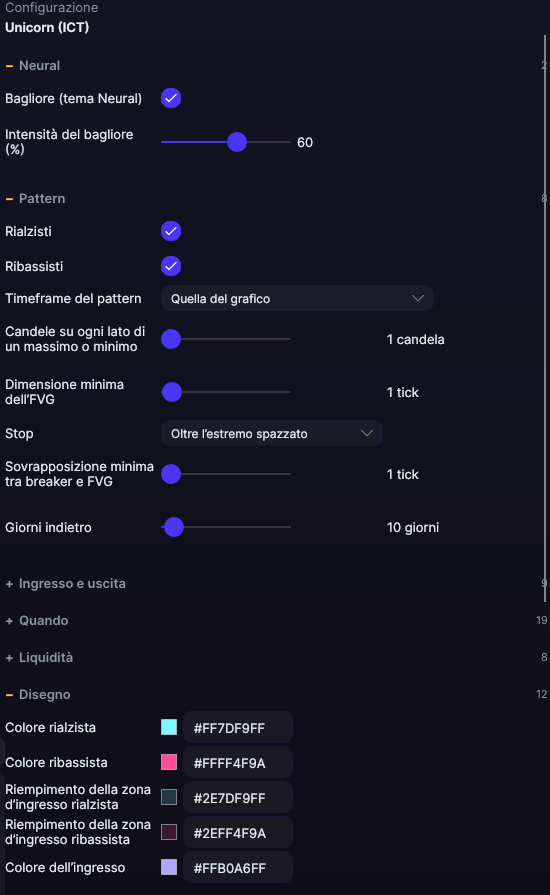
| Impostazione | Di fabbrica | Intervallo |
|---|---|---|
| Pattern | ||
| Rialzisti | Sì | |
| Ribassisti | Sì | |
| Timeframe del pattern | Quella del grafico | Quella del grafico · 5 minuti · 15 minuti · 30 minuti · 1 ora · 4 ore · Giornaliero (giorno di trading) |
| Candele su ogni lato di un massimo o minimo | 1 candele | Da 1 a 10 |
| Dimensione minima dell’FVG | 1 tick | Da 0 a 200 |
| Stop | Oltre l’estremo spazzato | Oltre l’estremo spazzato · Oltre il breaker |
| Sovrapposizione minima tra breaker e FVG | 1 tick | Da 1 a 100 |
| Giorni indietro | 10 giorni | Da 1 a 365 |
| Ingresso e uscita | ||
| Ingresso | Sul bordo della zona | Sul bordo della zona · A metà (CE) · Sull’altro bordo della zona |
| Tick dello stop oltre il suo livello | 1 tick | Da 0 a 40 |
| Obiettivo | La liquidità di riferimento (giorno, settimana, sessioni, uguali, massimi e minimi) | La liquidità di riferimento (giorno, settimana, sessioni, uguali, massimi e minimi) · R fisso |
| Obiettivo / rischio (con R fisso) | 2 R | Da 1 a 10 |
| R minimo per operare | 0 R | Da 0 a 5 |
| Rischio minimo | 4 tick | Da 1 a 400 |
| Candele per cui l’ordine resta attivo | 30 candele | Da 1 a 500 |
| Se nella candela non si sa cosa è arrivato prima | L’ordine ipotizzato dalle piattaforme (apre vicino al massimo: prima il massimo) | L’ordine ipotizzato dalle piattaforme (apre vicino al massimo: prima il massimo) · Conta come persa · Non conta (incerto) |
| Obiettivo ad almeno | 0 tick | Da 0 a 400 |
| Quando | ||
| Solo all’interno delle finestre | Sì | |
| Finestra 1 | Sì | |
| Finestra 1: da (ora) | 8 | Da 0 a 23 |
| Finestra 1: da (minuto) | 30 | Da 0 a 55 |
| Finestra 1: fino a (ora) | 11 | Da 0 a 23 |
| Finestra 1: fino a (minuto) | 0 | Da 0 a 55 |
| Finestra 2 | Sì | |
| Finestra 2: da (ora) | 2 | Da 0 a 23 |
| Finestra 2: da (minuto) | 0 | Da 0 a 55 |
| Finestra 2: fino a (ora) | 5 | Da 0 a 23 |
| Finestra 2: fino a (minuto) | 0 | Da 0 a 55 |
| Finestra 3 | No | |
| Finestra 3: da (ora) | 13 | Da 0 a 23 |
| Finestra 3: da (minuto) | 30 | Da 0 a 55 |
| Finestra 3: fino a (ora) | 16 | Da 0 a 23 |
| Finestra 3: fino a (minuto) | 0 | Da 0 a 55 |
| Operazioni per finestra | 1 | Da 1 a 5 |
| Annulla l’ordine alla fine della finestra | Sì | |
| Salta i lunedì | No | |
| Liquidità | ||
| Massimi e minimi del grafico (per l’obiettivo) | Sì | |
| Timeframe dei massimi e minimi | 15 minuti | Quella del grafico · 5 minuti · 15 minuti · 30 minuti · 1 ora · 4 ore · Giornaliero (giorno di trading) |
| Massimi e minimi di quel timeframe | Sì | |
| Massimi e minimi uguali | Sì | |
| Differenza massima per essere uguali | 2 tick | Da 0 a 20 |
| Massimo e minimo del giorno precedente | Sì | |
| Massimo e minimo della settimana precedente | Sì | |
| Massimi e minimi delle sessioni (Asia, Londra, New York) | Sì | |
| Disegno | ||
| Colore rialzista | #7DF9FF | |
| Colore ribassista | #FF4F9A | |
| Riempimento della zona d’ingresso rialzista | 7,80008e+08 | |
| Riempimento della zona d’ingresso ribassista | 7,88484e+08 | |
| Colore dell’ingresso | #B0A6FF | |
| Spessore dell’ingresso | 1,5 px | Da 0,5 a 6 |
| Riempimento dell’obiettivo | 8,63894e+08 | |
| Riempimento dello stop | 8,7237e+08 | |
| Colore dello stop | #FF4F9A | |
| Colore dei livelli del pattern | #E6EDF3 | |
| Mostra quelli non operati | No | |
| Opacità di quelli non operati | 35 % | Da 10 a 100 |
| Testo | ||
| Scrivi il testo di ogni setup | Sì | |
| Dimensione del carattere | 11 px | Da 6 a 30 |
| Colore del testo (0 = quello della direzione) | #000000 | |
| Pannello dei risultati | ||
| Mostra il pannello | Sì | |
| Angolo | In alto a sinistra | In alto a sinistra · In alto a destra · In basso a sinistra · In basso a destra |
| Dimensione del carattere | 12 px | Da 8 a 24 |
| Colore di sfondo | 4,02726e+09 | |
| Colore del bordo | 1,09052e+09 | |
| Colore del testo | 4,29332e+09 | |
| Avvisi | ||
| Quando si piazza l’ordine | No | |
| All’ingresso | No | |
| Al raggiungimento dell’obiettivo o dello stop | No | |
| Con suono | No | |
| Aiuto | ||
| Mostra come si usa | Sì | |
| Angolo dell’aiuto | In basso a sinistra | In alto a sinistra · In alto a destra · In basso a sinistra · In basso a destra |
| Neural | ||
| Bagliore (tema Neural) | Sì, all’aggiunta | |
| Intensità del bagliore (%) | 60% | Da 0 a 100 |