 FORGE
FORGETurtle Soup
Un massimo o minimo di riferimento viene spazzato, il prezzo richiude dentro e l’ordine aspetta sul rejection block.
Cosa misura
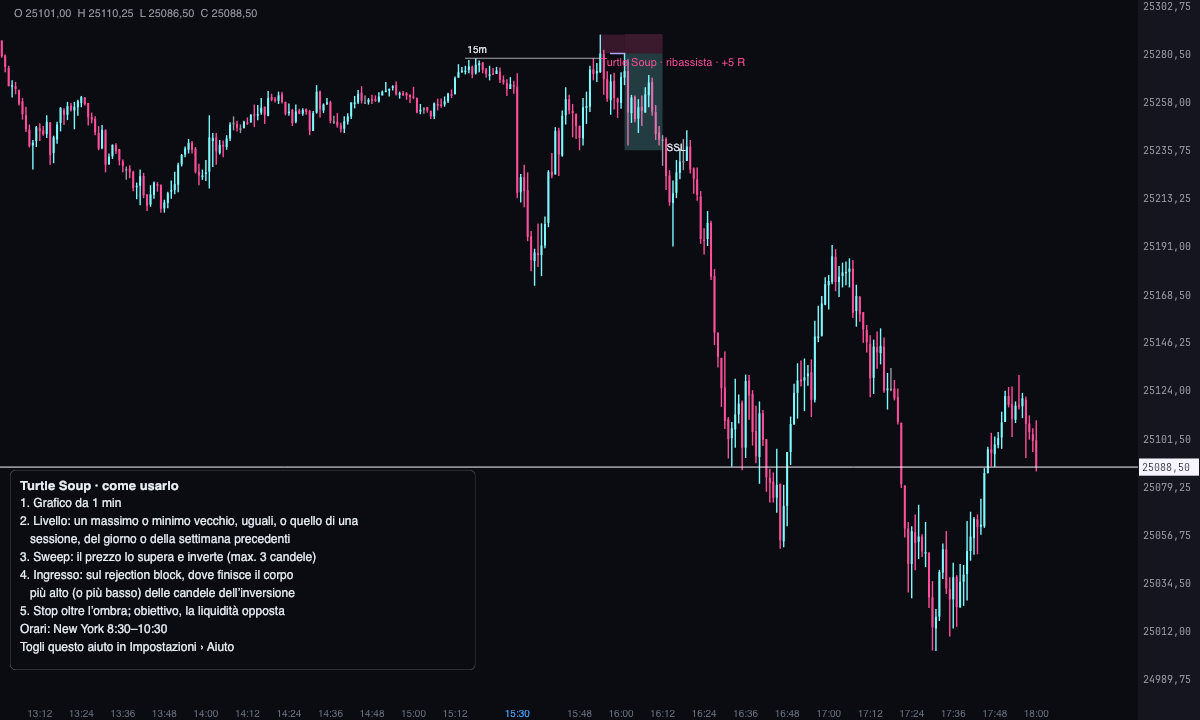
Il Turtle Soup di ICT è una caccia agli stop: il prezzo supera un massimo (o un minimo) di riferimento, prende la liquidità che c’è dietro e si gira. L’indicatore lo cerca così, nel caso ribassista (il rialzista è uguale, al contrario): il prezzo fa lo sweep di un massimo, fa un massimo di inversione e richiude sotto il livello. Poi deve allontanarsi con forza, rompendo con una chiusura l’ultimo minimo di tre candele.
L’ingresso è differito: l’ordine limite aspetta sul rejection block, la zona che va dall’ombra del massimo al corpo più alto delle candele dell’inversione. Si legge meglio su un grafico da 1 minuto.
È un indicatore del piano Pro. Segna ciò che è successo; non è una raccomandazione né un segnale di acquisto o di vendita.
Come si calcola
- Livello spazzato: di fabbrica, la liquidità di riferimento (massimo e minimo del giorno e della settimana precedenti, sessioni, massimi e minimi uguali e quelli a 15 minuti). Con Pattern › «Quale liquidità viene spazzata» puoi passare a «Qualsiasi minimo o massimo del grafico». Il prezzo deve superarlo di almeno 1 tick («Sweep minimo oltre il livello»).
- L’inversione: il massimo di tre candele (una per lato) che il prezzo fa superando il livello, al massimo 10 candele dopo averlo preso («Candele massime dallo sweep all’inversione»). Il rifiuto è la prima chiusura di ritorno dall’altra parte del livello; se prima si fa un nuovo estremo, quello diventa l’inversione. Senza chiusura di ritorno non c’è Turtle Soup: è una rottura con una pausa.
- Lo spostamento: dopo l’inversione, il prezzo rompe con una chiusura l’ultimo minimo di tre candele, in un tratto che parte dal massimo dell’inversione, al massimo 10 candele dopo. Si spegne con «Richiedere lo spostamento: rompere un minimo (o massimo) dopo l’inversione». L’ordine si piazza quando chiude quella candela.
- Ingresso: il rejection block va dall’ombra del massimo al corpo più alto (apertura o chiusura) delle candele dell’inversione; deve esserci un’ombra di almeno 1 tick. Di fabbrica, «Sul rejection block (ingresso differito)»: l’ordine limite sta sul bordo dove finisce il corpo («Sul bordo della zona» in Ingresso e uscita › «Ingresso»). Con «A mercato alla conferma dell’inversione» (Pattern › «Ingresso») entra al prezzo di chiusura della candela che conferma.
- Stop: oltre l’ombra dell’inversione, più 1 tick («Tick dello stop oltre il suo livello»).
- Obiettivo: la liquidità di riferimento più vicina dall’altra parte dell’ingresso e non ancora presa: massimo e minimo del giorno precedente (PDH, PDL) e della settimana precedente (PWH, PWL), quelli delle sessioni di Asia, Londra, NY AM e NY PM, i massimi e minimi uguali (EQH, EQL) e quelli a 15 minuti; anche i massimi e minimi del grafico (BSL, SSL), che valgono solo come obiettivo. Si scelgono in Liquidità. Senza liquidità in vista, non si opera. Con «Obiettivo» su «R fisso», l’obiettivo vale 2 R di fabbrica.
- Orari: l’ordine si piazza dentro una finestra, in ora di New York. Di fabbrica, «Finestra 1», dalle 8:30 alle 10:30; «Finestra 2» (dalle 2:00 alle 5:00) e «Finestra 3» (dalle 13:30 alle 16:00) sono spente. Con «Solo all’interno delle finestre» spento, vale qualsiasi orario.
- Quali si operano: una alla volta. Finché c’è un ordine piazzato o un’operazione aperta, le altre vengono scartate («un altro in corso»), e si opera al massimo 1 per finestra (da 1 a 5 in «Operazioni per finestra»). I lunedì si possono saltare con «Salta i lunedì».
- Cosa annulla l’ordine: l’ordine limite aspetta al massimo 30 candele («Candele per cui l’ordine resta attivo»); si annulla alla fine della sua finestra (con «Annulla l’ordine alla fine della finestra», attivo di fabbrica) e va perso se il prezzo raggiunge l’obiettivo senza essere entrato («partito senza entrare»).
- Cosa si scarta: uno stop a meno di 4 tick dall’ingresso («Rischio minimo»; «stop troppo vicino») e ciò che cade fuori dalle finestre («fuori orario»). «R minimo per operare» è a 0: nessun filtro.
- Se in una candela arrivano insieme l’obiettivo e lo stop, non si sa quale sia stato prima: di fabbrica si usa l’ordine che ipotizzano le piattaforme («Se nella candela non si sa cosa è arrivato prima»); può anche contare come persa o non contare.
- Timeframe: il pattern nasce dalle candele del grafico o, con «Timeframe del pattern», da candele maggiori costruite con quelle. L’ordine si simula sempre con le candele del grafico, e si analizzano 10 giorni («Giorni indietro»).
Come si legge
- Il livello spazzato compare come una linea grigio chiaro con il suo nome (PDH, PDL, PWH, PWL, Asia, Londra, EQH, EQL…), da dove nasce fino all’inversione.
- La zona del rejection block, dall’ombra al corpo, è riempita in ghiaccio se è rialzista e in rosa se è ribassista, dalla candela dell’inversione.
- La linea di ingresso, in viola, parte dalla candela in cui si piazza l’ordine. Quando il prezzo entra, compaiono il riquadro dell’obiettivo (ghiaccio) e il riquadro dello stop (rosa); finché l’ordine aspetta, obiettivo e stop sono tratteggiati. I rialzisti sono in ghiaccio, i ribassisti in rosa.
- Il testo di ogni setup dice «Turtle Soup», la direzione e il suo stato: «ordine piazzato», «in corso», il risultato in R, «non eseguito» o «partito senza entrare». Si spegne con «Scrivi il testo di ogni setup».
- Con «Mostra quelli non operati» compaiono anche quelle scartate, più tenui e con il motivo («fuori orario», «un altro in corso»…).
- Un pannello dei risultati in un angolo riassume le operazioni del periodo caricato. Un aiuto dentro l’indicatore, in basso a sinistra, lo riassume sul grafico stesso; si toglie in Aiuto › «Mostra come si usa».
Su quale grafico metterlo
Mettilo su un grafico da 1 minuto: ICT opera il Turtle Soup con candele da 1 minuto, e l’inversione, lo spostamento e il rejection block richiedono solo poche candele.
I livelli delle sessioni di Asia e Londra richiedono candele di quelle ore: su un grafico con orario regolare non esistono, su uno con orario elettronico (ETH) sì. Con «Timeframe del pattern» puoi cercare il pattern su candele maggiori; l’ordine si simula sempre con quelle del grafico.
Strategie integrate
Quello che l’indicatore ha già al suo interno e può segnarti sul grafico. Mostrano ciò che è successo; non sono raccomandazioni.
Turtle Soup
Attiva di fabbrica- Cosa segna
- Il livello spazzato con il suo nome, la zona del rejection block di ogni setup e la linea di ingresso, con dove andrebbero obiettivo e stop; l’ingresso e l’uscita di ogni operazione, con riquadri di obiettivo e di stop e il suo risultato in R.
- Avviso
- Se li accendi: un avviso quando si piazza l’ordine, all’ingresso e al raggiungimento dell’obiettivo o dello stop, con suono opzionale.
- Si attiva con
- «Rialzisti» e «Ribassisti», in Pattern; gli avvisi, in Avvisi.
Ingresso a mercato
Disattivata di fabbrica- Cosa segna
- L’ingresso al prezzo di chiusura della candela che conferma l’inversione, invece di aspettare sul rejection block.
- Avviso
- Gli stessi avvisi della strategia principale.
- Si attiva con
- «Ingresso», in Pattern: «Sul rejection block (ingresso differito)» di fabbrica; «A mercato alla conferma dell’inversione» lo cambia.
Sweep di qualsiasi massimo o minimo
Disattivata di fabbrica- Cosa segna
- I massimi e minimi del grafico come livello spazzato, con il nome «sweep».
- Avviso
- Gli stessi avvisi della strategia principale.
- Si attiva con
- «Quale liquidità viene spazzata», in Pattern: «La liquidità di riferimento (15 min, uguali, sessione, giorno)» di fabbrica; «Qualsiasi minimo o massimo del grafico» la cambia.
Metterlo sul grafico
Nella barra del grafico, Indicatori ▾ › Altri indicatori…. Lo trovi nella categoria ICT. È un indicatore del piano Pro. Come si aggiunge e si regola un indicatore è spiegato in Indicatori.
Impostazioni
Si aprono con l’⚙ della sua riga in Indicatori ▾. Tutti gli orari sono di New York.
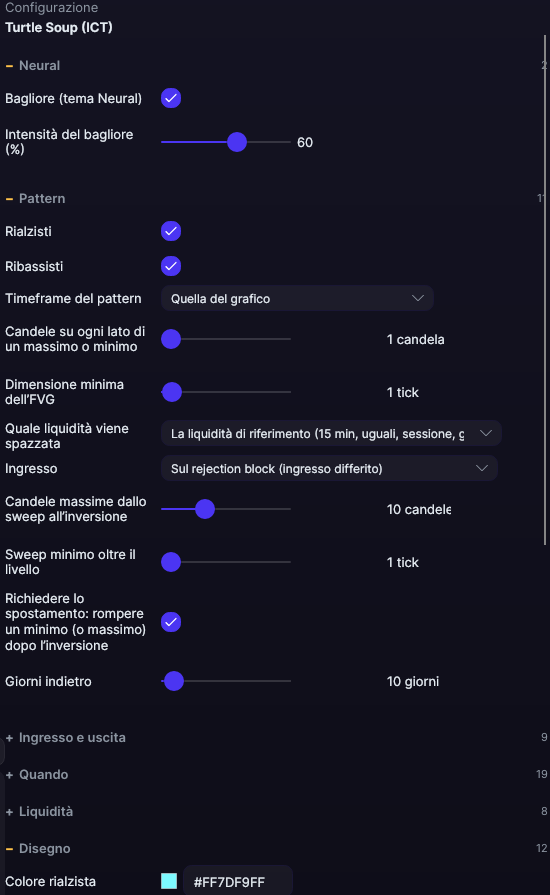
| Impostazione | Di fabbrica | Intervallo |
|---|---|---|
| Pattern | ||
| Rialzisti | Sì | |
| Ribassisti | Sì | |
| Timeframe del pattern | Quella del grafico | Quella del grafico · 5 minuti · 15 minuti · 30 minuti · 1 ora · 4 ore · Giornaliero (giorno di trading) |
| Candele su ogni lato di un massimo o minimo | 1 candele | Da 1 a 10 |
| Dimensione minima dell’FVG | 1 tick | Da 0 a 200 |
| Quale liquidità viene spazzata | La liquidità di riferimento (15 min, uguali, sessione, giorno) | La liquidità di riferimento (15 min, uguali, sessione, giorno) · Qualsiasi minimo o massimo del grafico |
| Ingresso | Sul rejection block (ingresso differito) | Sul rejection block (ingresso differito) · A mercato alla conferma dell’inversione |
| Candele massime dallo sweep all’inversione | 10 candele | Da 1 a 30 |
| Sweep minimo oltre il livello | 1 tick | Da 1 a 100 |
| Richiedere lo spostamento: rompere un minimo (o massimo) dopo l’inversione | Sì | |
| Giorni indietro | 10 giorni | Da 1 a 365 |
| Ingresso e uscita | ||
| Ingresso | Sul bordo della zona | Sul bordo della zona · A metà (CE) · Sull’altro bordo della zona |
| Tick dello stop oltre il suo livello | 1 tick | Da 0 a 40 |
| Obiettivo | La liquidità di riferimento (giorno, settimana, sessioni, uguali, massimi e minimi) | La liquidità di riferimento (giorno, settimana, sessioni, uguali, massimi e minimi) · R fisso |
| Obiettivo / rischio (con R fisso) | 2 R | Da 1 a 10 |
| R minimo per operare | 0 R | Da 0 a 5 |
| Rischio minimo | 4 tick | Da 1 a 400 |
| Candele per cui l’ordine resta attivo | 30 candele | Da 1 a 500 |
| Se nella candela non si sa cosa è arrivato prima | L’ordine ipotizzato dalle piattaforme (apre vicino al massimo: prima il massimo) | L’ordine ipotizzato dalle piattaforme (apre vicino al massimo: prima il massimo) · Conta come persa · Non conta (incerto) |
| Obiettivo ad almeno | 0 tick | Da 0 a 400 |
| Quando | ||
| Solo all’interno delle finestre | Sì | |
| Finestra 1 | Sì | |
| Finestra 1: da (ora) | 8 | Da 0 a 23 |
| Finestra 1: da (minuto) | 30 | Da 0 a 55 |
| Finestra 1: fino a (ora) | 10 | Da 0 a 23 |
| Finestra 1: fino a (minuto) | 30 | Da 0 a 55 |
| Finestra 2 | No | |
| Finestra 2: da (ora) | 2 | Da 0 a 23 |
| Finestra 2: da (minuto) | 0 | Da 0 a 55 |
| Finestra 2: fino a (ora) | 5 | Da 0 a 23 |
| Finestra 2: fino a (minuto) | 0 | Da 0 a 55 |
| Finestra 3 | No | |
| Finestra 3: da (ora) | 13 | Da 0 a 23 |
| Finestra 3: da (minuto) | 30 | Da 0 a 55 |
| Finestra 3: fino a (ora) | 16 | Da 0 a 23 |
| Finestra 3: fino a (minuto) | 0 | Da 0 a 55 |
| Operazioni per finestra | 1 | Da 1 a 5 |
| Annulla l’ordine alla fine della finestra | Sì | |
| Salta i lunedì | No | |
| Liquidità | ||
| Massimi e minimi del grafico (per l’obiettivo) | Sì | |
| Timeframe dei massimi e minimi | 15 minuti | Quella del grafico · 5 minuti · 15 minuti · 30 minuti · 1 ora · 4 ore · Giornaliero (giorno di trading) |
| Massimi e minimi di quel timeframe | Sì | |
| Massimi e minimi uguali | Sì | |
| Differenza massima per essere uguali | 2 tick | Da 0 a 20 |
| Massimo e minimo del giorno precedente | Sì | |
| Massimo e minimo della settimana precedente | Sì | |
| Massimi e minimi delle sessioni (Asia, Londra, New York) | Sì | |
| Disegno | ||
| Colore rialzista | #7DF9FF | |
| Colore ribassista | #FF4F9A | |
| Riempimento della zona d’ingresso rialzista | 7,80008e+08 | |
| Riempimento della zona d’ingresso ribassista | 7,88484e+08 | |
| Colore dell’ingresso | #B0A6FF | |
| Spessore dell’ingresso | 1,5 px | Da 0,5 a 6 |
| Riempimento dell’obiettivo | 8,63894e+08 | |
| Riempimento dello stop | 8,7237e+08 | |
| Colore dello stop | #FF4F9A | |
| Colore dei livelli del pattern | #E6EDF3 | |
| Mostra quelli non operati | No | |
| Opacità di quelli non operati | 35 % | Da 10 a 100 |
| Testo | ||
| Scrivi il testo di ogni setup | Sì | |
| Dimensione del carattere | 11 px | Da 6 a 30 |
| Colore del testo (0 = quello della direzione) | #000000 | |
| Pannello dei risultati | ||
| Mostra il pannello | Sì | |
| Angolo | In alto a sinistra | In alto a sinistra · In alto a destra · In basso a sinistra · In basso a destra |
| Dimensione del carattere | 12 px | Da 8 a 24 |
| Colore di sfondo | 4,02726e+09 | |
| Colore del bordo | 1,09052e+09 | |
| Colore del testo | 4,29332e+09 | |
| Avvisi | ||
| Quando si piazza l’ordine | No | |
| All’ingresso | No | |
| Al raggiungimento dell’obiettivo o dello stop | No | |
| Con suono | No | |
| Aiuto | ||
| Mostra come si usa | Sì | |
| Angolo dell’aiuto | In basso a sinistra | In alto a sinistra · In alto a destra · In basso a sinistra · In basso a destra |
| Neural | ||
| Bagliore (tema Neural) | Sì, all’aggiunta | |
| Intensità del bagliore (%) | 60% | Da 0 a 100 |